
Minuti fissi per visitatore
Dai a ogni visitatore un breve timer personale che parte nel momento in cui arriva.
Fixed minutes dà a ogni persona che visita il negozio un conto alla rovescia personale. Invece di una scadenza condivisa, il timer parte dal numero di minuti che hai impostato la prima volta che la persona lo vede e scorre da lì. L’app lo descrive come «Individual fixed minutes countdown for each purchase session».
Usalo quando vuoi creare urgenza senza una vera data di fine: un’offerta «riservata a te», una finestra di sconto per la prima visita o uno stimolo su un prodotto che richiede più riflessione.
Passaggi per la configurazione
Sezione intitolata “Passaggi per la configurazione”-
Crea il conto alla rovescia
Sezione intitolata “Crea il conto alla rovescia”Clicca su Create countdown dalla dashboard o dalla pagina Countdowns.
-
Scegli un modello Countdown timer
Sezione intitolata “Scegli un modello Countdown timer”Lascia la scheda del tipo su Countdown timer, scegli un design e clicca su Select.
-
Assegna un nome
Sezione intitolata “Assegna un nome”Scegli un nome che ti ricordi la modalità in futuro, come «Timer offerta 15 minuti».
-
Scrivi il testo
Sezione intitolata “Scrivi il testo”Nella scheda Settings, apri Content e imposta Title, Subtitle e le etichette del timer. I testi adatti a questa modalità parlano di chi acquista, non del negozio: «La tua offerta scade tra:» invece di «I saldi finiscono tra:». Vedi Testo e pulsante del timer.
-
Scegli Fixed minutes
Sezione intitolata “Scegli Fixed minutes”In Setting timer, imposta Time type su Fixed minutes.
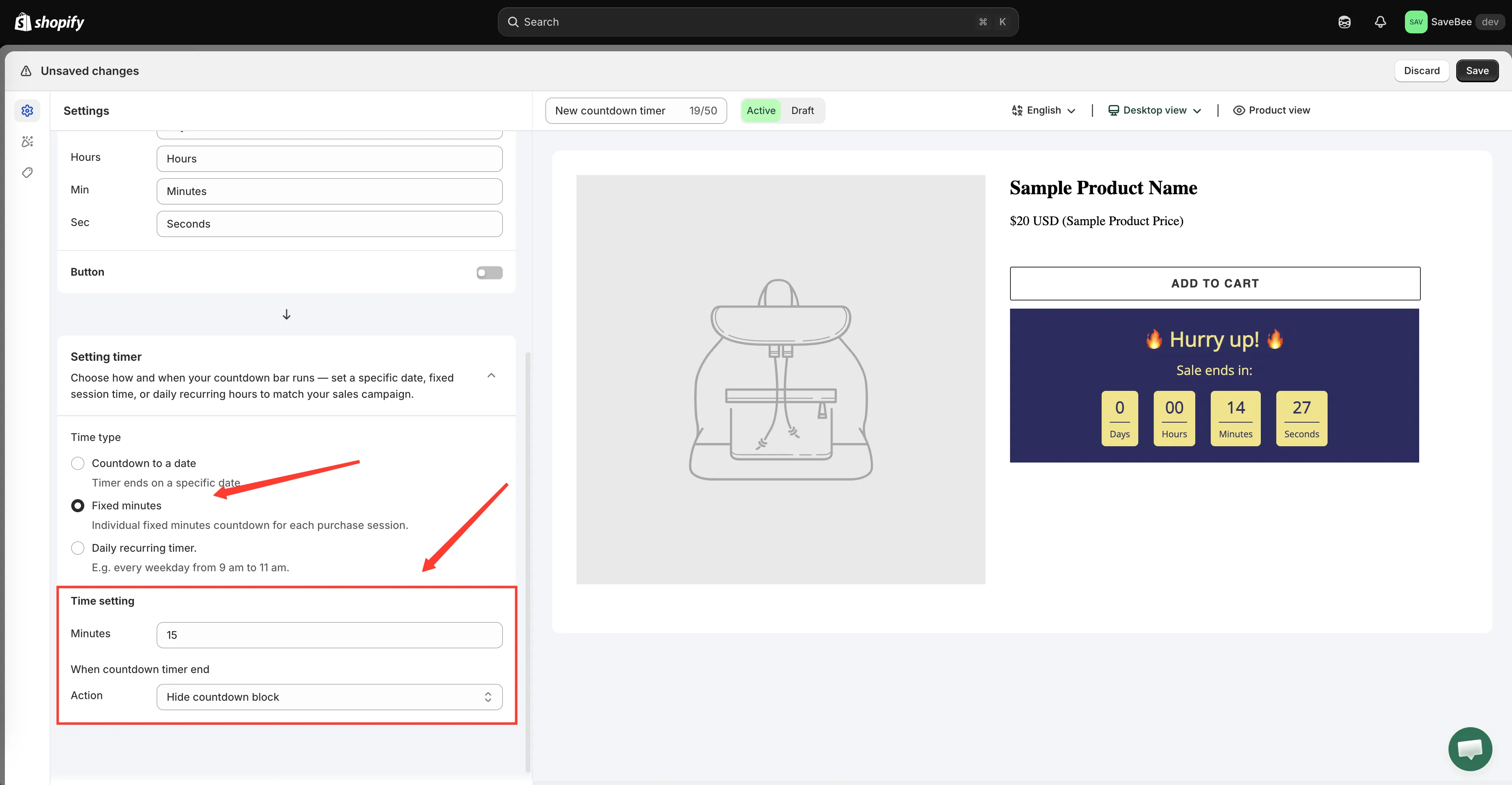
Fixed minutes sostituisce i campi data con un unico valore Minutes.
-
Imposta il numero di minuti
Sezione intitolata “Imposta il numero di minuti”Inserisci la durata della finestra nel campo Minutes. Il valore predefinito è 15.
Mantienila abbastanza breve da creare urgenza e abbastanza lunga da essere credibile: la maggior parte dei negozi sceglie tra 10 e 30 minuti.
-
Scegli cosa succede allo zero
Sezione intitolata “Scegli cosa succede allo zero”Imposta When countdown timer end:
- Hide countdown block: il timer scompare quando la finestra si chiude.
- Repeat the timer: riparte subito per un’altra finestra completa, così chi visita il negozio vede sempre un orologio in funzione.
- Do nothing: resta fermo a zero.
Vedi Quando il timer termina.
-
Personalizza lo stile nella scheda Design
Sezione intitolata “Personalizza lo stile nella scheda Design”Regola colori, caratteri e spaziatura nella scheda Design, oppure mantieni l’aspetto del modello. Vedi Progetta un conto alla rovescia.
-
Scegli dove mostrarlo
Sezione intitolata “Scegli dove mostrarlo”Nella scheda Display, seleziona Product page oppure copia lo Shortcode per una posizione personalizzata. Restringi la visualizzazione con Conditions se deve valere solo per alcuni prodotti: vedi Condizioni di visualizzazione.
-
Salvalo come Active e controlla la tua vetrina
Sezione intitolata “Salvalo come Active e controlla la tua vetrina”Salva con lo stato impostato su Active, poi apri una pagina corrispondente sulla vetrina live. Il timer parte dal numero completo di minuti.
Per vedere cosa vede chi torna sul sito, ricarica la pagina: il timer riprende da dove era rimasto invece di ripartire. Per rivedere la vista di un nuovo visitatore, apri la pagina in una finestra privata o in incognito.
Come viene ricordato il timer di ogni visitatore
Sezione intitolata “Come viene ricordato il timer di ogni visitatore”La prima volta che una persona vede il timer, l’app registra il suo orario di fine personale in un cookie nel browser. A ogni visita successiva legge di nuovo quel cookie, così il conto alla rovescia continua invece di ricominciare.
Cosa ne deriva:
- Per browser e per dispositivo. La stessa persona sul telefono e sul computer ha due timer separati.
- Cancellare i cookie lo reimposta. Lo stesso vale per una finestra privata o per un browser che blocca i dati dei siti.
- Modificare il valore Minutes reimposta il timer per tutti. Se cambi il numero e salvi, il timer di ogni visitatore riparte dalla nuova durata al successivo caricamento di una pagina. Decidi la durata prima di una campagna invece di modificarla a campagna in corso.