
Minutos fixos por pessoa
Dê a cada pessoa o próprio cronômetro curto, que começa no momento em que ela chega.
Fixed minutes dá a cada pessoa que compra a própria contagem regressiva. Em vez de um prazo compartilhado, o cronômetro começa com o número de minutos que você definir na primeira vez que a pessoa o vê e vai diminuindo a partir daí. O app o descreve como “Individual fixed minutes countdown for each purchase session.”
Use-o quando quiser criar urgência sem uma data de término real: uma oferta “reservada para você”, uma janela de desconto na primeira visita ou um incentivo em um produto que exige mais reflexão.
Etapas para configurar
Seção intitulada “Etapas para configurar”-
Crie a contagem regressiva
Seção intitulada “Crie a contagem regressiva”Clique em Create countdown no painel ou na página Countdowns.
-
Escolha um modelo Countdown timer
Seção intitulada “Escolha um modelo Countdown timer”Deixe a guia de tipo em Countdown timer, escolha um design e clique em Select.
-
Dê um nome
Seção intitulada “Dê um nome”Escolha um nome que indique o modo mais tarde, como “Cronômetro de oferta de 15 minutos”.
-
Escreva o texto
Seção intitulada “Escreva o texto”Na guia Settings, abra Content e defina Title, Subtitle e os rótulos do cronômetro. Um texto adequado a este modo fala da pessoa, não da loja: “Sua oferta expira em:” em vez de “A promoção termina em:”. Consulte Texto e botão do cronômetro.
-
Escolha Fixed minutes
Seção intitulada “Escolha Fixed minutes”Em Setting timer, defina Time type como Fixed minutes.
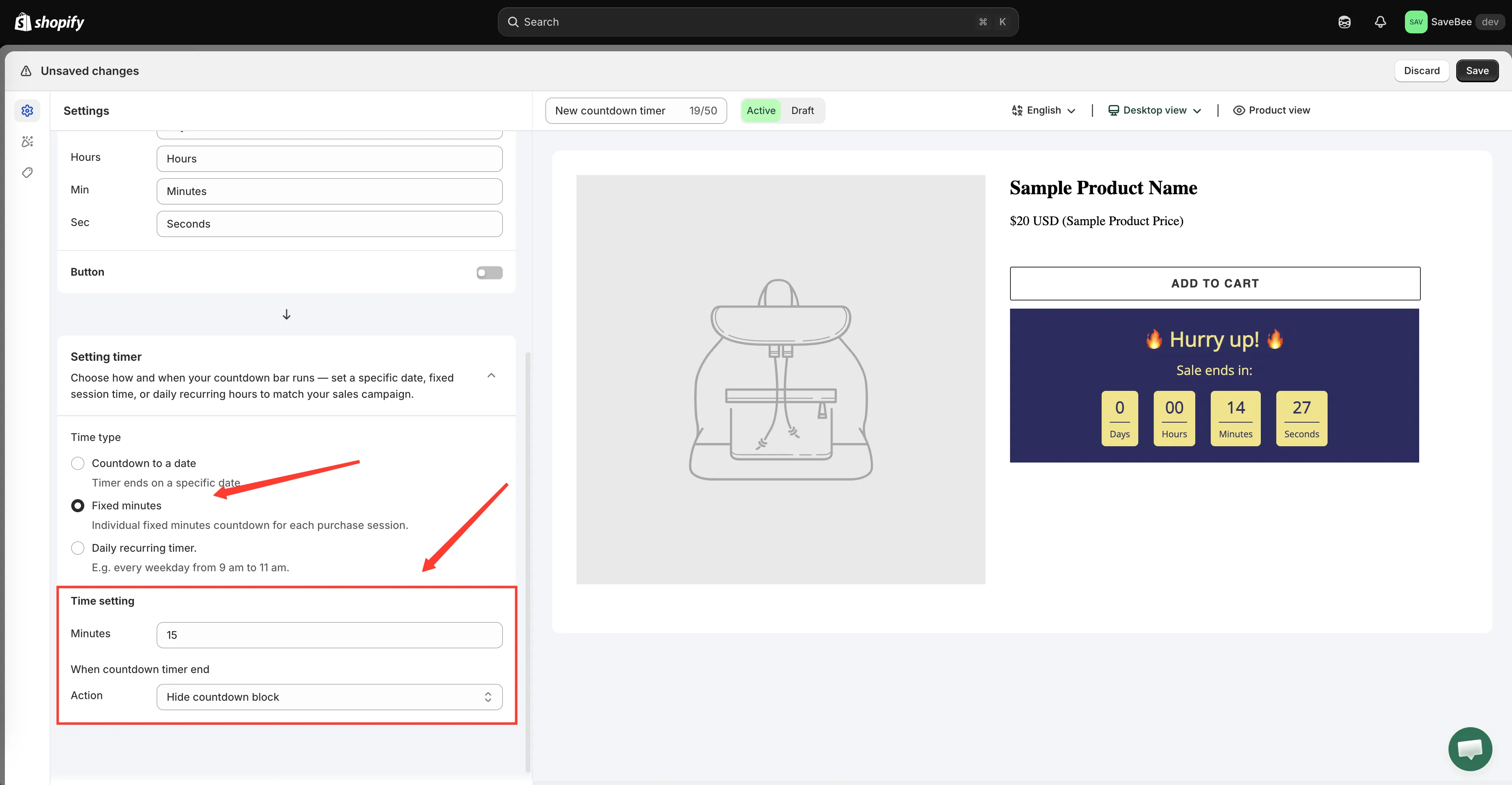
Fixed minutes substitui os campos de data por um único valor em Minutes.
-
Defina o número de minutos
Seção intitulada “Defina o número de minutos”Digite a duração da janela no campo Minutes. O padrão é 15.
Mantenha o valor curto o bastante para criar urgência e longo o bastante para ser plausível: a maioria das lojas usa entre 10 e 30 minutos.
-
Escolha o que acontece ao chegar a zero
Seção intitulada “Escolha o que acontece ao chegar a zero”Defina When countdown timer end:
- Hide countdown block: o cronômetro desaparece quando a janela da pessoa se encerra.
- Repeat the timer: ele reinicia imediatamente por uma nova janela completa, para que a pessoa sempre veja um relógio em andamento.
- Do nothing: ele fica parado em zero.
Consulte Quando o cronômetro termina.
-
Defina o estilo na guia Design
Seção intitulada “Defina o estilo na guia Design”Ajuste cores, fontes e espaçamento na guia Design ou mantenha o visual do modelo. Consulte Crie o design de uma contagem regressiva.
-
Escolha onde ele aparece
Seção intitulada “Escolha onde ele aparece”Na guia Display, marque Product page ou copie o Shortcode para uma posição personalizada. Restrinja com Conditions se ele deve valer só para alguns produtos. Consulte Condições de exibição.
-
Salve como Active e confira a sua loja virtual
Seção intitulada “Salve como Active e confira a sua loja virtual”Salve com o status Active e abra uma página correspondente na sua loja virtual publicada. O cronômetro começa com o número total de minutos.
Para ver o que uma pessoa que volta vê, recarregue a página: o cronômetro continua de onde parou em vez de reiniciar. Para ver de novo a visão de quem acabou de chegar, abra a página em uma janela privada ou anônima.
Como o cronômetro de cada pessoa é lembrado
Seção intitulada “Como o cronômetro de cada pessoa é lembrado”Na primeira vez que uma pessoa vê o cronômetro, o app grava o horário de término pessoal dela em um cookie no navegador. A cada nova visualização de página, ele lê esse cookie, então a contagem regressiva continua em vez de recomeçar.
O que isso implica:
- Por navegador e por dispositivo. A mesma pessoa no celular e no notebook recebe dois cronômetros separados.
- Limpar os cookies reinicia o cronômetro. O mesmo vale para uma janela privada ou para um navegador configurado para bloquear dados de sites.
- Alterar o valor de Minutes reinicia o cronômetro de todas as pessoas. Se você editar o número e salvar, o cronômetro de cada pessoa recomeça com a nova duração na próxima vez que ela carregar uma página. Defina a duração antes de uma campanha em vez de ajustá-la no meio dela.