
Feste Minuten pro Person
Geben Sie jeder Person einen eigenen kurzen Timer, der in dem Moment startet, in dem sie ankommt.
Fixed minutes gibt jeder Person ihren eigenen Countdown. Statt einer gemeinsamen Deadline startet der Timer bei der von Ihnen festgelegten Minutenzahl, sobald die Person ihn zum ersten Mal sieht, und läuft von dort herunter – die App beschreibt ihn mit „Individual fixed minutes countdown for each purchase session.“
Nutzen Sie ihn, wenn Sie Dringlichkeit ohne echtes Enddatum wollen: ein Angebot „für Sie reserviert“, ein Rabattfenster für den ersten Besuch oder ein Anstoß bei einem Produkt, über das man länger nachdenkt.
Schritte zur Einrichtung
Abschnitt betitelt „Schritte zur Einrichtung“-
Den Countdown erstellen
Abschnitt betitelt „Den Countdown erstellen“Klicken Sie im Dashboard oder auf der Seite Countdowns auf Create countdown.
-
Eine Vorlage Countdown timer wählen
Abschnitt betitelt „Eine Vorlage Countdown timer wählen“Lassen Sie den Typ-Tab auf Countdown timer, wählen Sie ein Design und klicken Sie auf Select.
-
Einen Namen vergeben
Abschnitt betitelt „Einen Namen vergeben“Geben Sie ihm einen Namen, der Ihnen später den Modus verrät, wie „15-Minuten-Angebots-Timer“.
-
Den Text schreiben
Abschnitt betitelt „Den Text schreiben“Öffnen Sie im Tab Settings den Bereich Content und legen Sie Title, Subtitle und die Timer-Beschriftungen fest. Ein Wortlaut, der zu diesem Modus passt, spricht über die Person, nicht über den Shop – „Your offer expires in:“ statt „Sale ends in:“. Siehe Timer-Text und Button.
-
Fixed minutes wählen
Abschnitt betitelt „Fixed minutes wählen“Stellen Sie in Setting timer den Time type auf Fixed minutes.
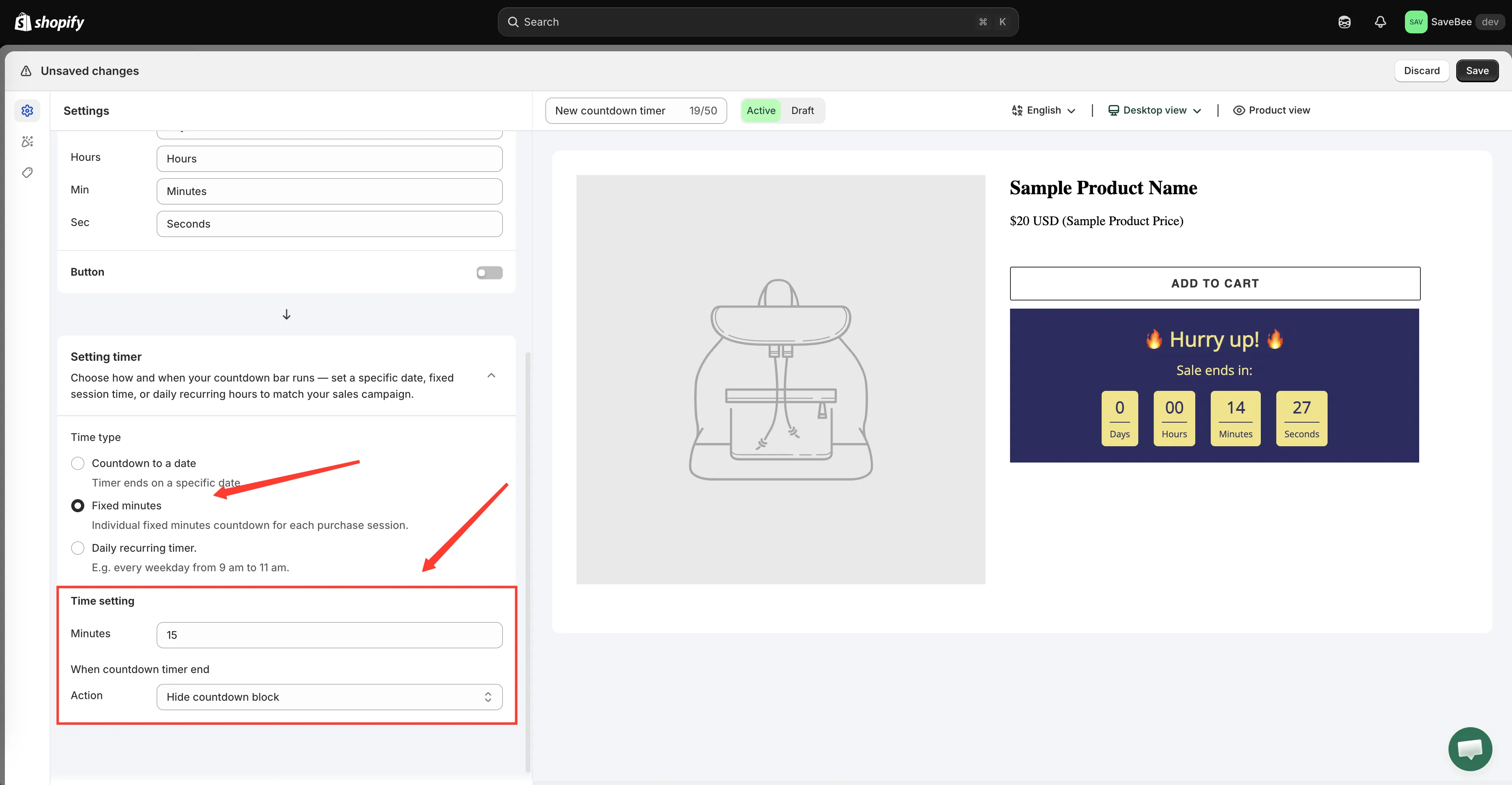
Fixed minutes ersetzt die Datumsfelder durch einen einzelnen Wert Minutes.
-
Die Minutenzahl festlegen
Abschnitt betitelt „Die Minutenzahl festlegen“Geben Sie die Länge des Fensters im Feld Minutes ein. Der Standard ist 15.
Halten Sie sie kurz genug, damit sie dringlich wirkt, und lang genug, damit sie glaubwürdig ist – die meisten Shops landen bei 10 bis 30 Minuten.
-
Festlegen, was bei null passiert
Abschnitt betitelt „Festlegen, was bei null passiert“Legen Sie When countdown timer end fest:
- Hide countdown block – der Timer verschwindet, sobald das Fenster der Person endet.
- Repeat the timer – er startet sofort für ein weiteres volles Fenster neu, sodass die Person immer eine laufende Uhr sieht.
- Do nothing – er bleibt bei null stehen.
Siehe Wenn der Timer endet.
-
Im Tab Design gestalten
Abschnitt betitelt „Im Tab Design gestalten“Passen Sie Farben, Schriften und Abstände im Tab Design an oder behalten Sie das Aussehen der Vorlage. Siehe Einen Countdown gestalten.
-
Den Anzeigeort wählen
Abschnitt betitelt „Den Anzeigeort wählen“Haken Sie im Tab Display Product page an oder kopieren Sie den Shortcode für eine benutzerdefinierte Position. Grenzen Sie ihn bei Bedarf mit Conditions ein, wenn er nur für einige Produkte gelten soll – siehe Anzeigebedingungen.
-
Als Active speichern und Ihren Onlineshop prüfen
Abschnitt betitelt „Als Active speichern und Ihren Onlineshop prüfen“Speichern Sie mit dem Status Active und öffnen Sie dann in Ihrem Live-Onlineshop eine passende Seite. Der Timer startet mit der vollen Minutenzahl.
Um zu sehen, was eine wiederkehrende Person sieht, laden Sie die Seite neu – der Timer macht dort weiter, wo er aufgehört hat, statt neu zu starten. Um die Ansicht einer ganz neuen Person noch einmal zu sehen, öffnen Sie die Seite in einem privaten oder Inkognito-Fenster.
Wie der Timer jeder Person gemerkt wird
Abschnitt betitelt „Wie der Timer jeder Person gemerkt wird“Wenn eine Person den Timer zum ersten Mal sieht, speichert die App ihre persönliche Endzeit in einem Cookie in ihrem Browser. Bei jedem weiteren Seitenaufruf liest sie dieses Cookie zurück, sodass der Countdown weiterläuft, statt neu zu beginnen.
Daraus folgt:
- Pro Browser, pro Gerät. Dieselbe Person erhält auf dem Smartphone und auf dem Laptop zwei getrennte Timer.
- Das Löschen von Cookies setzt ihn zurück. Ebenso ein privates Fenster oder ein Browser, der Website-Daten blockiert.
- Eine Änderung des Werts Minutes setzt alle zurück. Bearbeiten Sie die Zahl und speichern, startet der Timer jeder Person beim nächsten Seitenaufruf mit der neuen Länge neu. Legen Sie die Länge vor einer Kampagne fest, statt sie mittendrin zu justieren.