
Minutos fijos por visitante
Da a cada visitante su propio temporizador corto, que empieza en el momento en que llega.
Fixed minutes da a cada persona que visita la tienda su propia cuenta regresiva. En lugar de una fecha límite compartida, el temporizador arranca con el número de minutos que hayas definido la primera vez que esa persona lo ve, y va bajando desde ahí. La aplicación lo describe como “Individual fixed minutes countdown for each purchase session”.
Úsalo cuando quieras generar urgencia sin una fecha de finalización real: una oferta «reservada para ti», una ventana de descuento en la primera visita o un empujón en un producto que requiere más reflexión.
Pasos para configurarlo
Sección titulada «Pasos para configurarlo»-
Crea la cuenta regresiva
Sección titulada «Crea la cuenta regresiva»Haz clic en Create countdown desde el panel o desde la página Countdowns.
-
Elige una plantilla de Countdown timer
Sección titulada «Elige una plantilla de Countdown timer»Deja la pestaña de tipo en Countdown timer, elige un diseño y haz clic en Select.
-
Ponle un nombre
Sección titulada «Ponle un nombre»Dale un nombre que te indique el modo más adelante, como “15-minute offer timer”.
-
Escribe el texto
Sección titulada «Escribe el texto»En la pestaña Settings, abre Content y define el Title, el Subtitle y las etiquetas del temporizador. El texto que mejor encaja con este modo habla de la persona que compra, no de la tienda: “Your offer expires in:” en lugar de “Sale ends in:”. Consulta Texto del temporizador y botón.
-
Elige Fixed minutes
Sección titulada «Elige Fixed minutes»En Setting timer, establece Time type en Fixed minutes.
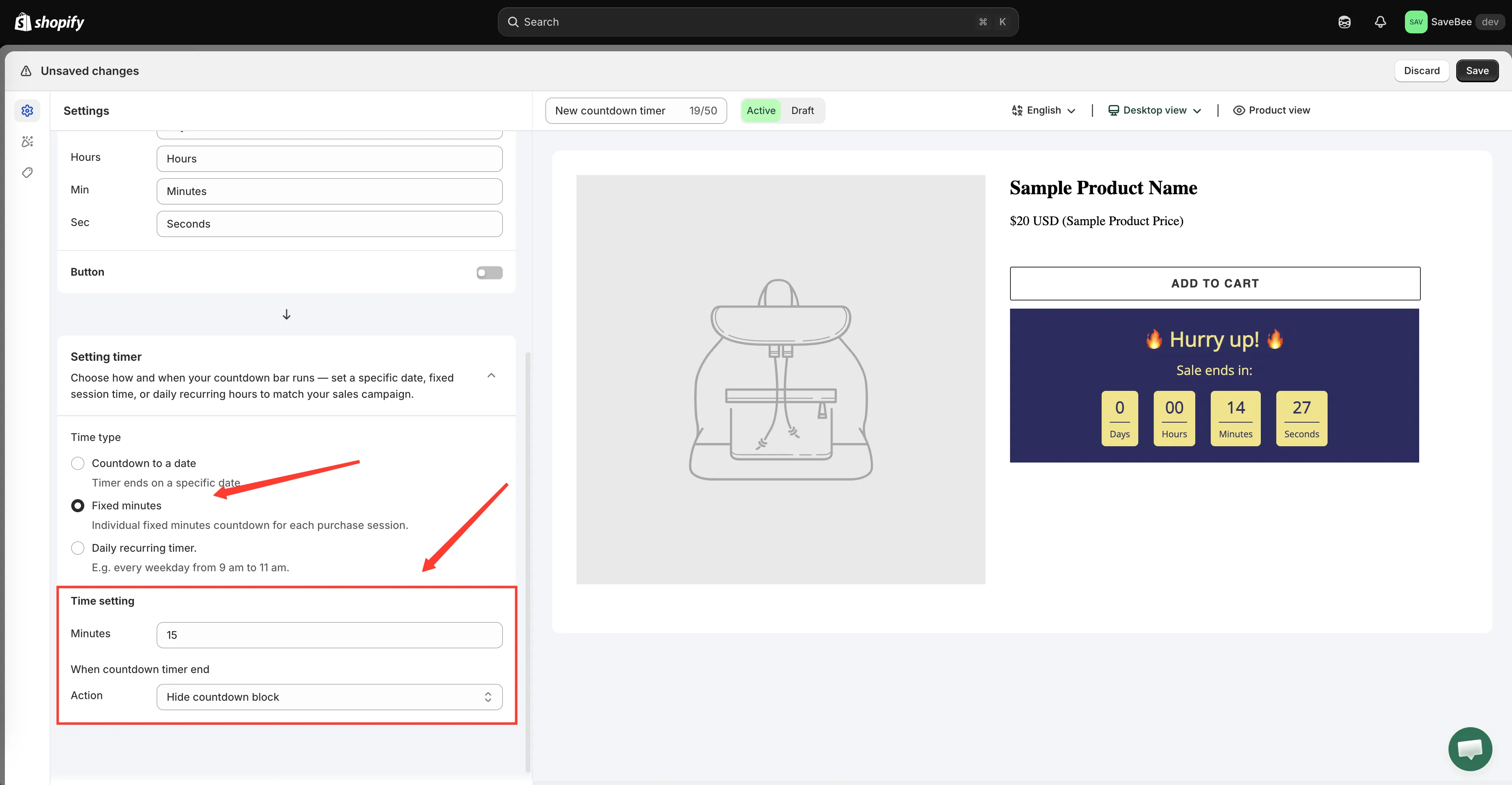
Fixed minutes sustituye los campos de fecha por un único valor de Minutes.
-
Define el número de minutos
Sección titulada «Define el número de minutos»Introduce la duración de la ventana en el campo Minutes. El valor predeterminado es 15.
Mantenla lo bastante corta para que resulte urgente y lo bastante larga para que sea creíble: la mayoría de las tiendas se quedan entre 10 y 30 minutos.
-
Elige qué ocurre al llegar a cero
Sección titulada «Elige qué ocurre al llegar a cero»Configura When countdown timer end:
- Hide countdown block: el temporizador desaparece cuando se cierra su ventana.
- Repeat the timer: se reinicia de inmediato con otra ventana completa, de modo que la persona siempre ve un reloj en marcha.
- Do nothing: se queda en cero.
Consulta Cuando termina el temporizador.
-
Dale estilo en la pestaña Design
Sección titulada «Dale estilo en la pestaña Design»Ajusta los colores, las fuentes y el espaciado en la pestaña Design, o conserva el aspecto de la plantilla. Consulta Diseñar una cuenta regresiva.
-
Elige dónde se muestra
Sección titulada «Elige dónde se muestra»En la pestaña Display, marca Product page, o copia el Shortcode para una posición personalizada. Acótalo con Conditions si solo debe aplicarse a algunos productos; consulta Condiciones de visualización.
-
Guárdalo como Active y revisa tu tienda online
Sección titulada «Guárdalo como Active y revisa tu tienda online»Guarda con el estado en Active y abre una página que coincida en tu tienda online real. El temporizador arranca con el número completo de minutos.
Para ver lo que ve una persona que vuelve, recarga la página: el temporizador continúa donde se quedó en lugar de reiniciarse. Para volver a ver la vista de alguien que entra por primera vez, abre la página en una ventana privada o de incógnito.
Cómo se recuerda el temporizador de cada visitante
Sección titulada «Cómo se recuerda el temporizador de cada visitante»La primera vez que alguien ve el temporizador, la aplicación guarda su hora de finalización personal en una cookie en su navegador. En cada visita posterior a una página lee esa cookie, así que la cuenta regresiva continúa en lugar de empezar de nuevo.
Lo que implica:
- Por navegador y por dispositivo. La misma persona en el móvil y en el ordenador portátil tiene dos temporizadores independientes.
- Borrar las cookies lo reinicia. También lo hace una ventana privada o un navegador configurado para bloquear los datos de sitios.
- Cambiar el valor de Minutes reinicia el temporizador de todo el mundo. Si editas el número y guardas, el temporizador de cada visitante vuelve a empezar con la nueva duración la próxima vez que cargue una página. Decide la duración antes de una campaña en lugar de ajustarla sobre la marcha.