
Włączanie osadzenia aplikacji
Włącz osadzenie aplikacji w motywie, aby Twoje odliczania i okienka wyprzedażowe faktycznie wyświetlały się w sklepie.
Countdown Timer Bar Samita trafia do Twojego sklepu przez osadzenie aplikacji w motywie Shopify. W panelu Osadzanie aplikacji edytora motywów widnieje ono jako Samita Countdown Timer Bar. Dopóki to osadzenie nie jest włączone, aplikacja może bez problemu zapisywać odliczania – kupujący po prostu nie zobaczą żadnego z nich.
Włącz je z pulpitu
Dział zatytułowany „Włącz je z pulpitu”Najszybsza droga otwiera edytor motywów z już przewiniętym odpowiednim panelem, więc nie musisz szukać osadzenia.
-
Otwórz pulpit
Dział zatytułowany „Otwórz pulpit”Otwórz aplikację. Pierwsza karta konfiguracji na pulpicie pokazuje bieżący status osadzenia – Active lub Inactive.
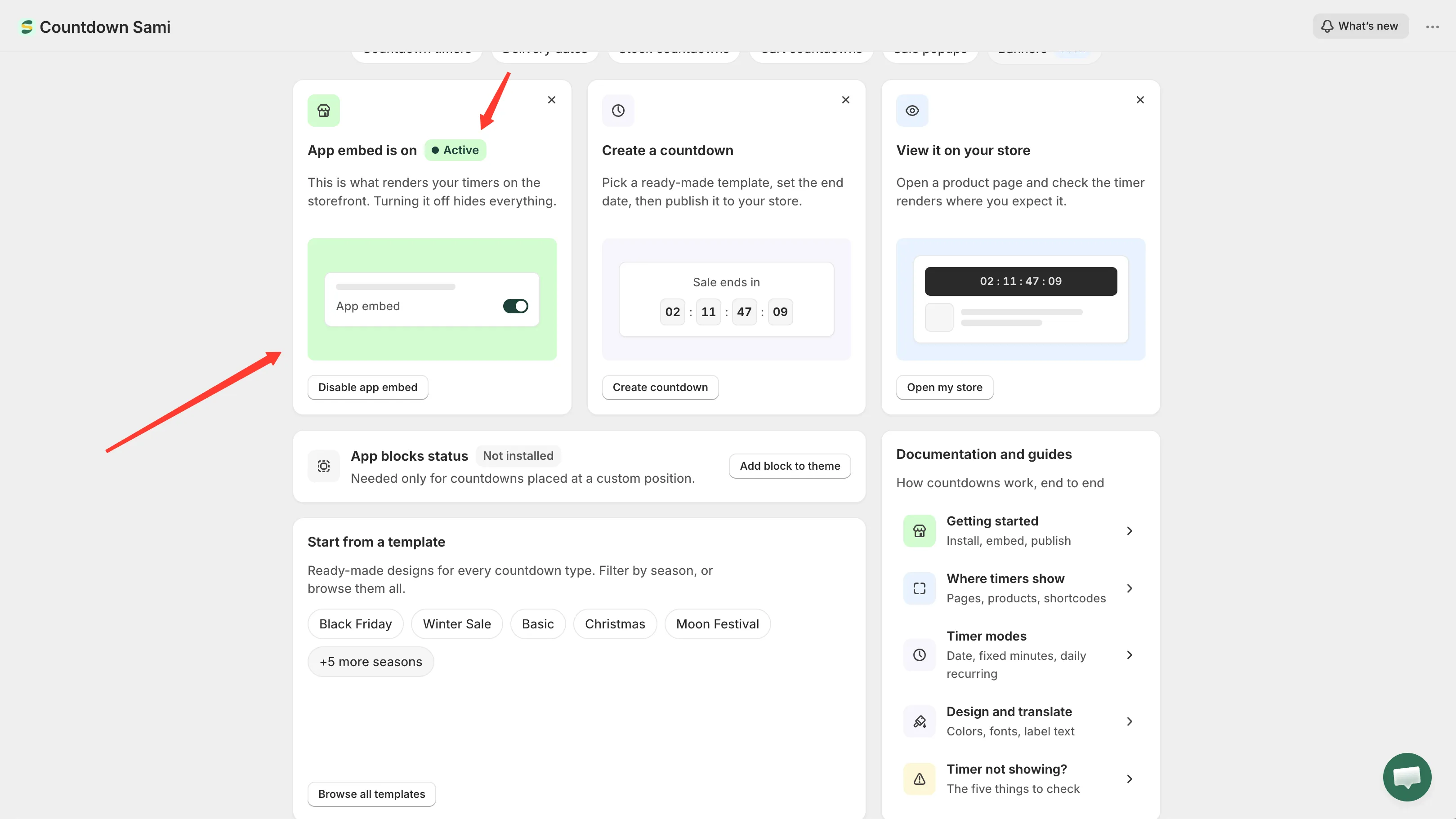
Karta osadzenia aplikacji na pulpicie pokazuje bieżący status.
-
Kliknij Enable app embed
Dział zatytułowany „Kliknij Enable app embed”Aplikacja otwiera edytor motywów w nowej karcie przeglądarki, z panelem App embeds już przefiltrowanym do tej aplikacji.
-
Włącz osadzenie
Dział zatytułowany „Włącz osadzenie”Znajdź Samita Countdown Timer Bar w panelu Osadzanie aplikacji i włącz jego przełącznik.
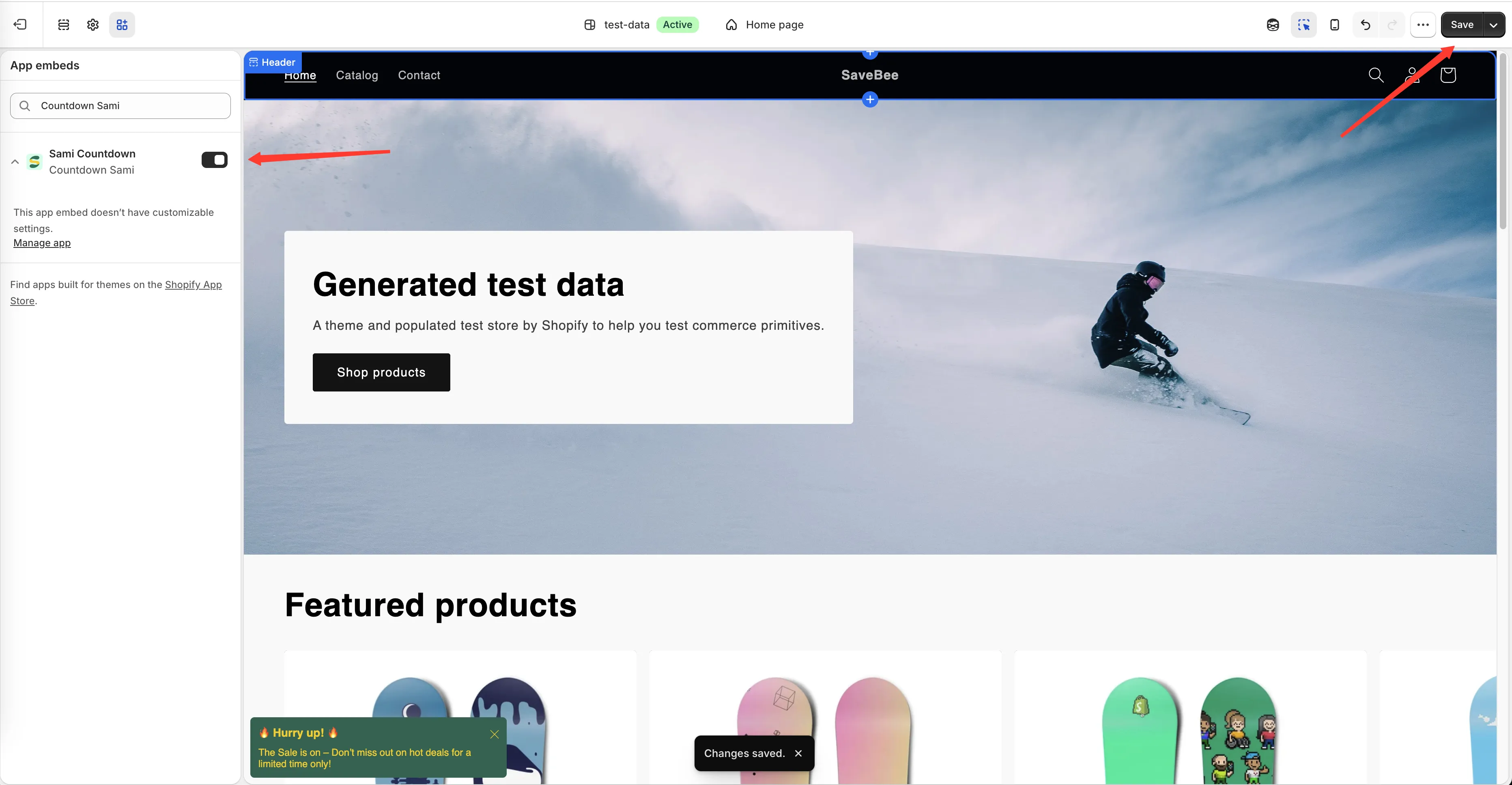
Włącz osadzenie w panelu Osadzanie aplikacji w edytorze motywów.
-
Kliknij Zapisz w edytorze motywów
Dział zatytułowany „Kliknij Zapisz w edytorze motywów”Nic nie zadziała, dopóki nie zapiszesz motywu.
-
Wróć do karty aplikacji
Dział zatytułowany „Wróć do karty aplikacji”Pulpit ponownie sprawdza status osadzenia, gdy do niego wrócisz, więc karta powinna sama zmienić się na Active. Jeśli nadal widnieje Inactive, odśwież stronę.
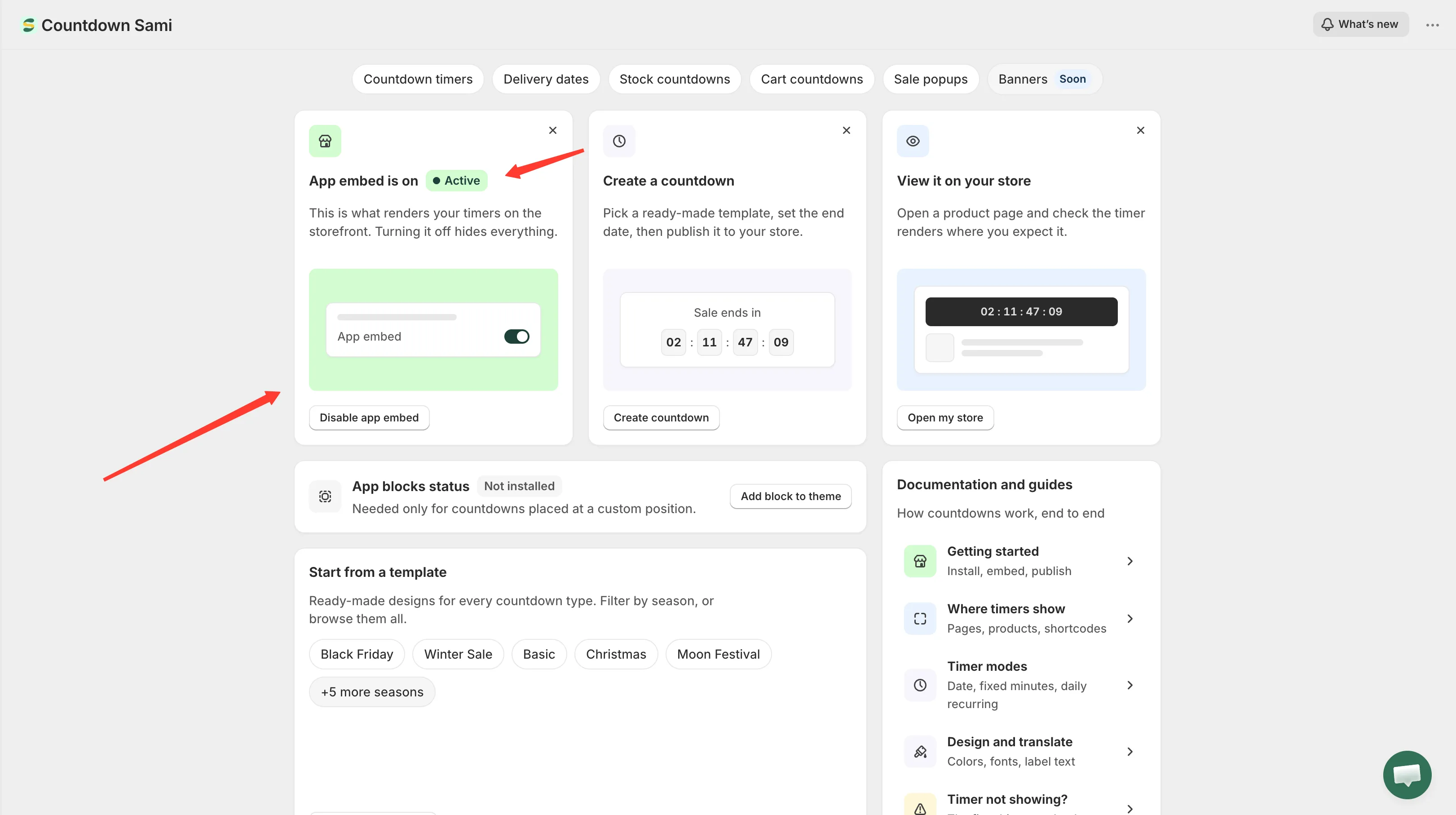
Po powrocie na pulpit karta pokazuje Active.
Osadzenie jest przypisane do motywu
Dział zatytułowany „Osadzenie jest przypisane do motywu”Widoczny status dotyczy motywu, z którym pracujesz. Włącz osadzenie w jednym motywie i wyświetl podgląd innego, a nic się tam nie pojawi.
Jeśli używasz więcej niż jednego motywu – na przykład działającego oraz wersji roboczej, którą przygotowujesz – otwórz edytor motywów dla każdego motywu, w którym chcesz mieć odliczania, i włącz osadzenie osobno. Motyw możesz zmienić i sprawdzić status na stronie Integracja z motywem.
Bloki aplikacji to osobna sprawa
Dział zatytułowany „Bloki aplikacji to osobna sprawa”Obok osadzenia pulpit pokazuje App blocks status. To inny mechanizm, potrzebny tylko wtedy, gdy chcesz umieścić odliczanie w dokładnie wybranym miejscu motywu, zamiast pozwalać aplikacji na automatyczne ustawienie. Zobacz Umieszczanie odliczania za pomocą shortcode.