
Activer l'intégration d'application
Activez l'intégration d'application du thème pour que vos comptes à rebours et vos popups de promotion s'affichent sur la vitrine.
Countdown Timer Bar Samita atteint votre vitrine grâce à une intégration d’application de thème Shopify. Dans le panneau Intégrations d’application de l’éditeur de thème, elle apparaît sous le nom Samita Countdown Timer Bar. Tant que cette intégration n’est pas activée, l’application peut très bien enregistrer des comptes à rebours, mais votre clientèle n’en verra aucun.
L’activer depuis le tableau de bord
Section intitulée « L’activer depuis le tableau de bord »Le chemin le plus rapide ouvre l’éditeur de thème directement sur le bon panneau, sans que vous ayez à chercher l’intégration.
-
Ouvrir le tableau de bord
Section intitulée « Ouvrir le tableau de bord »Ouvrez l’application. La première carte de configuration du tableau de bord indique l’état actuel de l’intégration : Active ou Inactive.
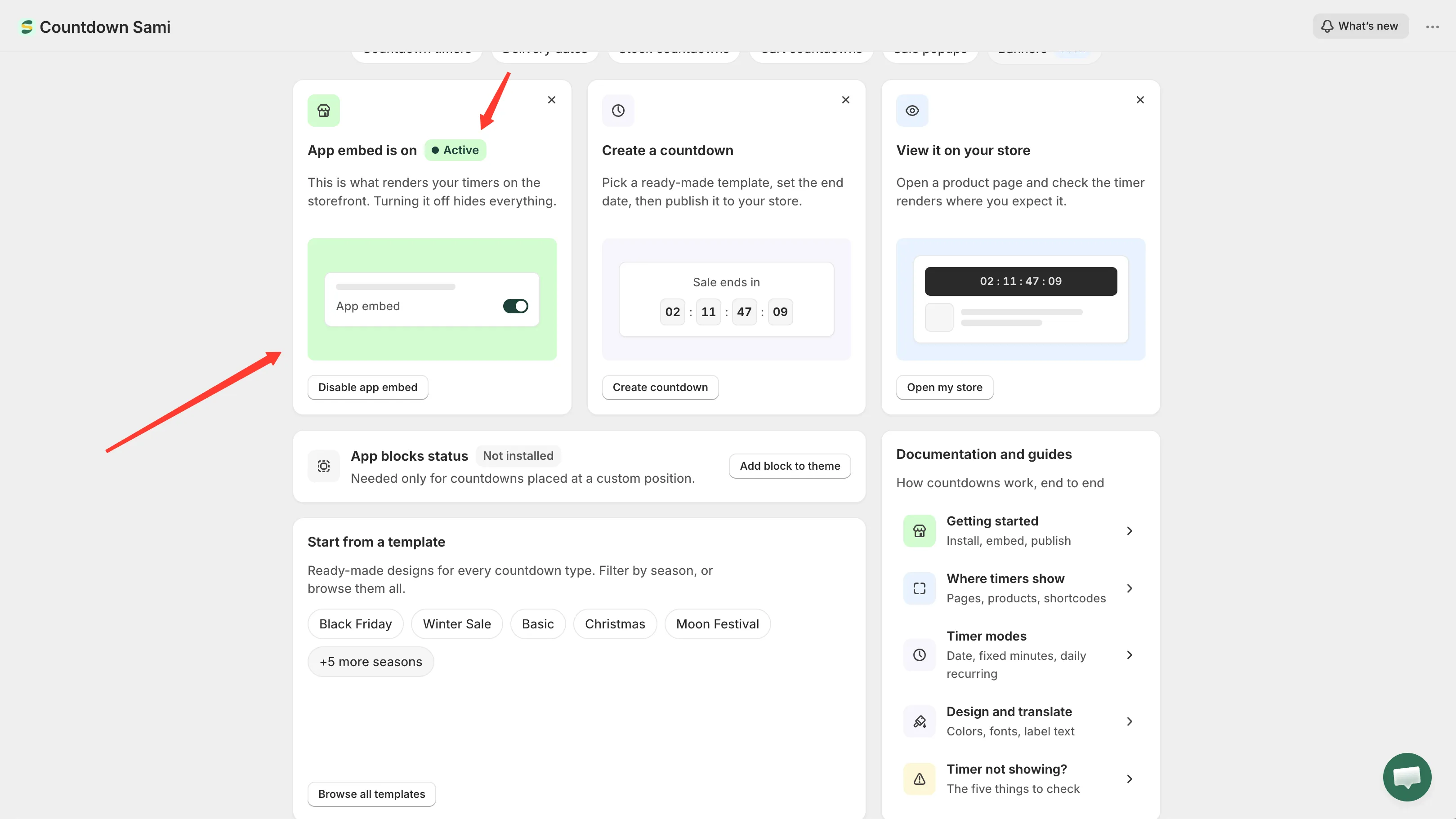
La carte d’intégration d’application du tableau de bord indique l’état actuel.
-
Cliquer sur Enable app embed
Section intitulée « Cliquer sur Enable app embed »L’application ouvre votre éditeur de thème dans un nouvel onglet du navigateur, avec le panneau Intégrations d’application déjà filtré sur cette application.
-
Activer l’intégration
Section intitulée « Activer l’intégration »Repérez Samita Countdown Timer Bar dans le panneau Intégrations d’application et activez son interrupteur.
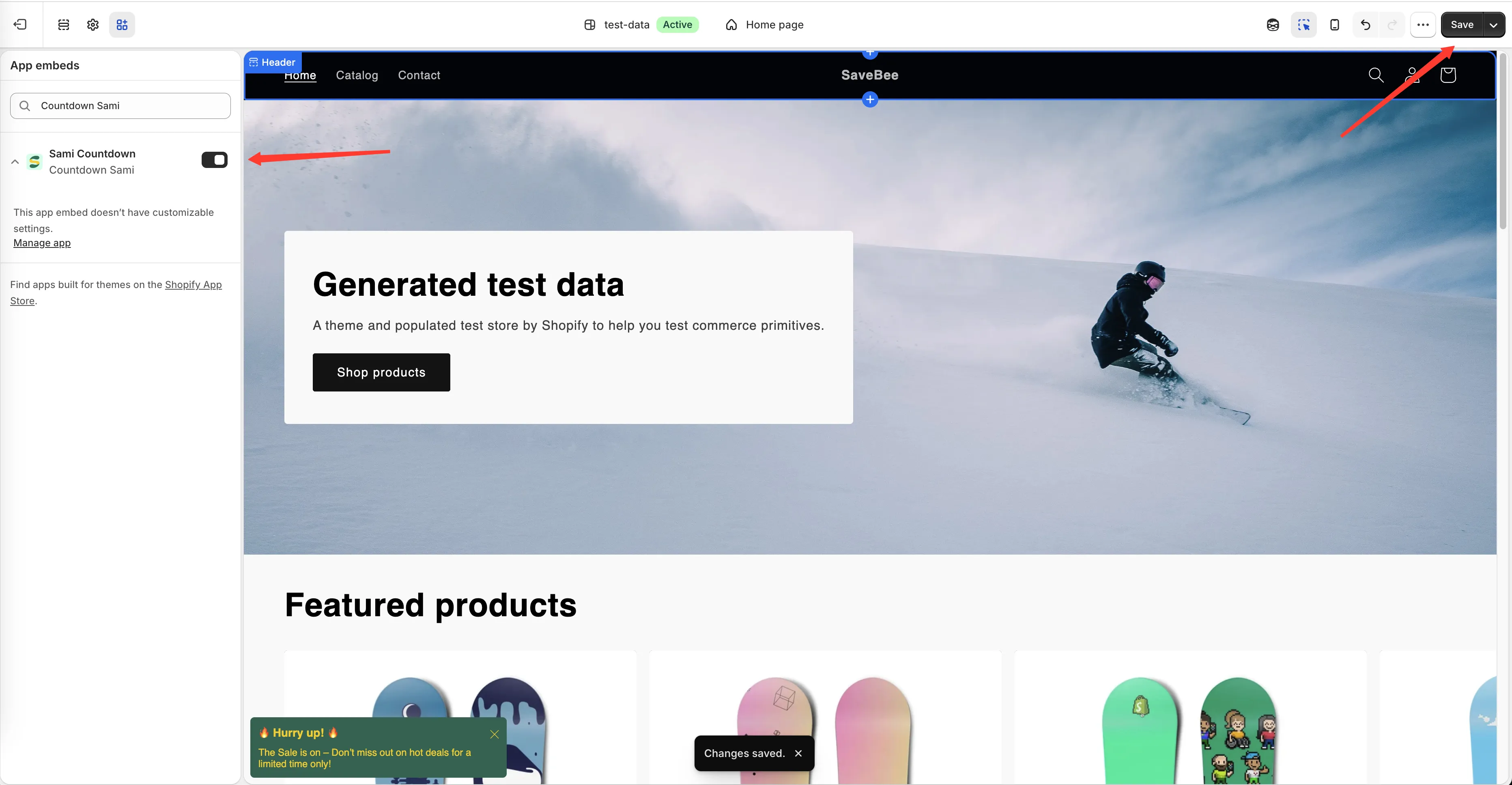
Activez l’intégration dans le panneau Intégrations d’application de l’éditeur de thème.
-
Cliquer sur Enregistrer dans l’éditeur de thème
Section intitulée « Cliquer sur Enregistrer dans l’éditeur de thème »Rien ne prend effet tant que vous n’avez pas enregistré le thème.
-
Revenir à l’onglet de l’application
Section intitulée « Revenir à l’onglet de l’application »Le tableau de bord revérifie l’état de l’intégration à votre retour, donc la carte devrait passer à Active toute seule. Si elle indique toujours Inactive, rechargez la page.
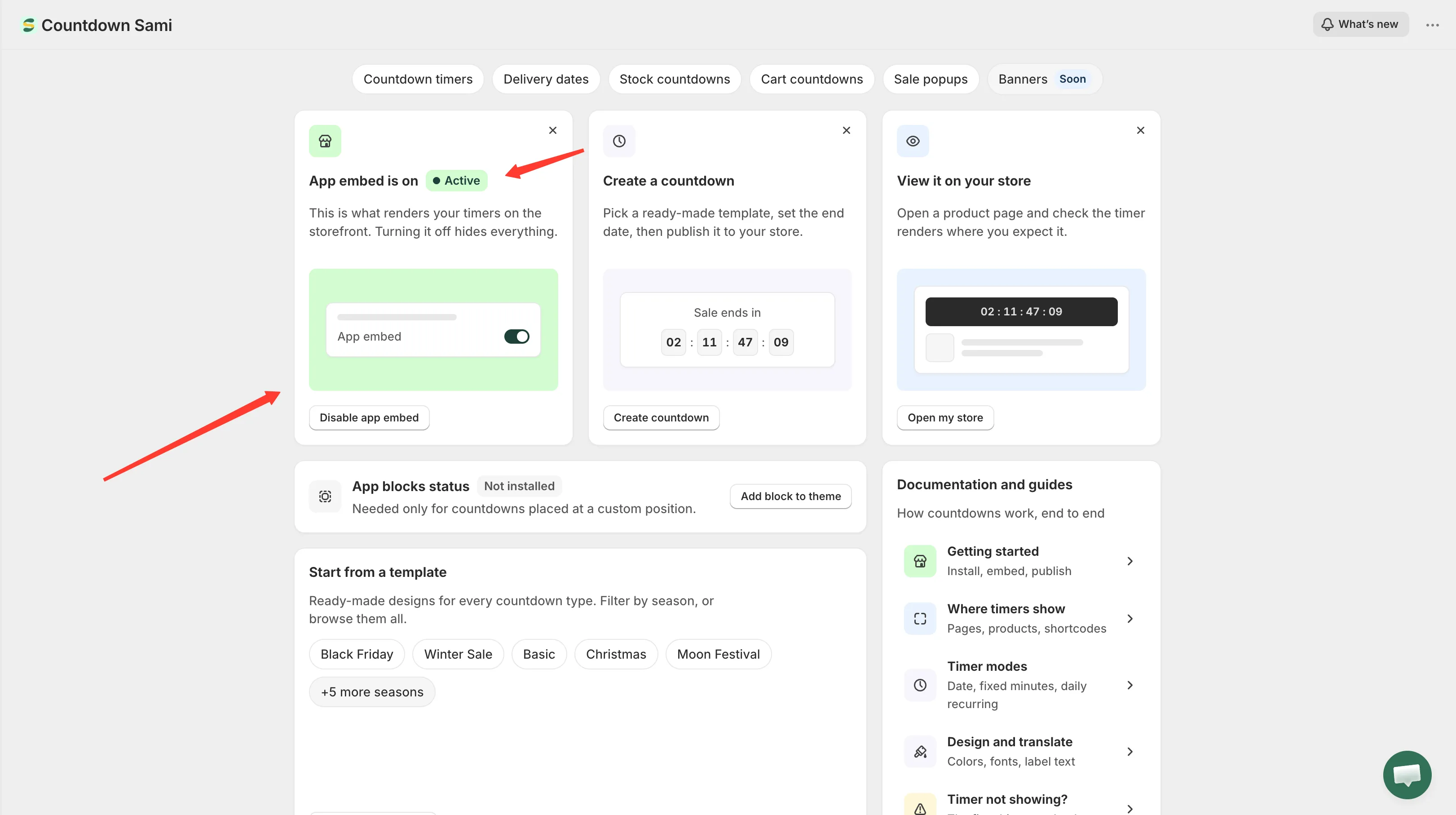
De retour sur le tableau de bord, la carte indique Active.
L’intégration est propre à chaque thème
Section intitulée « L’intégration est propre à chaque thème »L’état affiché s’applique au thème sur lequel vous travaillez. Si vous activez l’intégration sur un thème puis prévisualisez un autre thème, rien ne s’y affichera.
Si vous utilisez plusieurs thèmes (un thème en ligne et un brouillon en préparation, par exemple), ouvrez l’éditeur de chaque thème sur lequel vous voulez des comptes à rebours et activez l’intégration séparément. Vous pouvez changer de thème et vérifier l’état depuis la page Intégration au thème.
Les blocs d’application sont un mécanisme distinct
Section intitulée « Les blocs d’application sont un mécanisme distinct »En plus de l’intégration, le tableau de bord indique un App blocks status. C’est un mécanisme différent, dont vous n’avez besoin que si vous voulez placer un compte à rebours à un endroit précis de votre thème plutôt que de laisser l’application le positionner automatiquement. Consultez Placer un compte à rebours avec un shortcode.