
App-Einbettung aktivieren
Aktivieren Sie die Theme-App-Einbettung, damit Ihre Countdowns und Sale-Popups im Onlineshop tatsächlich dargestellt werden.
Countdown Timer Bar Samita erreicht Ihren Onlineshop über eine Shopify-Theme-App-Einbettung. Im Bereich „App-Einbettungen“ Ihres Theme-Editors wird sie als Samita Countdown Timer Bar aufgeführt. Solange diese Einbettung nicht aktiviert ist, kann die App Countdowns problemlos speichern – die Kundschaft sieht nur keinen davon.
Über das Dashboard aktivieren
Abschnitt betitelt „Über das Dashboard aktivieren“Der schnellste Weg öffnet den Theme-Editor bereits am richtigen Panel, sodass Sie die Einbettung nicht suchen müssen.
-
Dashboard öffnen
Abschnitt betitelt „Dashboard öffnen“Öffnen Sie die App. Die erste Einrichtungskarte des Dashboards zeigt den aktuellen Status der Einbettung – Active oder Inactive.
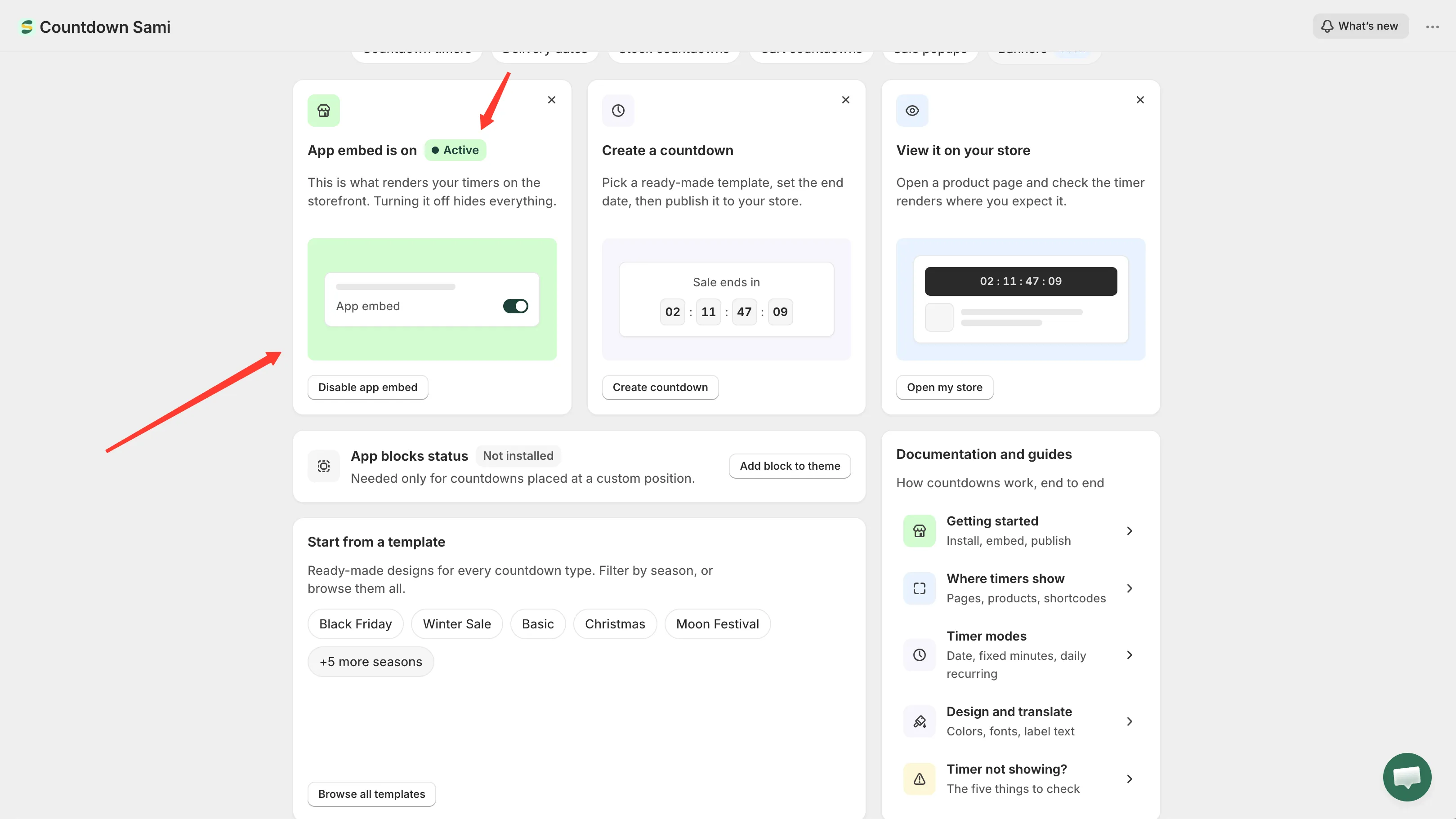
Die Karte zur App-Einbettung im Dashboard meldet den aktuellen Status.
-
Auf „Enable app embed“ klicken
Abschnitt betitelt „Auf „Enable app embed“ klicken“Die App öffnet Ihren Theme-Editor in einem neuen Browser-Tab, wobei das Panel App-Einbettungen bereits auf diese App gefiltert ist.
-
Einbettung einschalten
Abschnitt betitelt „Einbettung einschalten“Suchen Sie im Panel „App-Einbettungen“ Samita Countdown Timer Bar und schalten Sie den Schalter ein.
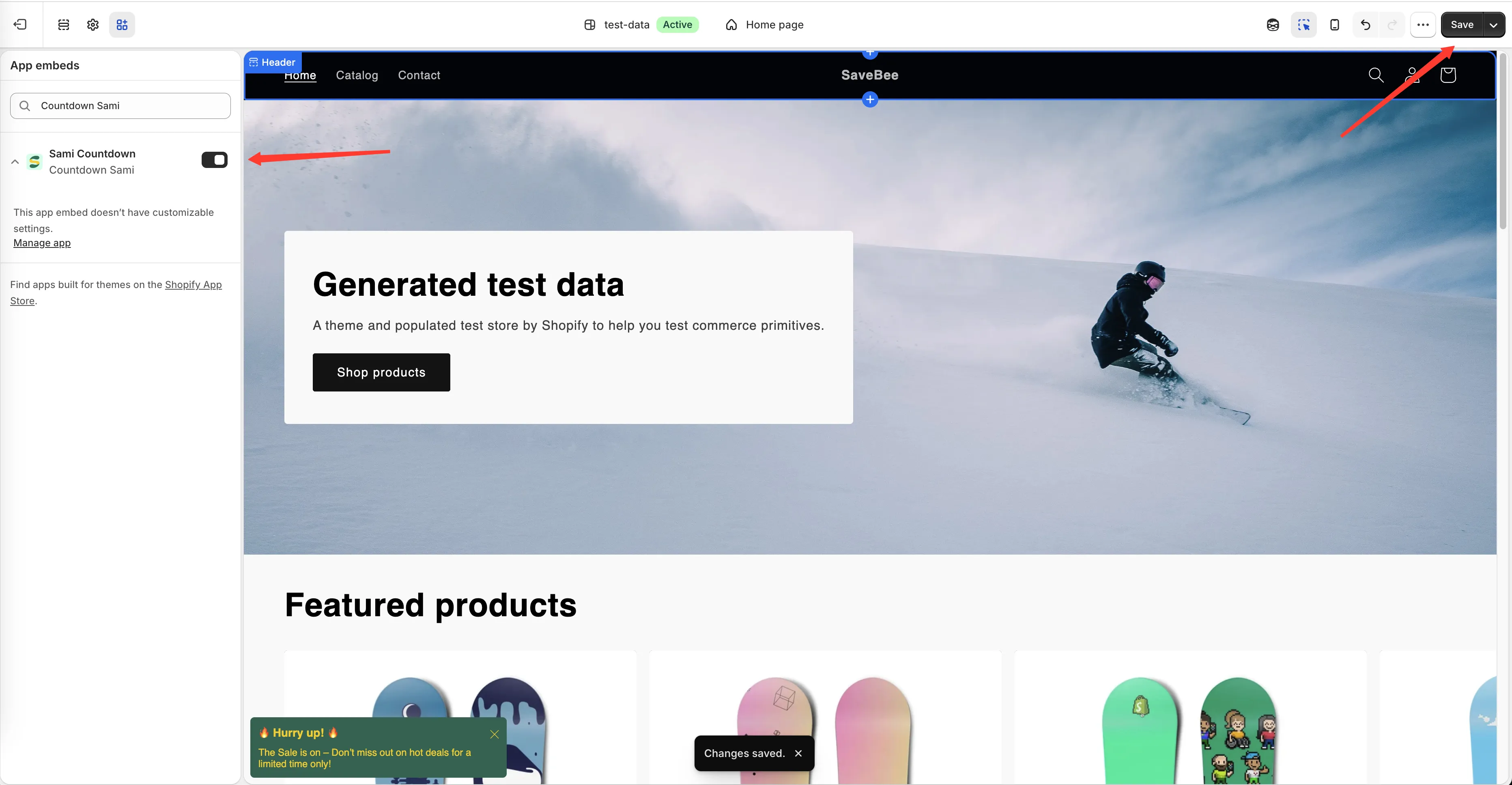
Schalten Sie die Einbettung im Panel „App-Einbettungen“ des Theme-Editors ein.
-
Im Theme-Editor auf „Speichern“ klicken
Abschnitt betitelt „Im Theme-Editor auf „Speichern“ klicken“Nichts wird wirksam, bevor Sie das Theme speichern.
-
Zurück zum App-Tab
Abschnitt betitelt „Zurück zum App-Tab“Das Dashboard prüft den Status der Einbettung erneut, wenn Sie dorthin zurückkehren, sodass die Karte von selbst auf Active wechseln sollte. Steht dort weiterhin „Inactive“, laden Sie die Seite neu.
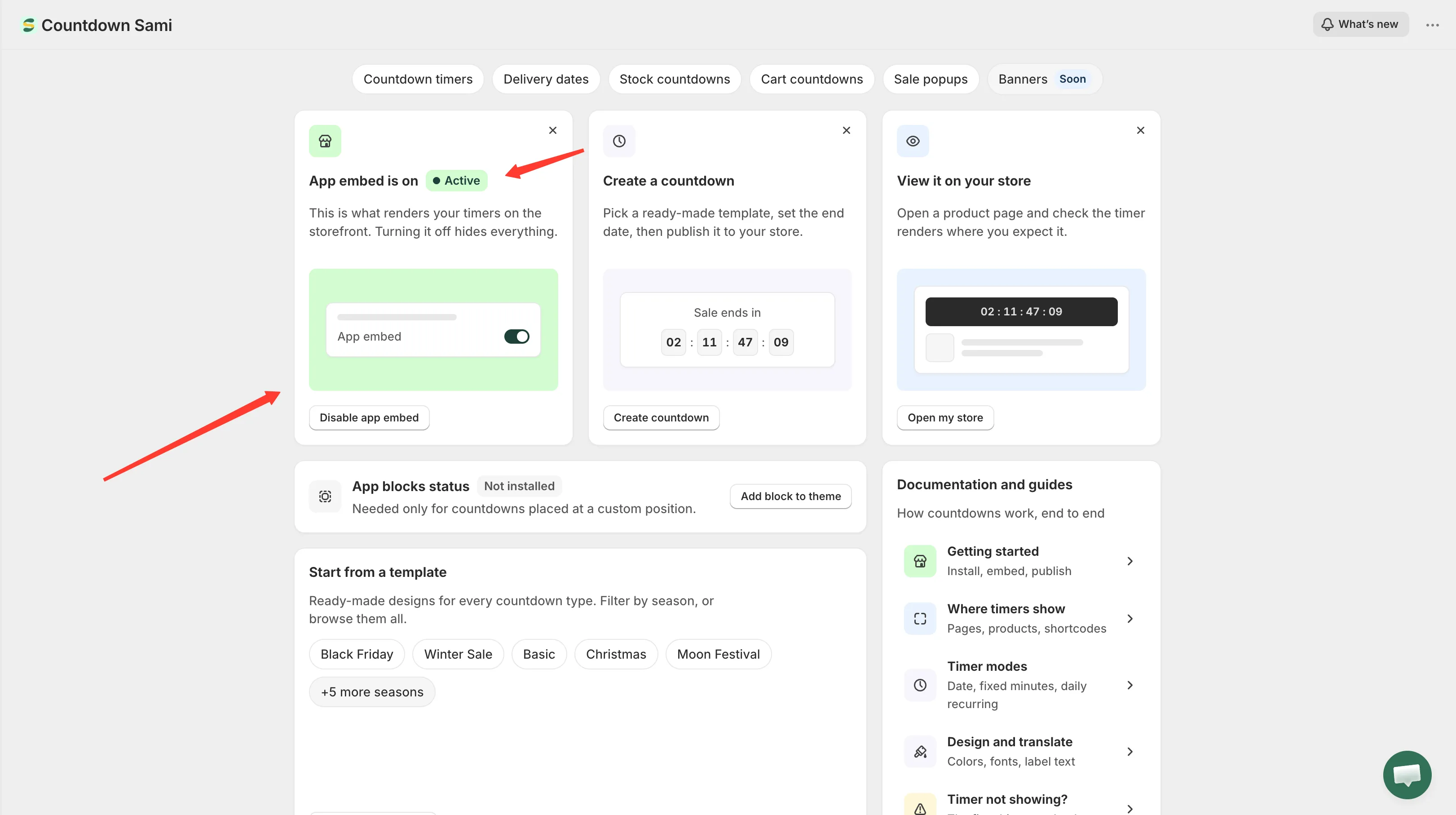
Zurück im Dashboard meldet die Karte „Active“.
Die Einbettung gilt pro Theme
Abschnitt betitelt „Die Einbettung gilt pro Theme“Der angezeigte Status gilt für das Theme, mit dem Sie arbeiten. Aktivieren Sie die Einbettung für ein Theme und sehen sich ein anderes in der Vorschau an, wird dort nichts dargestellt.
Wenn Sie mehr als ein Theme betreiben – zum Beispiel ein Live-Theme und einen Entwurf, den Sie vorbereiten –, öffnen Sie den Theme-Editor für jedes Theme, in dem Countdowns erscheinen sollen, und schalten Sie die Einbettung jeweils separat ein. Auf der Seite Theme-Integration können Sie das Theme wechseln und den Status prüfen.
App-Blöcke sind etwas anderes
Abschnitt betitelt „App-Blöcke sind etwas anderes“Neben der Einbettung meldet das Dashboard einen App blocks status. Das ist ein anderer Mechanismus, den Sie nur brauchen, wenn Sie einen Countdown an einer genauen Stelle in Ihrem Theme platzieren möchten, statt ihn von der App automatisch positionieren zu lassen. Siehe Countdown per Shortcode platzieren.