
Activar la inserción de la aplicación
Activa la inserción de aplicación del tema para que tus cuentas regresivas y popups de ofertas se muestren de verdad en la tienda online.
Countdown Timer Bar Samita llega a tu tienda online mediante una inserción de aplicación del tema de Shopify. En el panel App embeds del editor de temas aparece como Samita Countdown Timer Bar. Mientras esa inserción no esté activada, la aplicación puede guardar cuentas regresivas sin problema, pero quien visita la tienda no verá ninguna.
Actívala desde el panel
Sección titulada «Actívala desde el panel»La vía más rápida abre el editor de temas ya desplazado al panel correcto, para que no tengas que buscar la inserción.
-
Abre el panel
Sección titulada «Abre el panel»Abre la aplicación. La primera tarjeta de configuración del panel muestra el estado actual de la inserción: Active o Inactive.
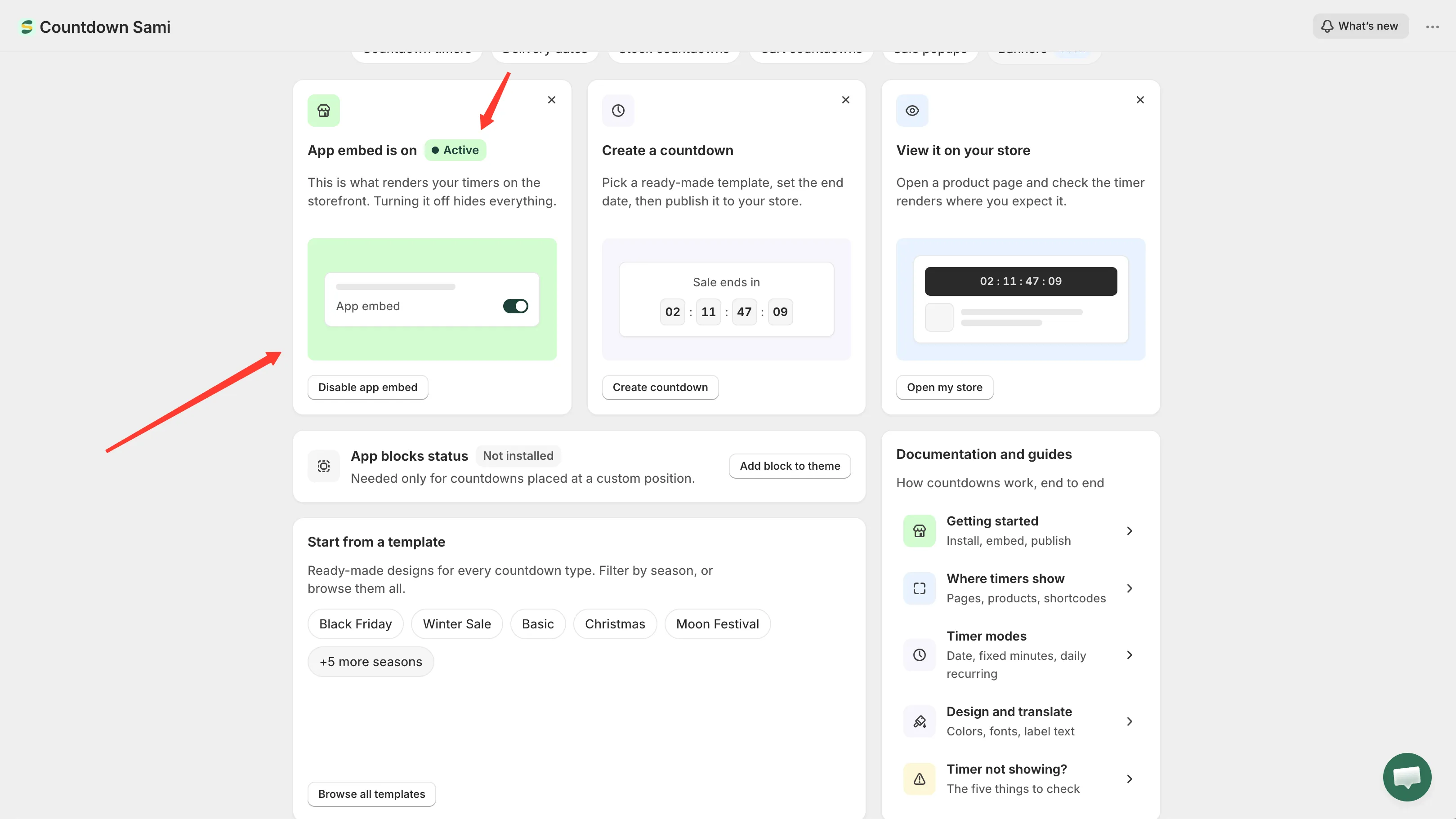
La tarjeta App embed del panel indica el estado actual.
-
Haz clic en Enable app embed
Sección titulada «Haz clic en Enable app embed»La aplicación abre tu editor de temas en una pestaña nueva del navegador, con el panel App embeds ya filtrado por esta aplicación.
-
Activa la inserción
Sección titulada «Activa la inserción»Busca Samita Countdown Timer Bar en el panel App embeds y activa su interruptor.
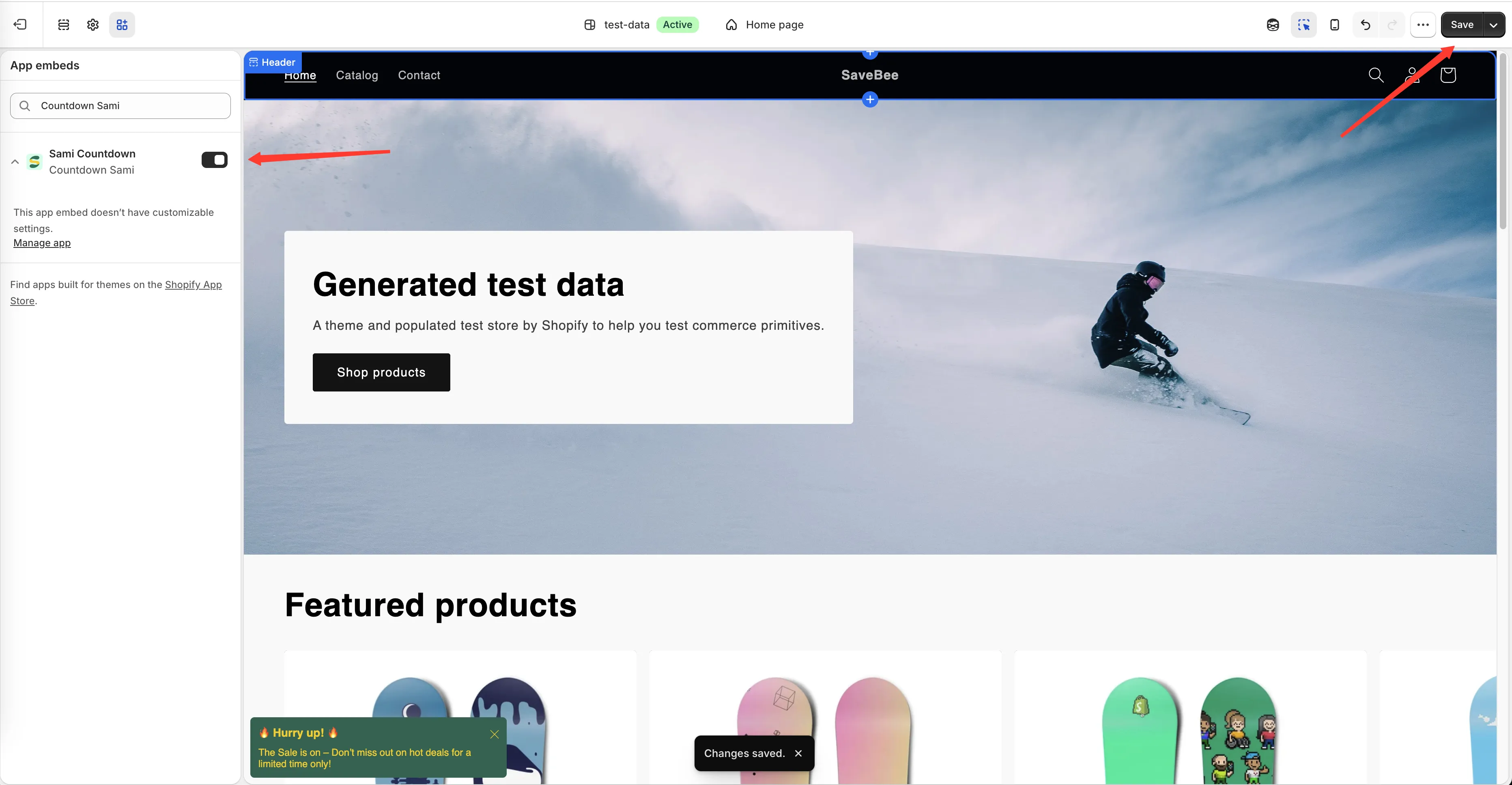
Activa la inserción en el panel de inserciones de aplicaciones del editor de temas.
-
Haz clic en Guardar en el editor de temas
Sección titulada «Haz clic en Guardar en el editor de temas»Nada surte efecto hasta que guardas el tema.
-
Vuelve a la pestaña de la aplicación
Sección titulada «Vuelve a la pestaña de la aplicación»El panel vuelve a comprobar el estado de la inserción cuando regresas a él, así que la tarjeta debería cambiar a Active por sí sola. Si sigue indicando Inactive, recarga la página.
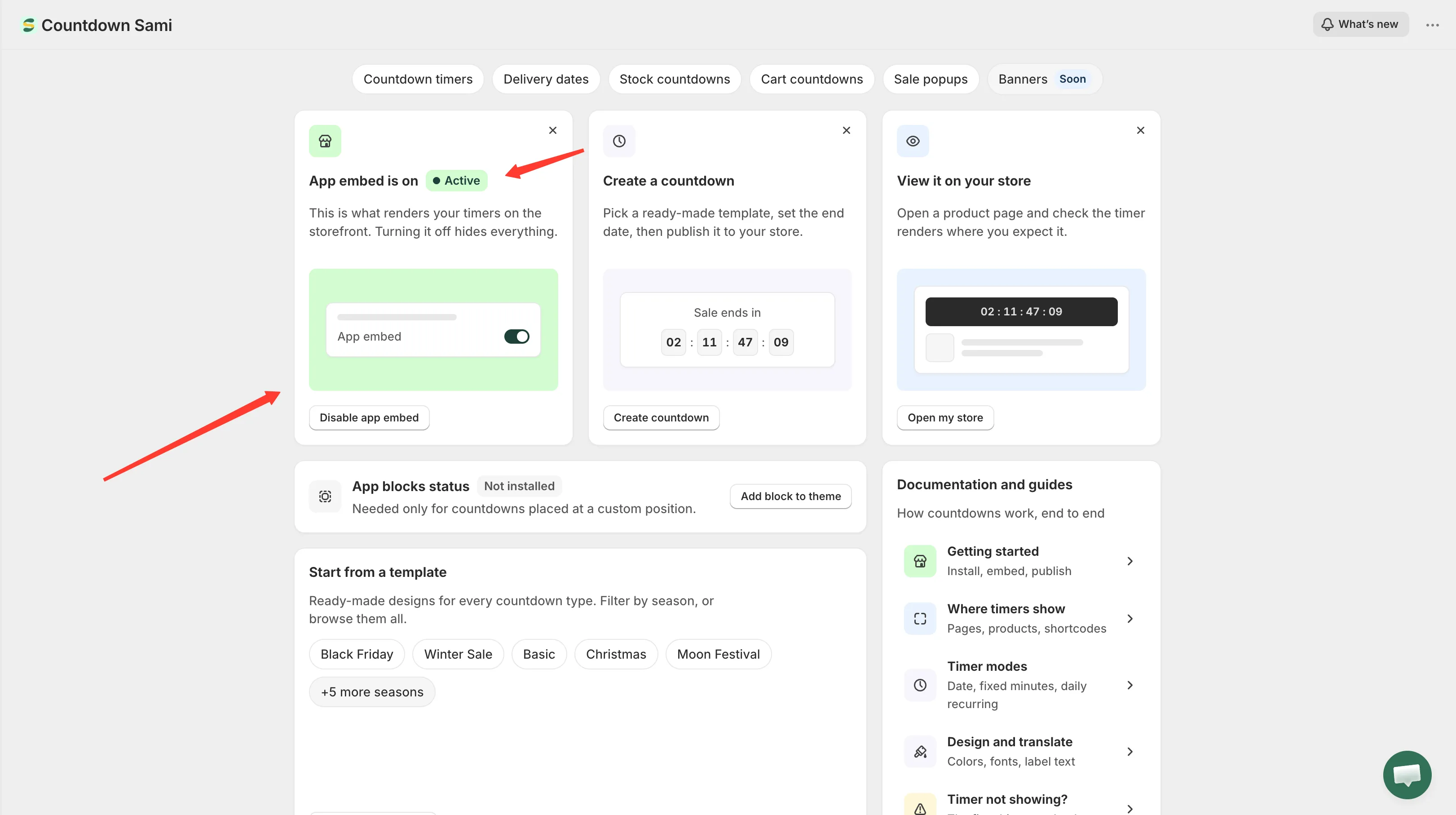
De vuelta en el panel, la tarjeta indica Active.
La inserción es por tema
Sección titulada «La inserción es por tema»El estado que ves se aplica al tema con el que estás trabajando. Si activas la inserción en un tema y previsualizas otro, allí no se mostrará nada.
Si usas más de un tema (por ejemplo, uno publicado y un borrador que estás preparando), abre el editor de temas de cada tema en el que quieras cuentas regresivas y activa la inserción por separado. Puedes cambiar de tema y consultar el estado desde la página Integración con el tema.
Los bloques de aplicación son otra cosa
Sección titulada «Los bloques de aplicación son otra cosa»Junto a la inserción, el panel indica un App blocks status. Es un mecanismo distinto, y solo lo necesitas si quieres colocar una cuenta regresiva en un punto exacto de tu tema en lugar de dejar que la aplicación la sitúe automáticamente. Consulta Colocar una cuenta regresiva con un shortcode.