
開啟應用程式嵌入
開啟佈景主題應用程式嵌入,讓您的倒數和限時特賣彈出視窗真正顯示在商店前台。
Countdown Timer Bar Samita 是透過 Shopify 的佈景主題應用程式嵌入來顯示在您的商店前台。在佈景主題編輯器的「應用程式嵌入」面板中,它列為 Samita Countdown Timer Bar。在該嵌入開啟之前,應用程式雖然可以正常儲存倒數,但顧客不會看到其中任何一個。
從儀表板開啟
Section titled “從儀表板開啟”最快的方式會開啟已捲動到正確面板的佈景主題編輯器,讓您不必費力尋找嵌入。
-
開啟應用程式。儀表板的第一張設定卡片會顯示目前的嵌入狀態,Active 或 Inactive。
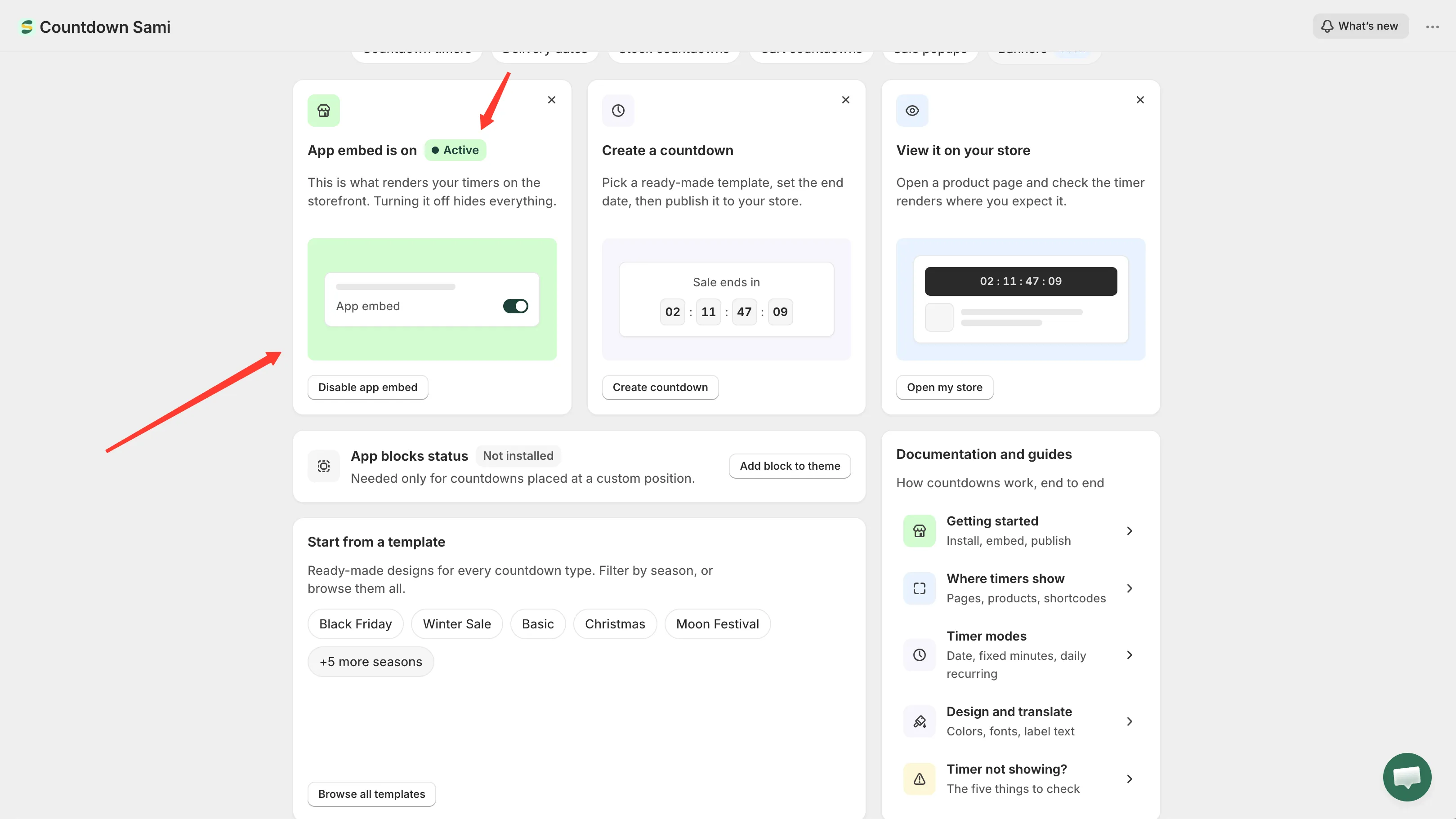
儀表板上的應用程式嵌入卡片會顯示目前的狀態。
-
點擊 Enable app embed
Section titled “點擊 Enable app embed”應用程式會在新的瀏覽器分頁中開啟您的佈景主題編輯器,應用程式嵌入面板已篩選為此應用程式。
-
開啟嵌入開關
Section titled “開啟嵌入開關”在「應用程式嵌入」面板中找到 Samita Countdown Timer Bar,並將其切換為開啟。
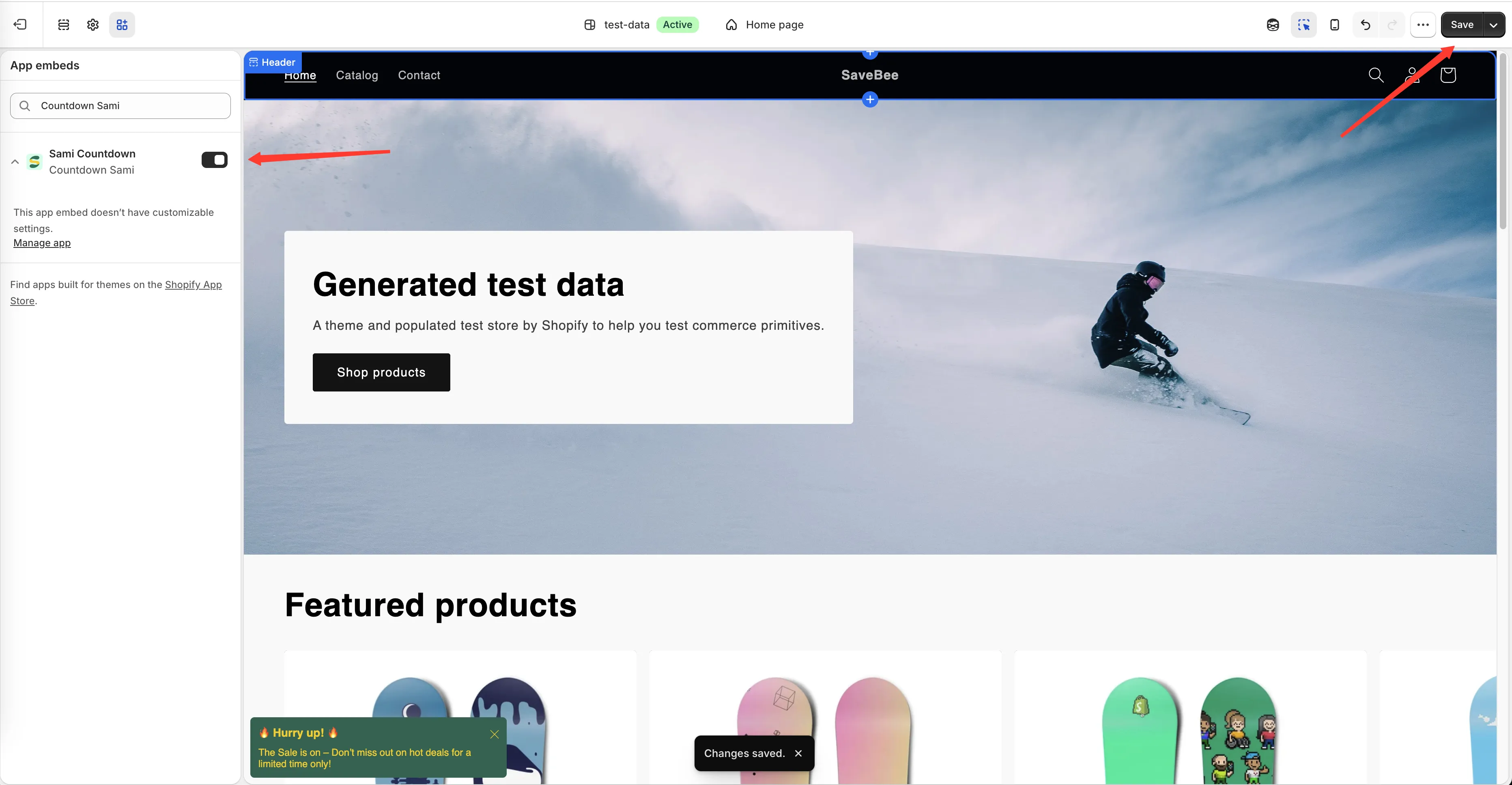
在佈景主題編輯器的應用程式嵌入面板中開啟嵌入。
-
在佈景主題編輯器中點擊「儲存」
Section titled “在佈景主題編輯器中點擊「儲存」”在您儲存佈景主題之前,任何設定都不會生效。
-
回到應用程式分頁
Section titled “回到應用程式分頁”當您回到儀表板時,它會重新檢查嵌入狀態,因此卡片應該會自動變成 Active。如果仍顯示 Inactive,請重新載入頁面。
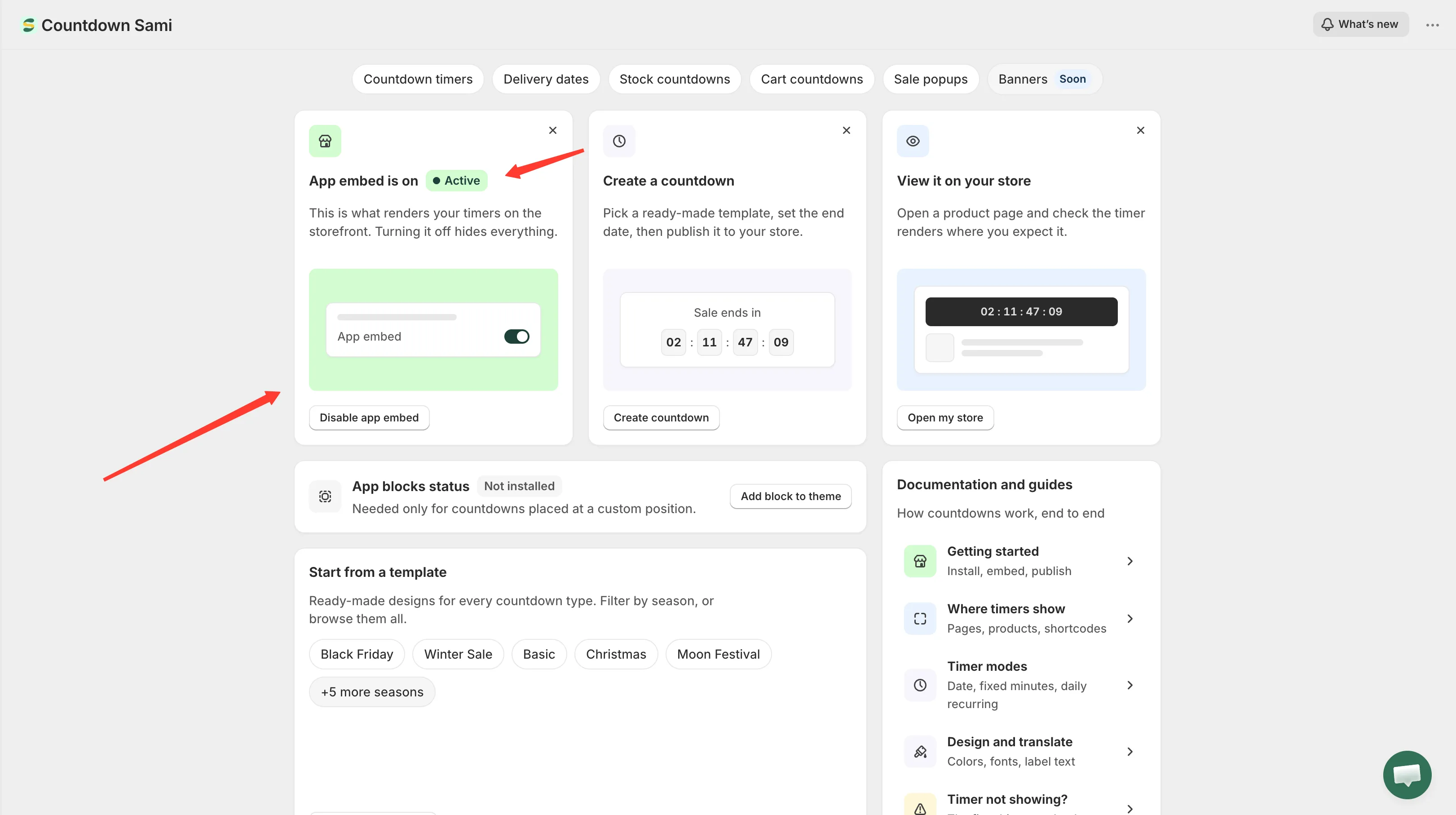
回到儀表板後,卡片顯示 Active。
嵌入是依佈景主題設定的
Section titled “嵌入是依佈景主題設定的”您看到的狀態適用於您正在處理的佈景主題。如果您在一個佈景主題上啟用嵌入,卻預覽另一個佈景主題,那裡就不會顯示任何內容。
如果您同時使用多個佈景主題,例如使用中的佈景主題,加上您正在準備的草稿,請為每個要顯示倒數的佈景主題開啟佈景主題編輯器,並分別開啟嵌入。您可以從佈景主題整合頁面切換佈景主題並檢查狀態。
應用程式區塊是另一回事
Section titled “應用程式區塊是另一回事”除了嵌入之外,儀表板還會顯示 App blocks status。那是不同的機制,只有當您想將倒數放在佈景主題中的確切位置,而不是讓應用程式自動定位時才需要。請參閱使用 shortcode 放置倒數。