
Attiva l'incorporamento app
Attiva l'incorporamento app del tema in modo che i tuoi conti alla rovescia e popup di vendita vengano visualizzati sulla vetrina.
Countdown Timer Bar Samita raggiunge la tua vetrina tramite un incorporamento app del tema di Shopify. Nel pannello Incorporamenti app dell’editor di temi compare come Samita Countdown Timer Bar. Finché l’incorporamento non è attivo, l’app può salvare i conti alla rovescia senza problemi, ma chi visita il negozio non ne vedrà nessuno.
Attivalo dalla dashboard
Sezione intitolata “Attivalo dalla dashboard”La via più rapida apre l’editor di temi già posizionato sul pannello giusto, così non devi cercare l’incorporamento.
-
Apri la dashboard
Sezione intitolata “Apri la dashboard”Apri l’app. La prima scheda di configurazione della dashboard mostra lo stato attuale dell’incorporamento: Active o Inactive.
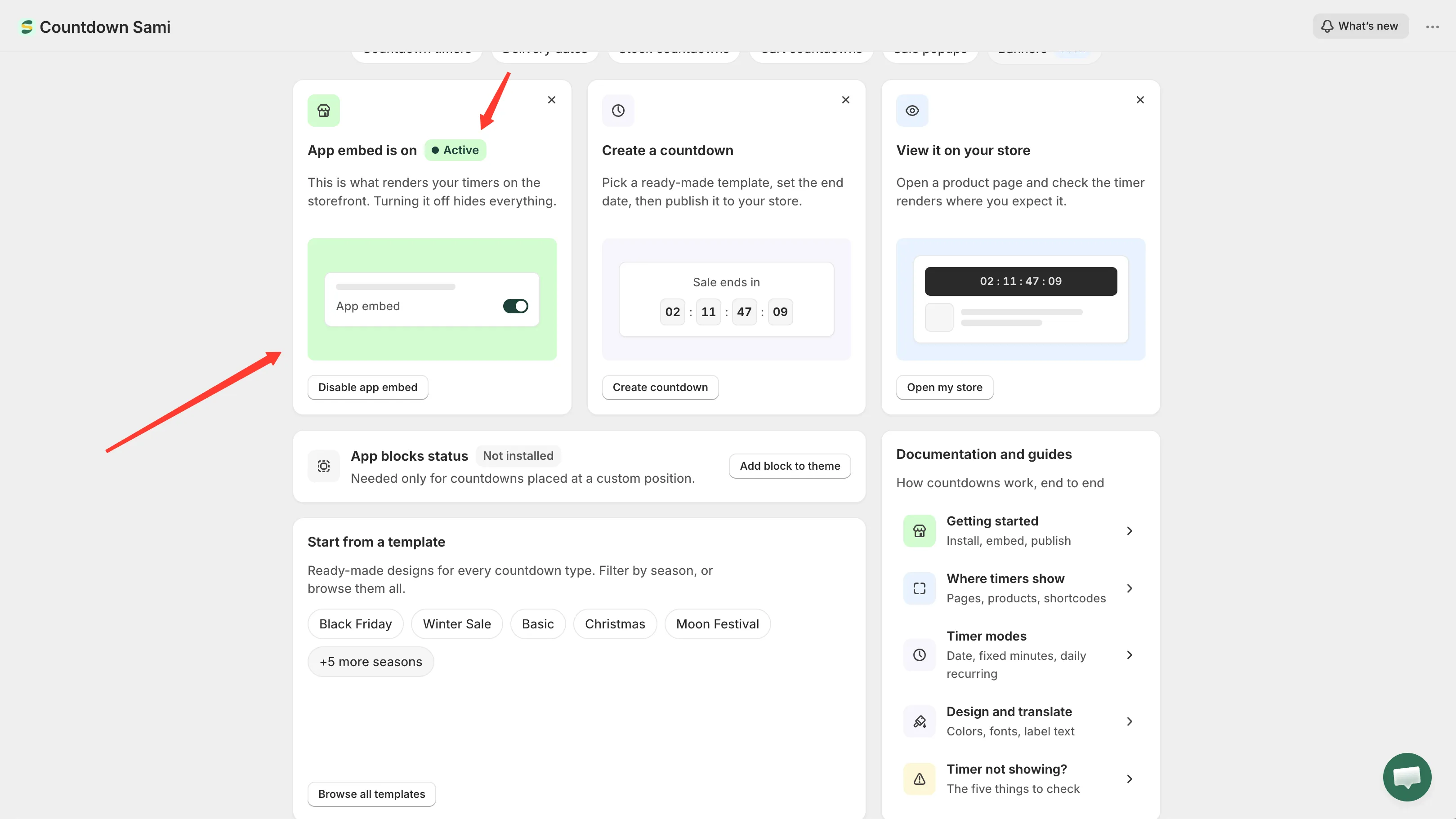
La scheda App embed nella dashboard indica lo stato attuale.
-
Clicca su Enable app embed
Sezione intitolata “Clicca su Enable app embed”L’app apre l’editor di temi in una nuova scheda del browser, con il pannello Incorporamenti app già filtrato su questa app.
-
Attiva l’incorporamento
Sezione intitolata “Attiva l’incorporamento”Trova Samita Countdown Timer Bar nel pannello Incorporamenti app e attiva il suo interruttore.
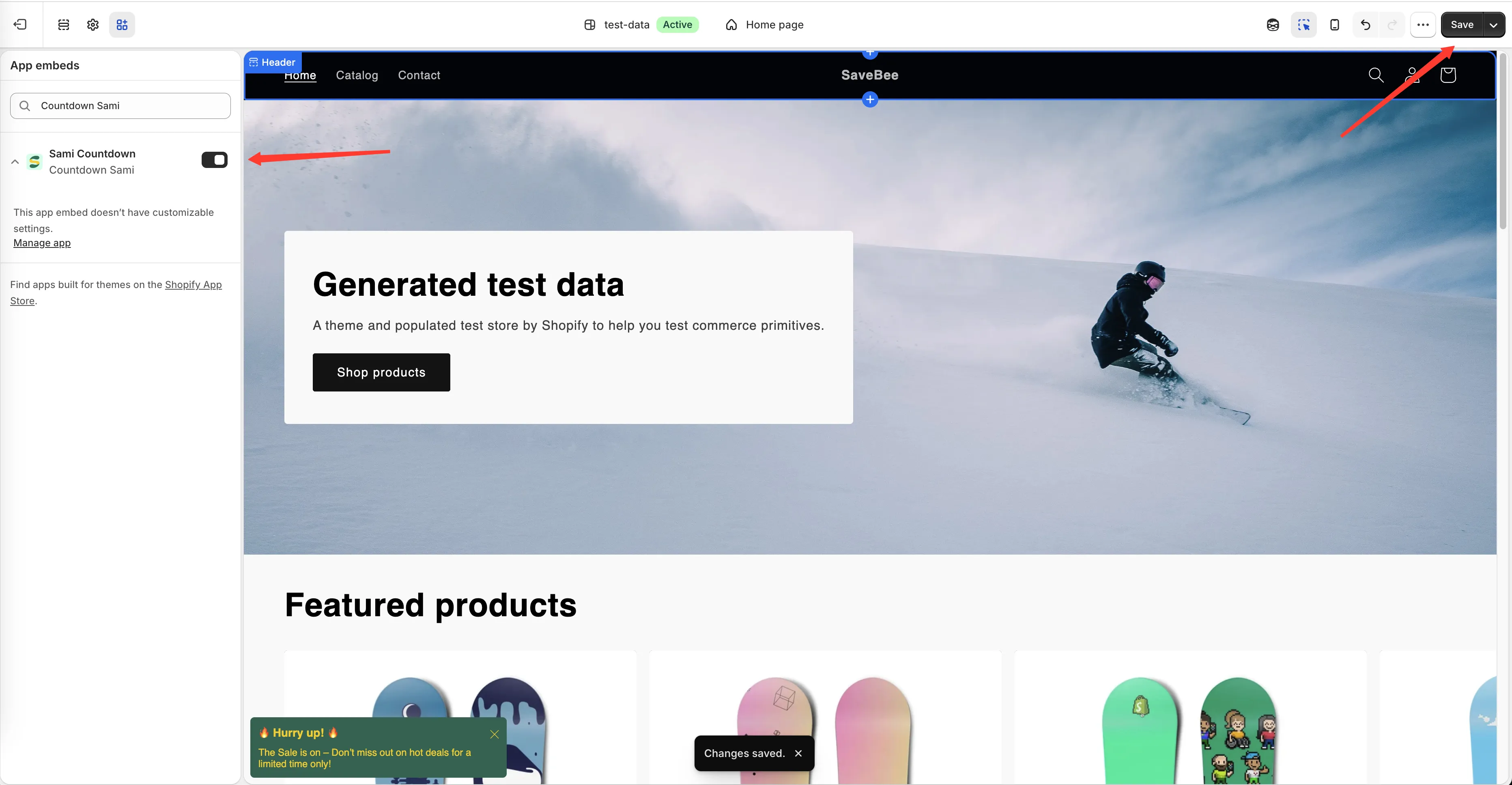
Attiva l’incorporamento nel pannello Incorporamenti app dell’editor di temi.
-
Clicca su Salva nell’editor di temi
Sezione intitolata “Clicca su Salva nell’editor di temi”Nulla ha effetto finché non salvi il tema.
-
Torna alla scheda dell’app
Sezione intitolata “Torna alla scheda dell’app”La dashboard ricontrolla lo stato dell’incorporamento quando ci torni, quindi la scheda dovrebbe passare da sola ad Active. Se indica ancora Inactive, ricarica la pagina.
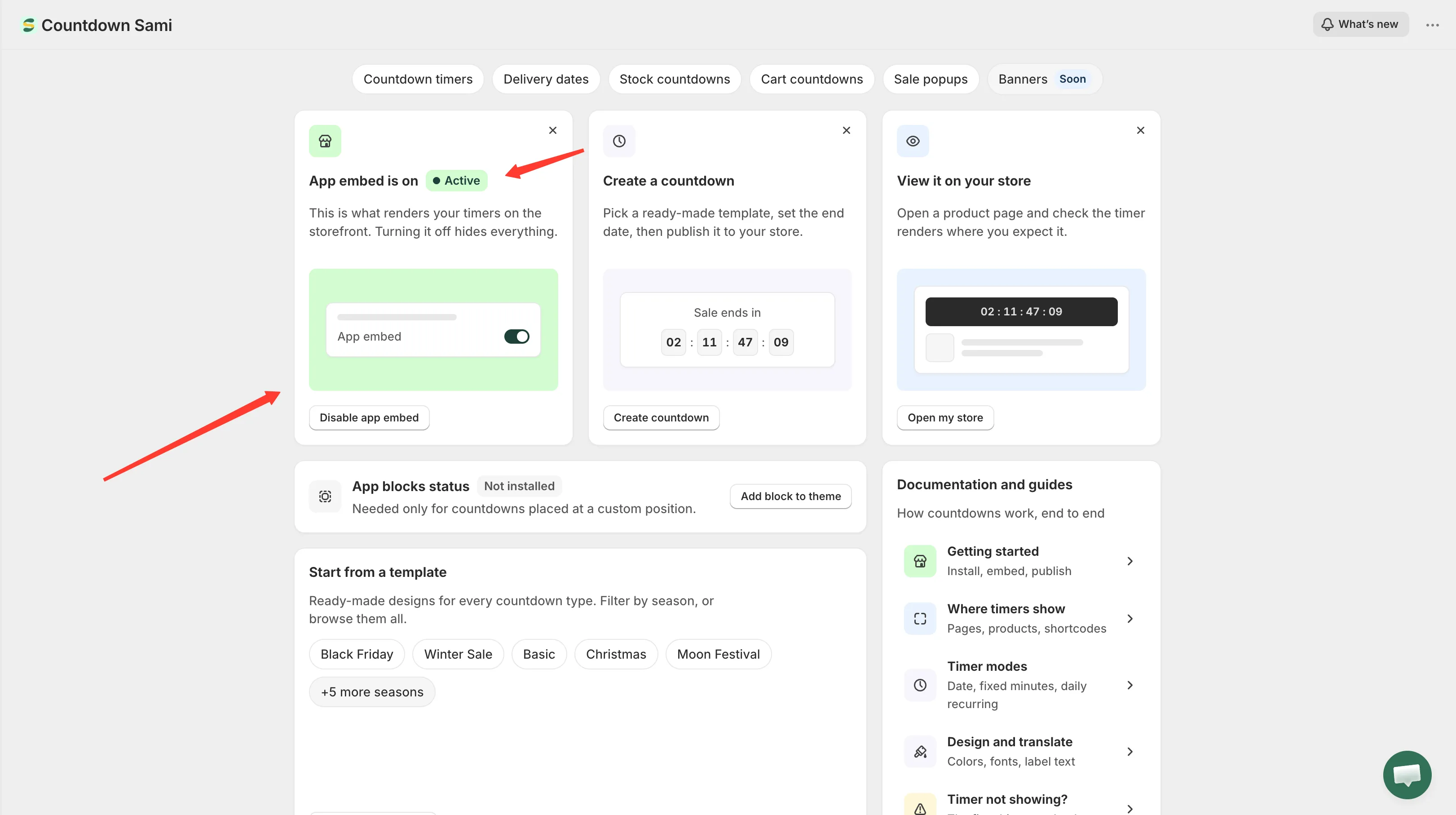
Tornando alla dashboard, la scheda indica Active.
L’incorporamento è per tema
Sezione intitolata “L’incorporamento è per tema”Lo stato che vedi vale per il tema con cui stai lavorando. Se attivi l’incorporamento su un tema e visualizzi l’anteprima di un altro, lì non comparirà nulla.
Se usi più di un tema, ad esempio un tema live e una bozza che stai preparando, apri l’editor di temi di ciascun tema su cui vuoi i conti alla rovescia e attiva l’incorporamento separatamente. Puoi cambiare tema e controllare lo stato dalla pagina Integrazione con il tema.
I blocchi app sono un’altra cosa
Sezione intitolata “I blocchi app sono un’altra cosa”Oltre all’incorporamento, la dashboard indica un App blocks status. È un meccanismo diverso e ti serve solo se vuoi collocare un conto alla rovescia in un punto preciso del tuo tema invece di lasciare che l’app lo posizioni automaticamente. Vedi Posiziona un conto alla rovescia con uno shortcode.