
Posiziona un conto alla rovescia con uno shortcode
Metti un conto alla rovescia in un punto esatto del tuo tema usando lo shortcode dell'app e il blocco app Samita Countdown.
Il posizionamento automatico mette un conto alla rovescia sotto il pulsante Aggiungi al carrello nelle pagine prodotto. Per qualsiasi altro punto, come una sezione della home page, un banner di collezione, sopra l’intestazione o una pagina di destinazione, usi lo shortcode del conto alla rovescia.
Uno shortcode è un piccolo frammento di markup che dice «metti qui questo conto alla rovescia». Lo copi dall’app e lo incolli in un blocco Samita Countdown nell’editor di temi. Nessuna modifica al codice, e puoi spostare o rimuovere il blocco in qualsiasi momento.
Com’è fatto lo shortcode
Sezione intitolata “Com’è fatto lo shortcode”Ogni conto alla rovescia ha il proprio, costruito a partire dal suo ID e dal suo tipo:
<div class="samita-countdown" data-id="12345" data-type="timer"></div>data-id è l’ID di quel conto alla rovescia, il numero nella colonna Id dell’elenco dei conti alla rovescia, e data-type è uno tra timer, delivery, stock o cart.
Passaggi per posizionare un conto alla rovescia
Sezione intitolata “Passaggi per posizionare un conto alla rovescia”-
Copia lo shortcode
Sezione intitolata “Copia lo shortcode”Apri il conto alla rovescia nell’app e vai alla sua scheda Display. Nella sezione Display position, trova la riga Shortcode e clicca su Copy.
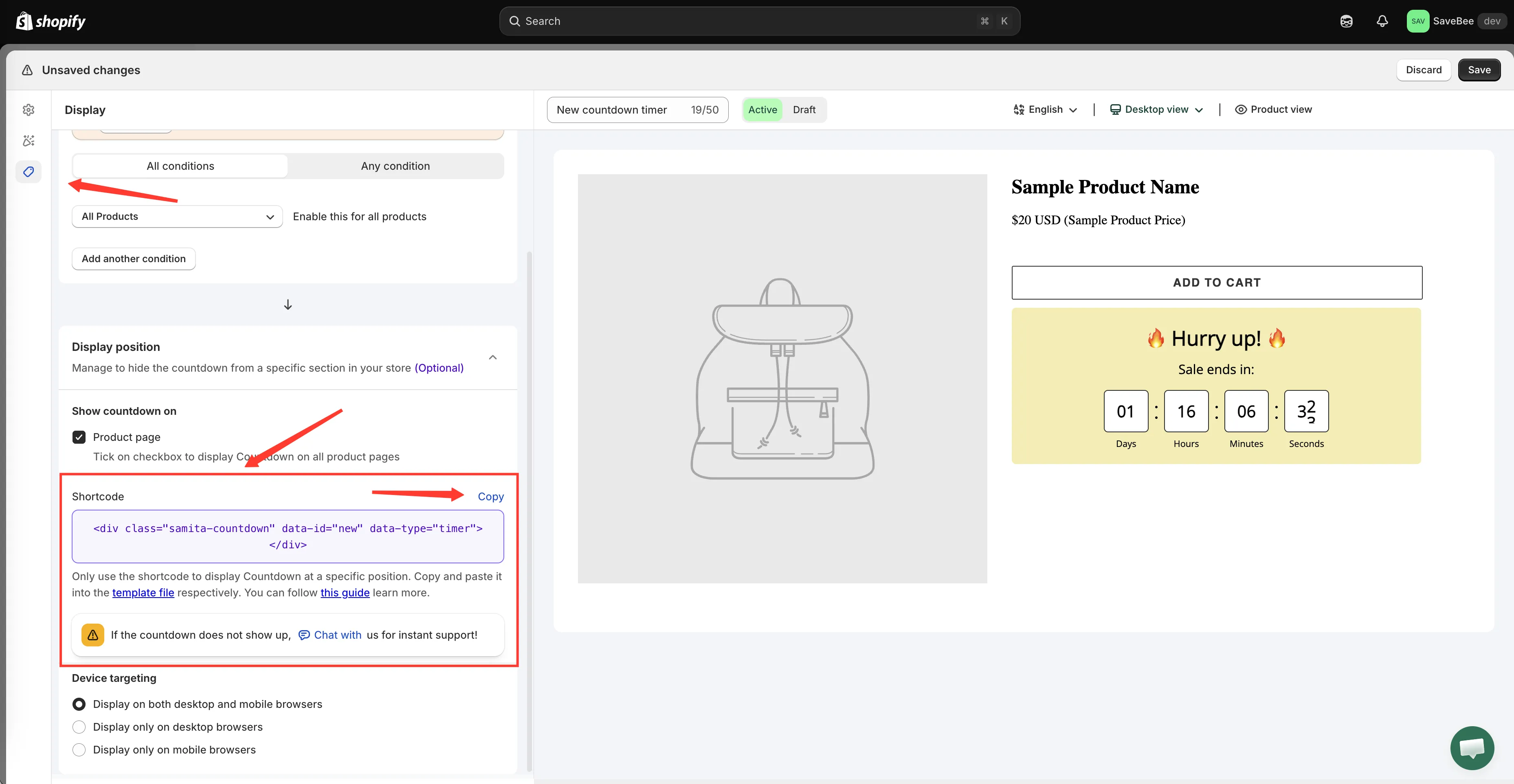
Lo shortcode di ogni conto alla rovescia si trova nella sua scheda Display.
-
Apri l’editor di temi
Sezione intitolata “Apri l’editor di temi”Nell’amministrazione Shopify, vai su Negozio online → Temi, poi clicca su Personalizza sul tema che vuoi modificare.
-
Vai alla pagina che ti interessa
Sezione intitolata “Vai alla pagina che ti interessa”Usa il selettore di modelli in cima all’editor di temi per aprire la pagina in cui deve comparire il conto alla rovescia: la tua home page, un modello di prodotto, un modello di collezione, una pagina personalizzata.
Il conto alla rovescia verrà mostrato esattamente dove collochi il blocco in questo modello, quindi scegli quello giusto prima di aggiungere qualsiasi cosa.
-
Aggiungi il blocco Samita Countdown
Sezione intitolata “Aggiungi il blocco Samita Countdown”Clicca su Aggiungi blocco nella sezione in cui vuoi il conto alla rovescia e scegli Samita Countdown dalla parte App dell’elenco.
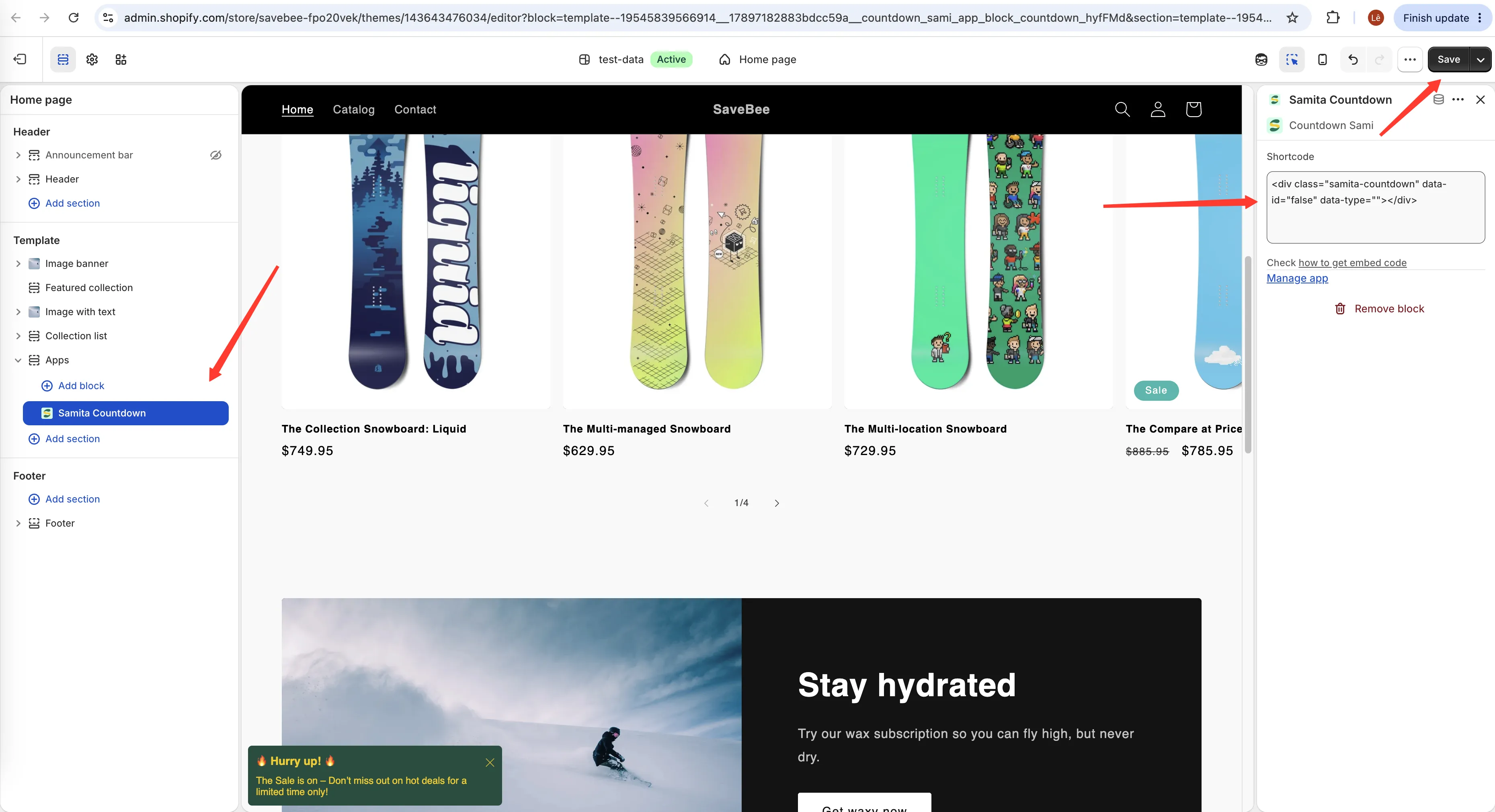
Il blocco app compare come Samita Countdown nell’elenco Aggiungi blocco.
-
Incolla lo shortcode nel blocco
Sezione intitolata “Incolla lo shortcode nel blocco”Con il blocco selezionato, incolla lo shortcode nel suo campo Shortcode, sostituendo il segnaposto presente.
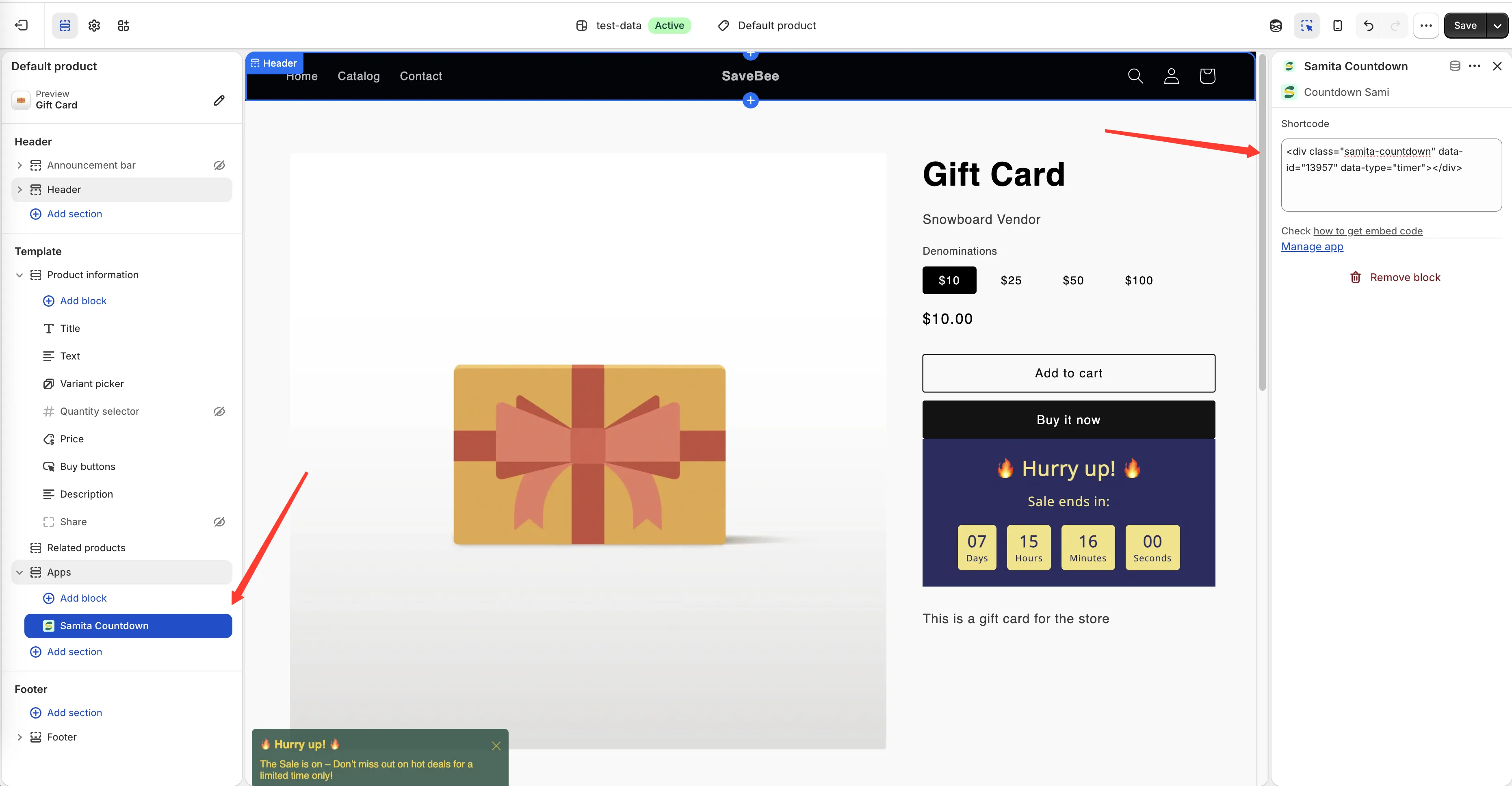
Incolla lo shortcode nell’impostazione Shortcode del blocco.
-
Trascina il blocco dove vuoi
Sezione intitolata “Trascina il blocco dove vuoi”Sposta il blocco su o giù all’interno della sezione finché il conto alla rovescia non sta dove lo vuoi. L’anteprima dell’editor di temi mostra la posizione del blocco; il conto alla rovescia vero e proprio viene mostrato nella pagina live.
-
Clicca su Salva
Sezione intitolata “Clicca su Salva”Salva il tema. Il conto alla rovescia compare subito in quella pagina per chi visita il negozio.
-
Controlla la pagina live
Sezione intitolata “Controlla la pagina live”Apri la pagina nella tua vetrina live e verifica che il conto alla rovescia compaia dove hai collocato il blocco.
Se non compare nulla, controlla che il conto alla rovescia sia Active, che le sue condizioni corrispondano a questa pagina e che la sua tempistica indichi che deve essere visibile ora.
Usare insieme shortcode e posizionamento automatico
Sezione intitolata “Usare insieme shortcode e posizionamento automatico”Sono indipendenti. Un conto alla rovescia può avere Product page selezionato e un blocco shortcode nella tua home page, e viene mostrato in entrambi i punti.
Spesso è ciò che si vuole per una promozione su tutto il negozio: il timer sotto ogni pulsante Aggiungi al carrello, più un banner in cima alla home page.
Lo stesso conto alla rovescia in più punti
Sezione intitolata “Lo stesso conto alla rovescia in più punti”Puoi incollare lo stesso shortcode in quanti blocchi vuoi, in quanti modelli vuoi. Un conto alla rovescia, un solo insieme di impostazioni, mostrato ovunque tu lo abbia collocato: cambia una volta la data di fine e ogni copia la segue.
Le condizioni valgono comunque
Sezione intitolata “Le condizioni valgono comunque”Uno shortcode dà a un conto alla rovescia un posto dove essere mostrato; non scavalca le sue condizioni.
Un conto alla rovescia limitato a una collezione, con un blocco shortcode nella tua home page, non mostra nulla lì, perché la home page non fa parte di quella collezione. Se un conto alla rovescia deve comparire in un punto che le sue condizioni escludono, amplia le condizioni.
Rimuovere un conto alla rovescia posizionato in questo modo
Sezione intitolata “Rimuovere un conto alla rovescia posizionato in questo modo”Elimina il blocco Samita Countdown dall’editor di temi e salva. Anche disattivare o eliminare il conto alla rovescia nell’app ne interrompe la visualizzazione, ma lascia un blocco vuoto nel tuo tema: ripulisci quando hai finito.