
Umieszczanie licznika za pomocą shortcode
Umieść licznik w dokładnie wybranym miejscu motywu za pomocą shortcode aplikacji i bloku aplikacji Samita Countdown.
Automatyczne umieszczanie wstawia licznik pod przyciskiem „Dodaj do koszyka” na stronach produktów. Do każdego innego miejsca – sekcji strony głównej, banera kolekcji, miejsca nad nagłówkiem, strony docelowej – używasz shortcode licznika.
Shortcode to niewielki fragment kodu, który mówi: „umieść tu ten licznik”. Kopiujesz go z aplikacji i wklejasz do bloku Samita Countdown w edytorze motywów. Bez edytowania kodu, a blok możesz w każdej chwili przenieść lub usunąć.
Jak wygląda shortcode
Dział zatytułowany „Jak wygląda shortcode”Każdy licznik ma własny, zbudowany z jego identyfikatora i typu:
<div class="samita-countdown" data-id="12345" data-type="timer"></div>data-id to identyfikator licznika – liczba w kolumnie Id na liście liczników – a data-type ma jedną z wartości timer, delivery, stock lub cart.
Kroki umieszczania licznika
Dział zatytułowany „Kroki umieszczania licznika”-
Skopiuj shortcode
Dział zatytułowany „Skopiuj shortcode”Otwórz licznik w aplikacji i przejdź na jego kartę Display. W sekcji Display position znajdź wiersz Shortcode i kliknij Copy.
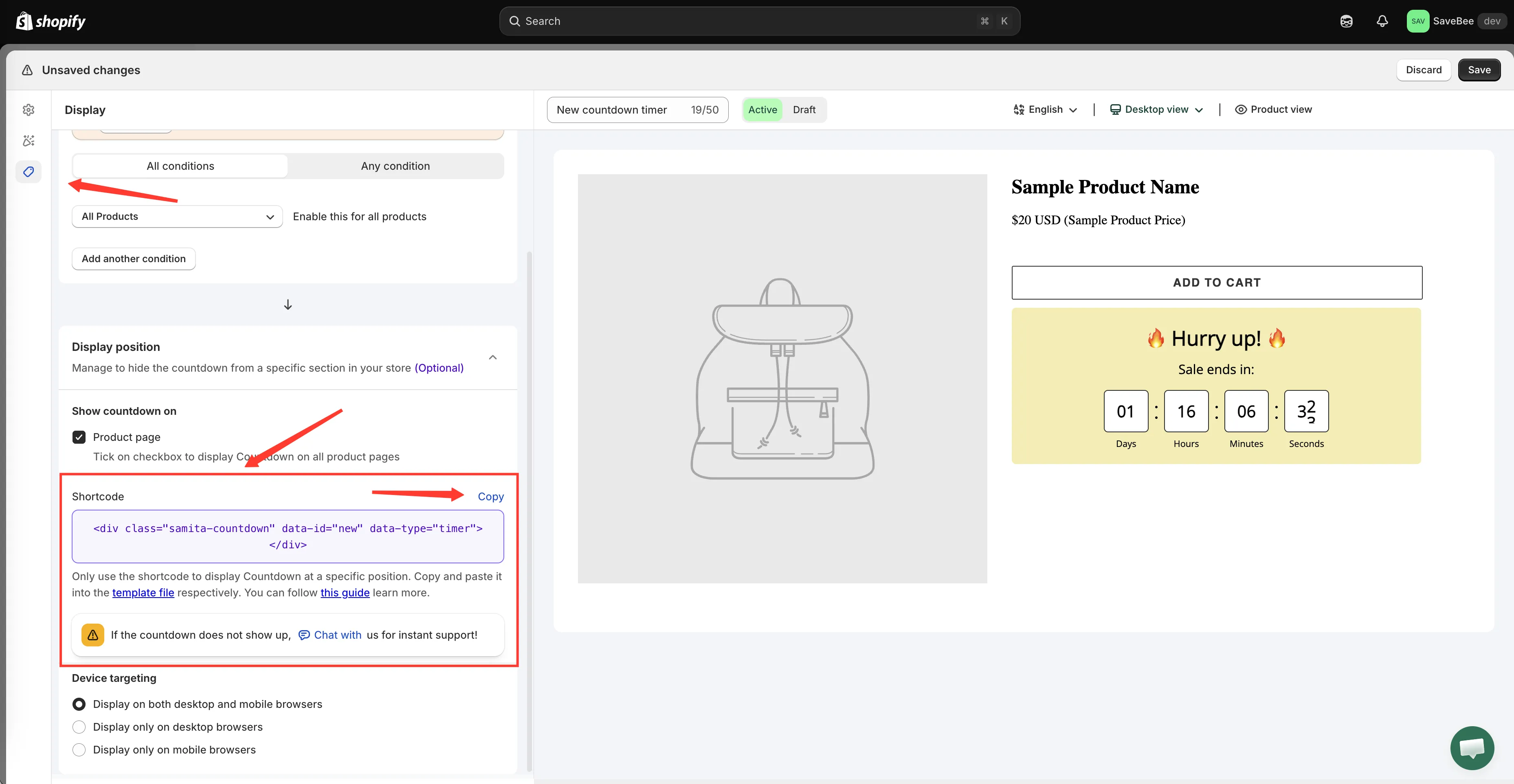
Shortcode każdego licznika znajduje się na jego własnej karcie Display.
-
Otwórz edytor motywów
Dział zatytułowany „Otwórz edytor motywów”W panelu administracyjnym Shopify przejdź do Sklep internetowy → Motywy, a następnie kliknij Dostosuj przy motywie, który chcesz zmienić.
-
Przejdź do wybranej strony
Dział zatytułowany „Przejdź do wybranej strony”Użyj selektora szablonów u góry edytora motywów, aby otworzyć stronę, na której ma się pojawić licznik – stronę główną, szablon produktu, szablon kolekcji lub stronę niestandardową.
Licznik wyświetli się dokładnie tam, gdzie umieścisz blok w tym szablonie, więc wybierz właściwy, zanim cokolwiek dodasz.
-
Dodaj blok Samita Countdown
Dział zatytułowany „Dodaj blok Samita Countdown”Kliknij Dodaj blok w sekcji, w której chcesz mieć licznik, i wybierz Samita Countdown z części Aplikacje na liście.
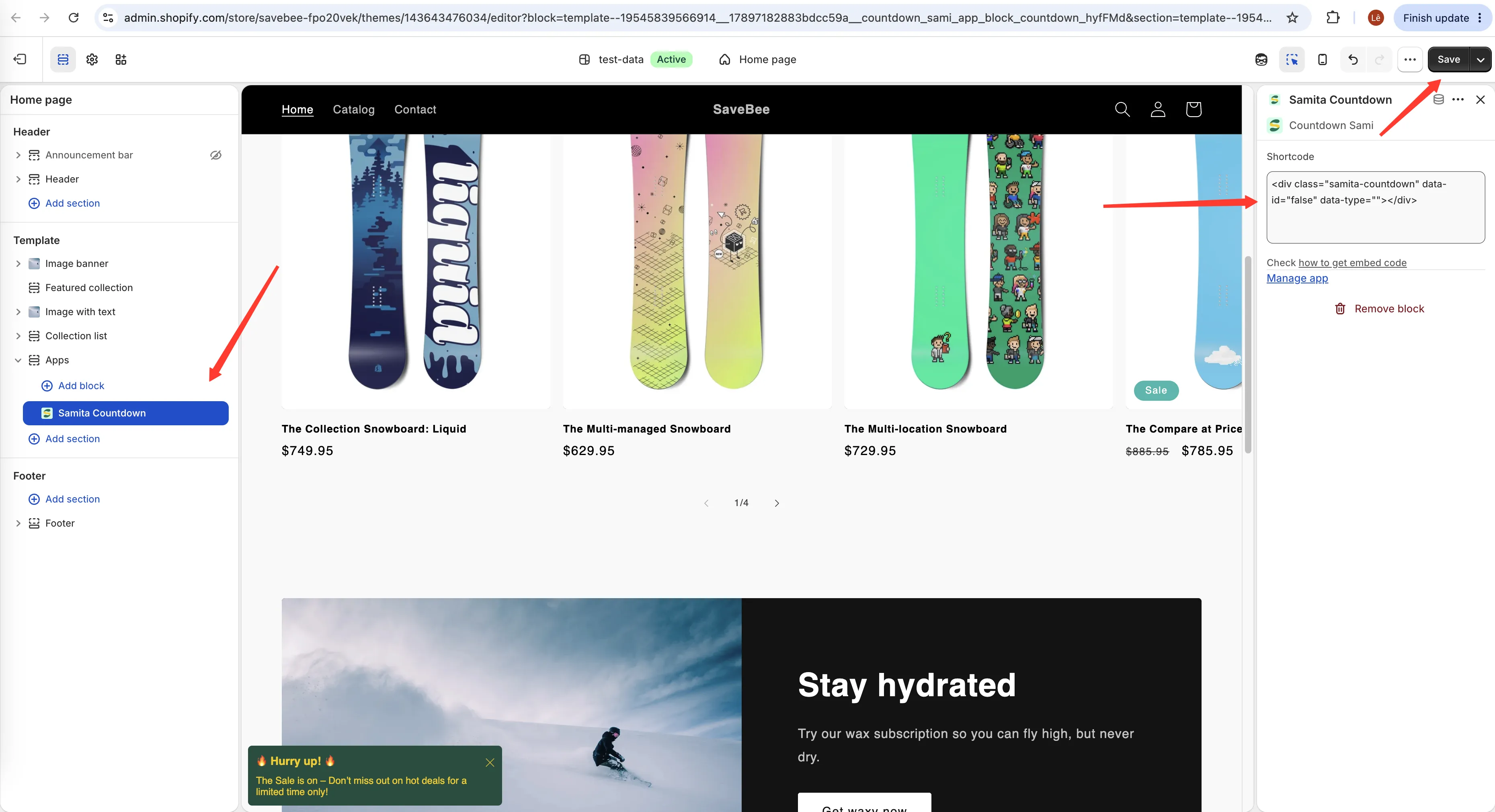
Blok aplikacji jest widoczny na liście dodawania bloków jako Samita Countdown.
-
Wklej shortcode do bloku
Dział zatytułowany „Wklej shortcode do bloku”Przy zaznaczonym bloku wklej shortcode do jego pola Shortcode, zastępując znajdujący się tam tekst zastępczy.
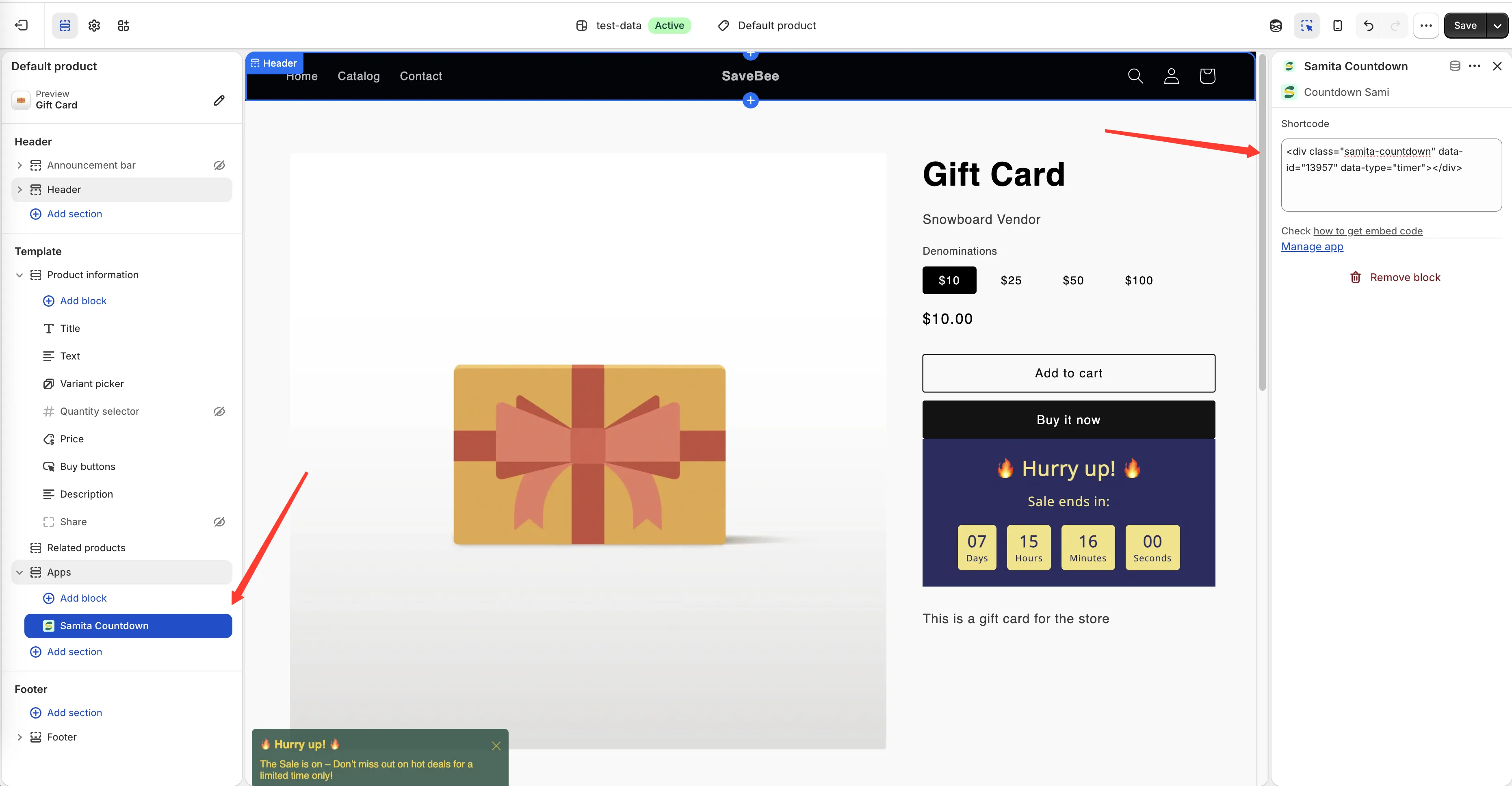
Wklej shortcode w ustawieniu Shortcode bloku.
-
Przeciągnij blok na właściwe miejsce
Dział zatytułowany „Przeciągnij blok na właściwe miejsce”Przesuwaj blok w górę lub w dół w obrębie sekcji, aż licznik znajdzie się tam, gdzie chcesz. Podgląd w edytorze motywów pokazuje pozycję bloku, a sam licznik wyświetla się na stronie na żywo.
-
Kliknij Zapisz
Dział zatytułowany „Kliknij Zapisz”Zapisz motyw. Licznik od razu pojawi się na tej stronie dla kupujących.
-
Sprawdź stronę na żywo
Dział zatytułowany „Sprawdź stronę na żywo”Otwórz stronę w sklepie na żywo i potwierdź, że licznik wyświetla się tam, gdzie umieszczono blok.
Jeśli nic się nie pojawia, sprawdź, czy licznik jest Active, czy jego warunki pasują do tej strony oraz czy jego harmonogram wskazuje, że powinien być teraz widoczny.
Shortcode i automatyczne umieszczanie razem
Dział zatytułowany „Shortcode i automatyczne umieszczanie razem”Są niezależne. Licznik może mieć zaznaczone Product page oraz blok shortcode na stronie głównej – wyświetli się w obu miejscach.
Często jest to właśnie to, czego potrzeba przy wyprzedaży w całym sklepie: licznik pod każdym przyciskiem „Dodaj do koszyka” plus baner na górze strony głównej.
Ten sam licznik w kilku miejscach
Dział zatytułowany „Ten sam licznik w kilku miejscach”Ten sam shortcode możesz wkleić do dowolnej liczby bloków w dowolnej liczbie szablonów. Jeden licznik, jeden zestaw ustawień, wyświetlany wszędzie, gdzie go umieścisz – zmień datę zakończenia raz, a każda kopia ją przejmie.
Warunki nadal obowiązują
Dział zatytułowany „Warunki nadal obowiązują”Shortcode daje licznikowi miejsce do wyświetlenia, ale nie zastępuje jego warunków.
Licznik ograniczony do jednej kolekcji, z blokiem shortcode na stronie głównej, nic tam nie pokaże – strona główna nie należy do tej kolekcji. Jeśli licznik ma się pojawić w miejscu, które jego warunki wykluczają, poszerz warunki.
Usuwanie licznika umieszczonego w ten sposób
Dział zatytułowany „Usuwanie licznika umieszczonego w ten sposób”Usuń blok Samita Countdown w edytorze motywów i zapisz. Dezaktywowanie lub usunięcie licznika w aplikacji także zatrzymuje jego wyświetlanie, ale pozostawia w motywie pusty blok – posprzątaj go, gdy przestanie być potrzebny.