
Posicionar uma contagem regressiva com um shortcode
Coloque uma contagem regressiva em um ponto exato do seu tema usando o shortcode do app e o bloco de app Samita Countdown.
A posição automática coloca uma contagem regressiva abaixo do botão Add to cart nas páginas de produto. Para qualquer outro lugar — uma seção da página inicial, um banner de coleção, acima do cabeçalho, uma página de destino —, você usa o shortcode da contagem regressiva.
Um shortcode é um pequeno trecho de marcação que diz “coloque esta contagem regressiva aqui”. Você o copia do app e o cola em um bloco Samita Countdown no editor de temas. Sem editar código, e você pode mover ou remover o bloco quando quiser.
Como é o shortcode
Seção intitulada “Como é o shortcode”Cada contagem regressiva tem o seu, montado a partir do ID e do tipo dela:
<div class="samita-countdown" data-id="12345" data-type="timer"></div>O data-id é o ID dessa contagem regressiva — o número na coluna Id da lista de contagens regressivas — e data-type é um entre timer, delivery, stock ou cart.
Passo a passo para posicionar uma contagem regressiva
Seção intitulada “Passo a passo para posicionar uma contagem regressiva”-
Copie o shortcode
Seção intitulada “Copie o shortcode”Abra a contagem regressiva no app e vá até a aba Display. Na seção Display position, encontre a linha Shortcode e clique em Copy.
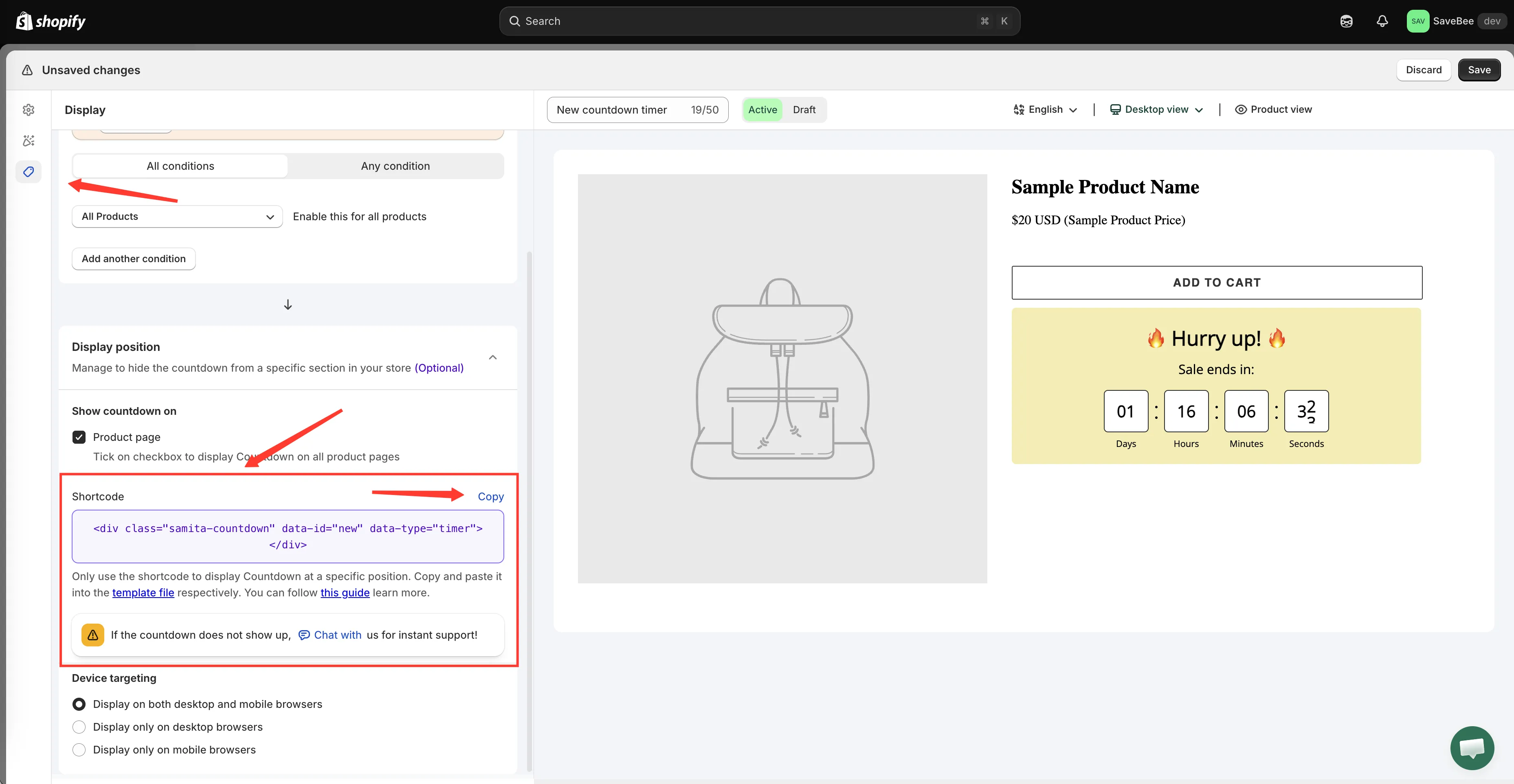
O shortcode de cada contagem regressiva fica na aba Display dela.
-
Abra o editor de temas
Seção intitulada “Abra o editor de temas”No admin da Shopify, acesse Loja virtual → Temas e clique em Personalizar no tema que você quer alterar.
-
Vá até a página desejada
Seção intitulada “Vá até a página desejada”Use o seletor de modelo no topo do editor de temas para abrir a página em que a contagem regressiva deve aparecer — sua página inicial, um modelo de produto, um modelo de coleção, uma página personalizada.
A contagem regressiva é renderizada exatamente onde você colocar o bloco neste modelo, então escolha o modelo certo antes de adicionar qualquer coisa.
-
Adicione o bloco Samita Countdown
Seção intitulada “Adicione o bloco Samita Countdown”Clique em Adicionar bloco na seção em que você quer a contagem regressiva e escolha Samita Countdown na parte Apps da lista.
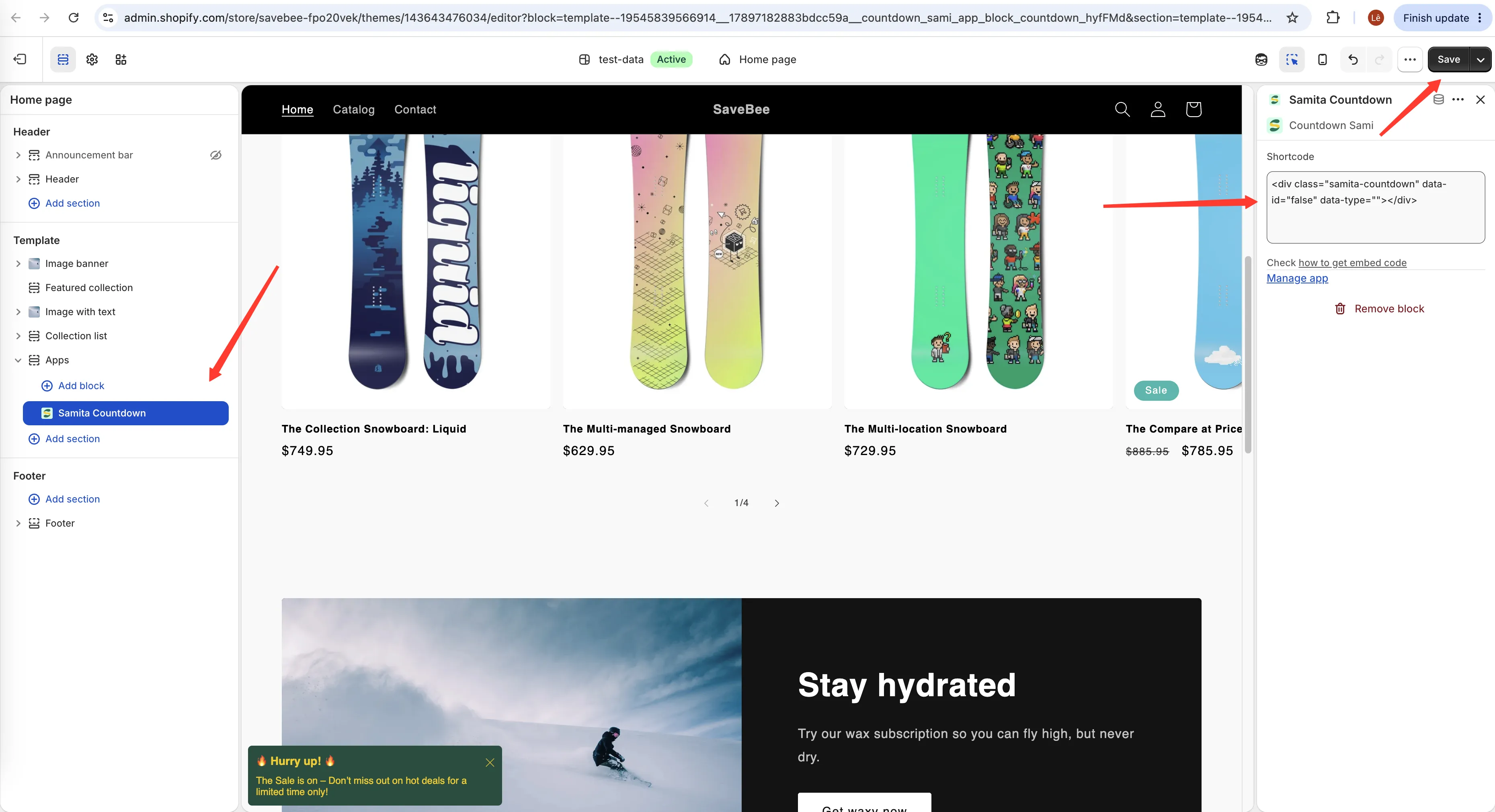
O bloco de app aparece como Samita Countdown na lista Adicionar bloco.
-
Cole o shortcode no bloco
Seção intitulada “Cole o shortcode no bloco”Com o bloco selecionado, cole o seu shortcode no campo Shortcode dele, substituindo o texto provisório que estiver ali.
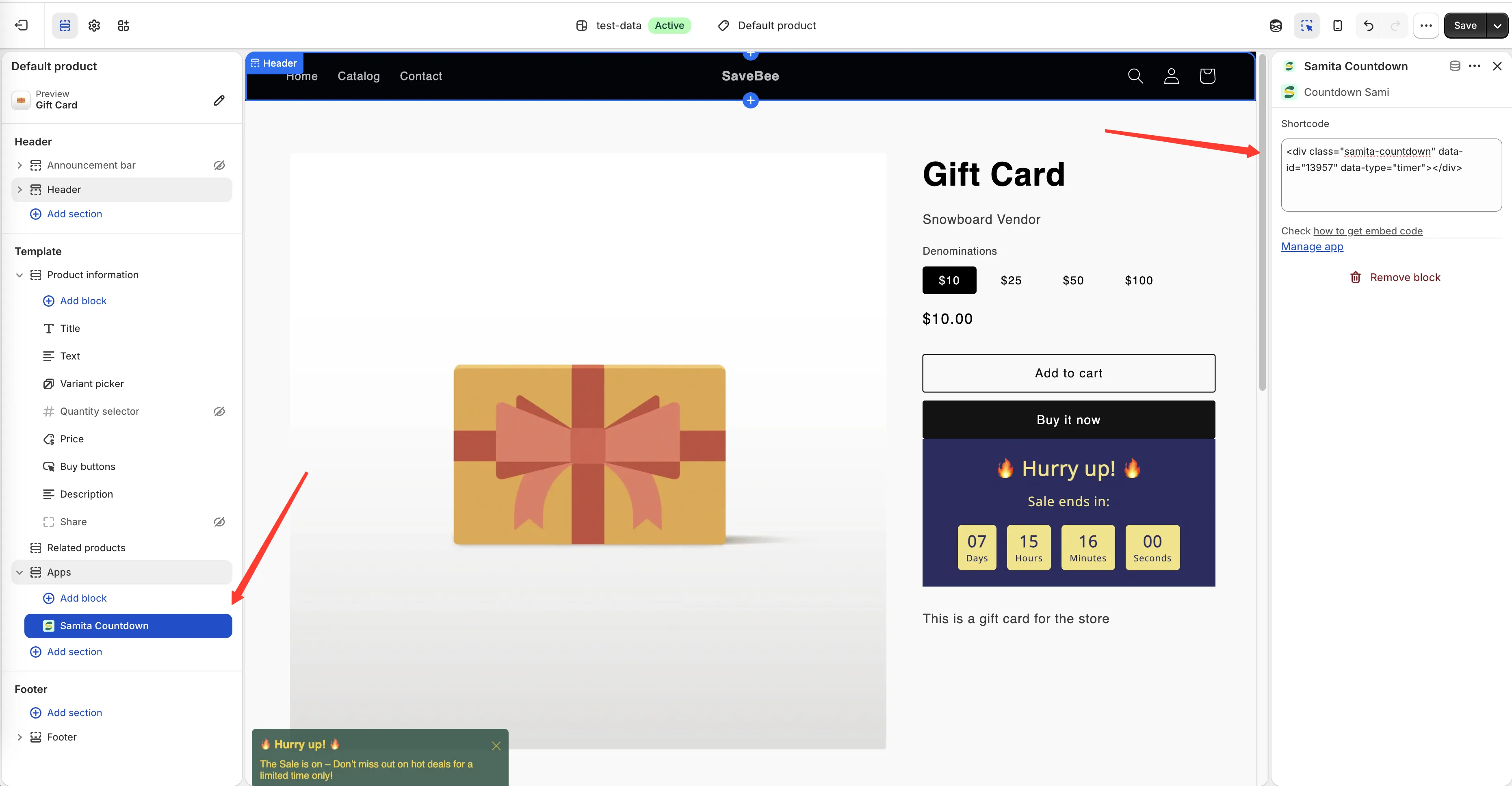
Cole o shortcode na configuração Shortcode do bloco.
-
Arraste o bloco para onde quiser
Seção intitulada “Arraste o bloco para onde quiser”Mova o bloco para cima ou para baixo dentro da seção até que a contagem regressiva fique onde você quer. A prévia do editor de temas mostra a posição do bloco; a contagem regressiva em si é renderizada na página ativa.
-
Clique em Salvar
Seção intitulada “Clique em Salvar”Salve o tema. A contagem regressiva aparece nessa página para as pessoas imediatamente.
-
Confira a página ativa
Seção intitulada “Confira a página ativa”Abra a página na sua loja virtual ativa e confirme que a contagem regressiva é renderizada onde você colocou o bloco.
Se nada aparecer, confira se a contagem regressiva está Active, se as condições dela correspondem a esta página e se o horário dela indica que ela deve estar visível agora.
Como usar um shortcode e a posição automática juntos
Seção intitulada “Como usar um shortcode e a posição automática juntos”Eles são independentes. Uma contagem regressiva pode ter Product page marcada e um bloco de shortcode na sua página inicial, e ela é renderizada nos dois lugares.
Costuma ser o que você quer para uma liquidação em toda a loja: o cronômetro abaixo de cada botão Add to cart, mais um banner no topo da página inicial.
A mesma contagem regressiva em vários lugares
Seção intitulada “A mesma contagem regressiva em vários lugares”Você pode colar o mesmo shortcode em quantos blocos quiser, em quantos modelos quiser. Uma contagem regressiva, um conjunto de configurações, renderizada em todos os lugares em que você a colocou — altere a data de término uma vez e todas as cópias acompanham.
As condições continuam valendo
Seção intitulada “As condições continuam valendo”Um shortcode dá à contagem regressiva um lugar para ser renderizada; ele não substitui as condições dela.
Uma contagem regressiva restrita a uma coleção, com um bloco de shortcode na sua página inicial, não mostra nada ali — a página inicial não está nessa coleção. Se uma contagem regressiva deve aparecer em um lugar que as condições excluem, amplie as condições.
Como remover uma contagem regressiva posicionada assim
Seção intitulada “Como remover uma contagem regressiva posicionada assim”Exclua o bloco Samita Countdown no editor de temas e salve. Desativar ou excluir a contagem regressiva no app também interrompe a renderização, mas deixa um bloco vazio no seu tema — arrume isso quando terminar de usá-la.