
使用短代碼放置倒數計時器
使用應用程式的短代碼和 Samita Countdown 應用程式區塊,將倒數計時器放在佈景主題中的確切位置。
自動放置會將倒數計時器放在商品頁面的加入購物車按鈕下方。至於其他任何位置,例如首頁區段、商品系列橫幅、頁首上方或登陸頁面,則需要使用倒數計時器的短代碼。
短代碼是一小段標記,意思是「把這個倒數計時器放在這裡」。您從應用程式複製它,並貼到佈景主題編輯器中的 Samita Countdown 區塊。不需要編輯程式碼,而且隨時可以移動或移除該區塊。
短代碼的樣子
Section titled “短代碼的樣子”每個倒數計時器都有自己的短代碼,由其 ID 和類型組成:
<div class="samita-countdown" data-id="12345" data-type="timer"></div>data-id 是該倒數計時器的 ID,也就是倒數計時器清單中 Id 欄位的數字,data-type 則是 timer、delivery、stock 或 cart 其中之一。
放置倒數計時器的步驟
Section titled “放置倒數計時器的步驟”-
在應用程式中開啟倒數計時器,前往其 Display 分頁。在 Display position 區段中找到 Shortcode 那一行,然後點擊 Copy。
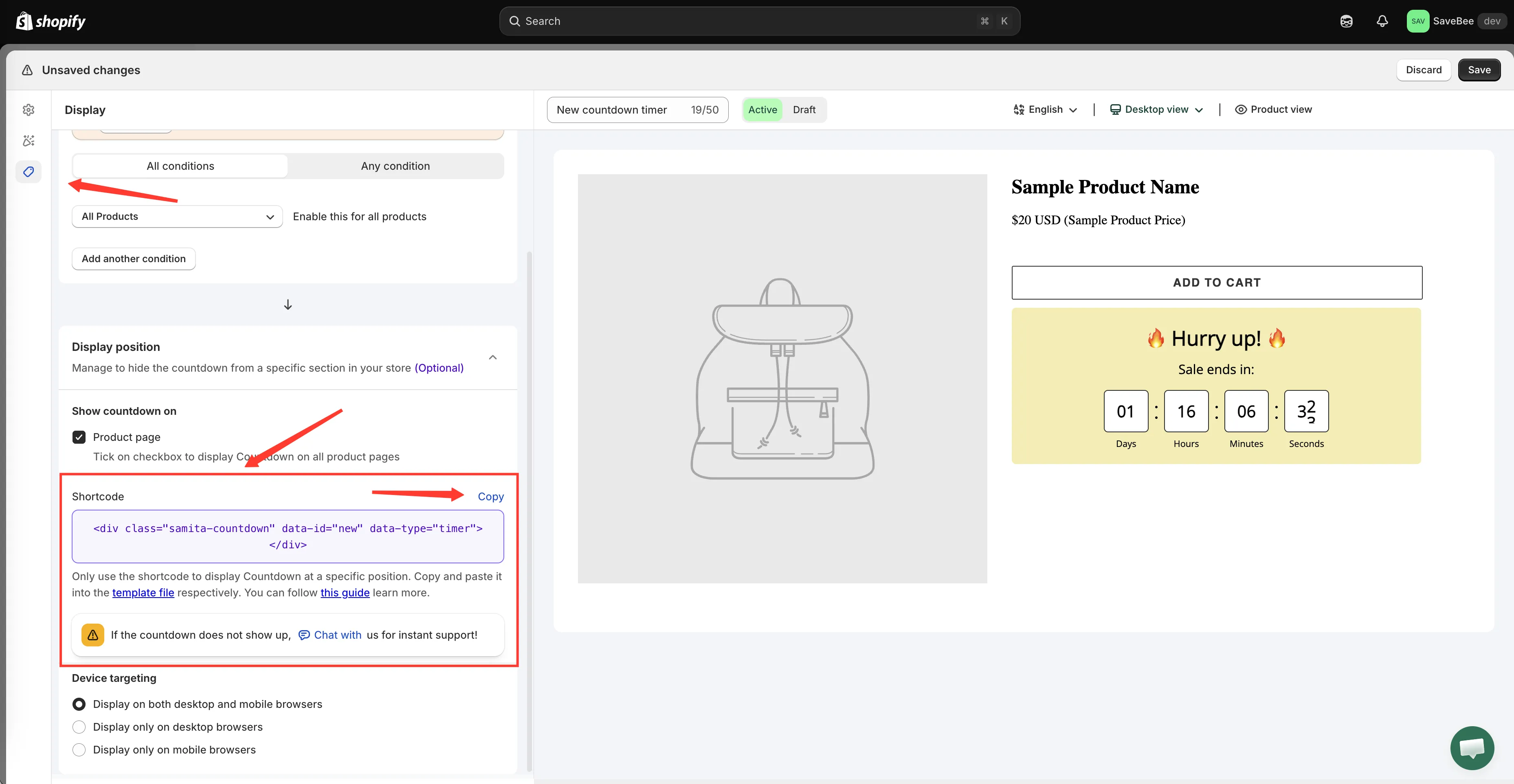
每個倒數計時器的短代碼都位於它自己的 Display 分頁。
-
開啟佈景主題編輯器
Section titled “開啟佈景主題編輯器”在您的 Shopify 後台中,前往「線上商店」>「佈景主題」,然後在您要變更的佈景主題上點擊「自訂」。
-
前往您要的頁面
Section titled “前往您要的頁面”使用佈景主題編輯器頂端的範本選擇器,開啟倒數計時器應該出現的頁面:首頁、商品範本、商品系列範本或自訂頁面。
倒數計時器會精確顯示在您於這個範本中放置區塊的位置,因此在新增任何內容之前,請先選對範本。
-
新增 Samita Countdown 區塊
Section titled “新增 Samita Countdown 區塊”在您要放置倒數計時器的區段中,點擊「新增區塊」,並從清單的「應用程式」部分選擇 Samita Countdown。
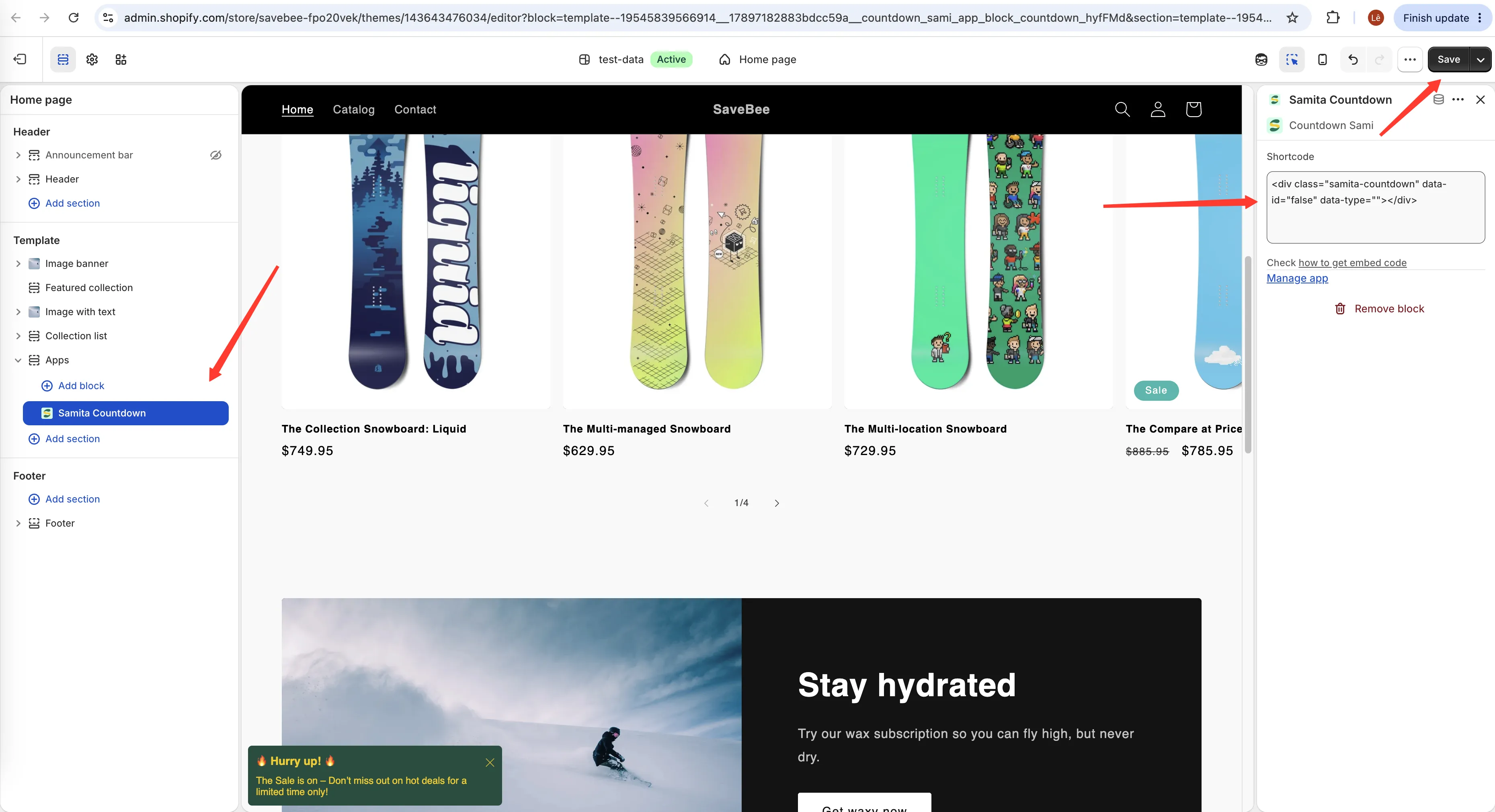
應用程式區塊在「新增區塊」清單中顯示為 Samita Countdown。
-
將短代碼貼到區塊中
Section titled “將短代碼貼到區塊中”選取該區塊後,將您的短代碼貼到其 Shortcode 欄位中,取代原本的預留文字。
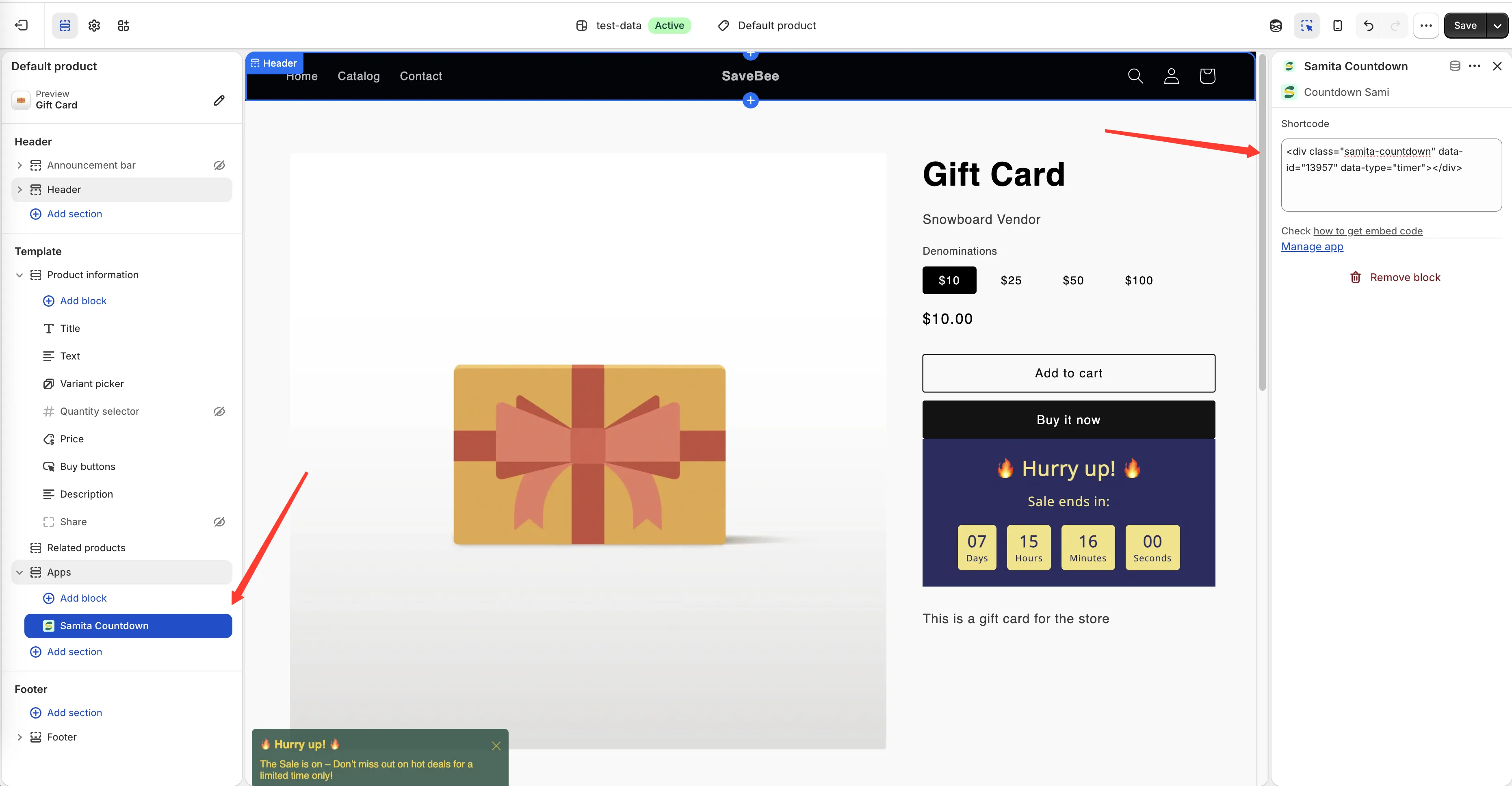
將短代碼貼到區塊的 Shortcode 設定中。
-
將區塊拖曳到您想要的位置
Section titled “將區塊拖曳到您想要的位置”在區段內上下移動區塊,直到倒數計時器位於您想要的位置。佈景主題編輯器的預覽會顯示區塊的位置,倒數計時器本身則是在線上頁面顯示。
-
點擊 Save
Section titled “點擊 Save”儲存佈景主題。倒數計時器會立即出現在該頁面上供顧客看到。
-
檢查線上頁面
Section titled “檢查線上頁面”在您線上的商店前台開啟該頁面,確認倒數計時器顯示在您放置區塊的位置。
如果沒有出現,請檢查倒數計時器是否為 Active、其條件是否符合這個頁面,以及它的時間設定是否表示現在應該顯示。
同時使用短代碼和自動放置
Section titled “同時使用短代碼和自動放置”兩者互相獨立。同一個倒數計時器可以勾選 Product page,同時在您的首頁放置短代碼區塊,這樣兩個地方都會顯示。
這通常正是全店特賣所需要的:每個加入購物車按鈕下方都有計時器,另外在首頁頂端放一個橫幅。
在多個位置顯示同一個倒數計時器
Section titled “在多個位置顯示同一個倒數計時器”您可以將同一個短代碼貼到任意多個區塊,放在任意多個範本上。一個倒數計時器、一組設定,顯示在您放置的所有位置:只要更改一次結束日期,所有副本都會跟著更新。
條件仍然適用
Section titled “條件仍然適用”短代碼只是讓倒數計時器有地方顯示,並不會覆寫它的條件。
限定於單一商品系列的倒數計時器,即使在首頁放了短代碼區塊,也不會在那裡顯示任何內容,因為首頁不屬於該商品系列。如果倒數計時器應該出現在其條件排除的地方,請放寬條件。
移除以這種方式放置的倒數計時器
Section titled “移除以這種方式放置的倒數計時器”請在佈景主題編輯器中刪除 Samita Countdown 區塊並儲存。在應用程式中停用或刪除倒數計時器,同樣會讓它停止顯示,但會在您的佈景主題中留下一個空區塊,用完之後請記得清理。