
Placer un compte à rebours avec un shortcode
Placez un compte à rebours à un endroit précis de votre thème grâce au shortcode de l'application et au bloc d'application Samita Countdown.
Le placement automatique met un compte à rebours sous le bouton Ajouter au panier des pages produit. Pour tout autre endroit (section de la page d’accueil, bannière de collection, au-dessus de l’en-tête, page d’atterrissage), vous utilisez le shortcode du compte à rebours.
Un shortcode est un petit morceau de balisage qui dit « mets ce compte à rebours ici ». Vous le copiez depuis l’application et le collez dans un bloc Samita Countdown de votre éditeur de thème. Pas de modification de code, et vous pouvez déplacer ou retirer le bloc à tout moment.
À quoi ressemble le shortcode
Section intitulée « À quoi ressemble le shortcode »Chaque compte à rebours a le sien, construit à partir de son ID et de son type :
<div class="samita-countdown" data-id="12345" data-type="timer"></div>Le data-id est l’ID de ce compte à rebours (le numéro de la colonne Id de la liste des comptes à rebours) et data-type vaut timer, delivery, stock ou cart.
Étapes pour placer un compte à rebours
Section intitulée « Étapes pour placer un compte à rebours »-
Copier le shortcode
Section intitulée « Copier le shortcode »Ouvrez le compte à rebours dans l’application et accédez à son onglet Display. Dans la section Display position, repérez la ligne Shortcode et cliquez sur Copy.
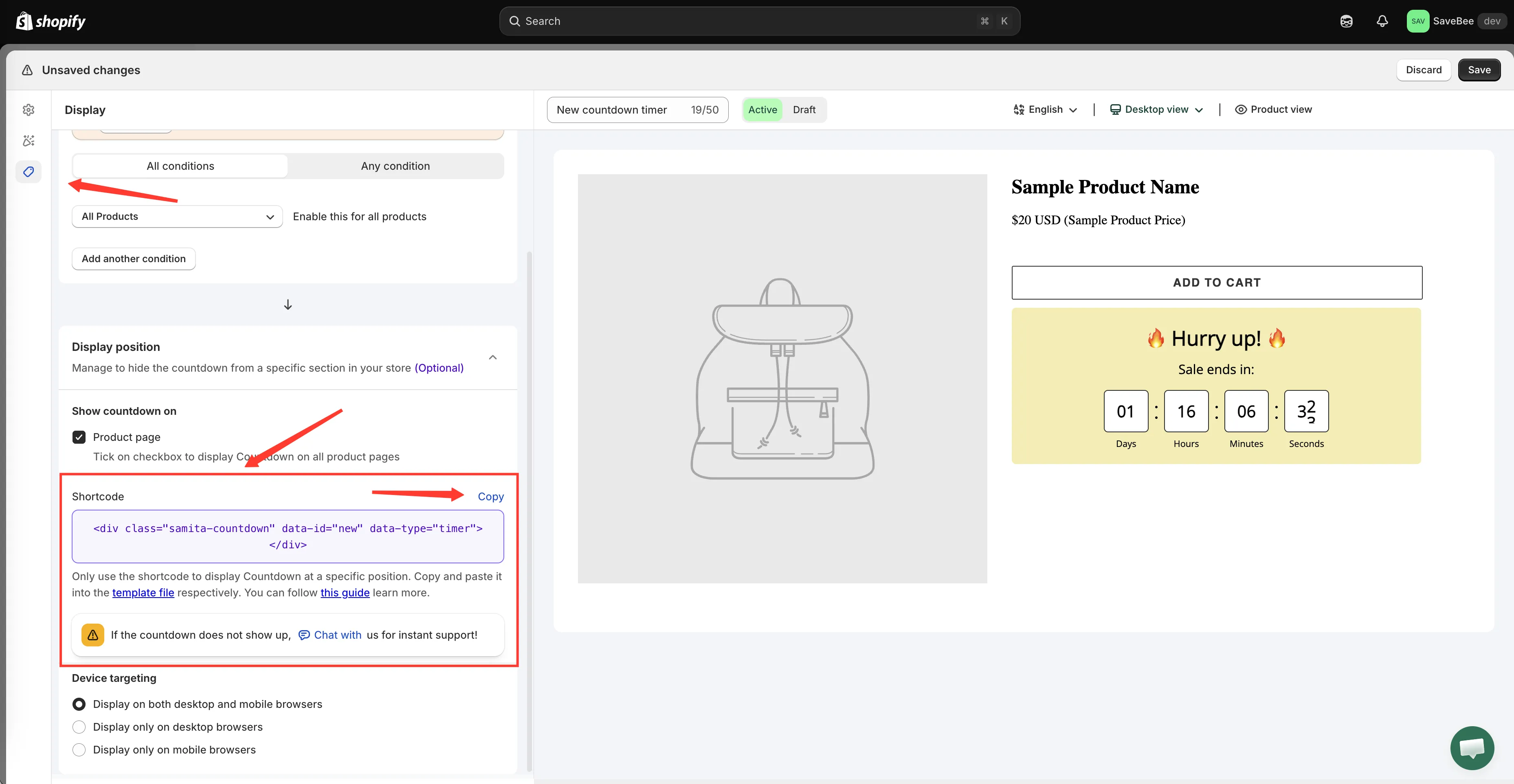
Le shortcode de chaque compte à rebours se trouve dans son propre onglet Display.
-
Ouvrir votre éditeur de thème
Section intitulée « Ouvrir votre éditeur de thème »Dans votre admin Shopify, accédez à Boutique en ligne → Thèmes, puis cliquez sur Personnaliser sur le thème à modifier.
-
Accéder à la page voulue
Section intitulée « Accéder à la page voulue »Utilisez le sélecteur de modèle en haut de l’éditeur de thème pour ouvrir la page où le compte à rebours doit apparaître : page d’accueil, modèle de produit, modèle de collection, page personnalisée.
Le compte à rebours s’affichera exactement là où vous placez le bloc sur ce modèle ; choisissez donc le bon avant d’ajouter quoi que ce soit.
-
Ajouter le bloc Samita Countdown
Section intitulée « Ajouter le bloc Samita Countdown »Cliquez sur Ajouter un bloc dans la section où vous voulez le compte à rebours, puis choisissez Samita Countdown dans la partie Applications de la liste.
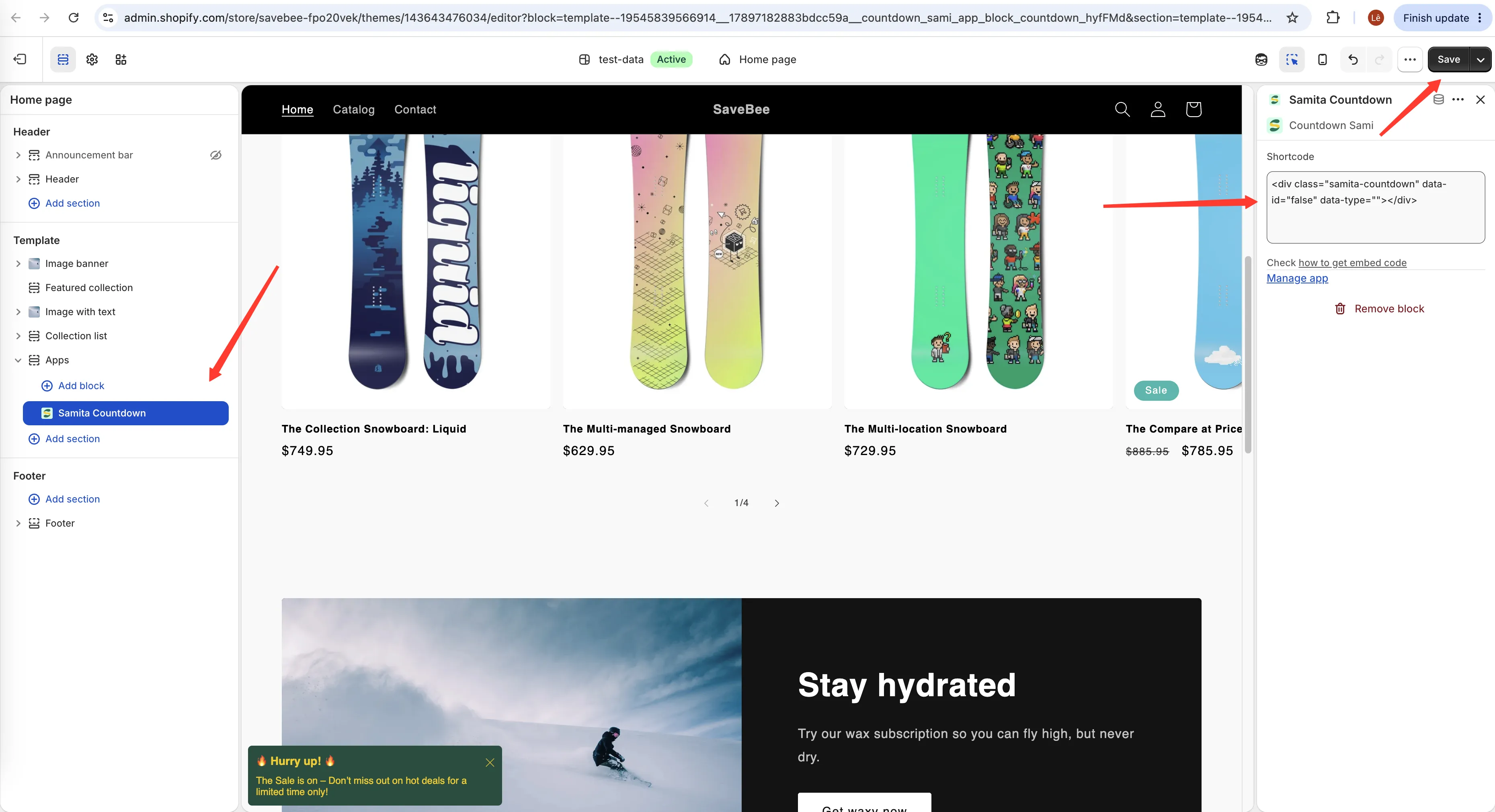
Le bloc d’application apparaît sous le nom Samita Countdown dans la liste Ajouter un bloc.
-
Coller le shortcode dans le bloc
Section intitulée « Coller le shortcode dans le bloc »Le bloc étant sélectionné, collez votre shortcode dans son champ Shortcode, en remplaçant l’espace réservé qui s’y trouve.
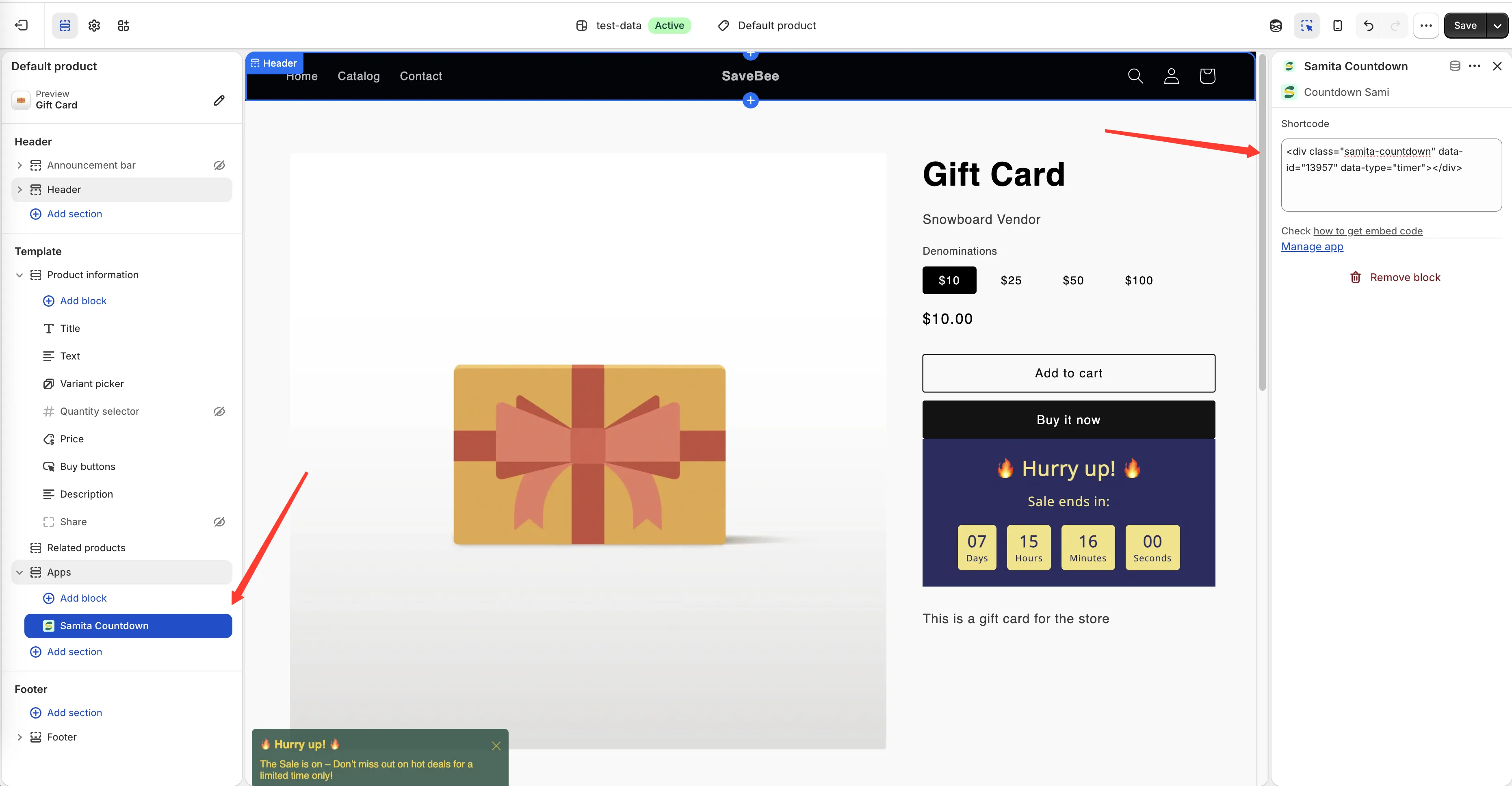
Collez le shortcode dans le paramètre Shortcode du bloc.
-
Faire glisser le bloc à l’endroit voulu
Section intitulée « Faire glisser le bloc à l’endroit voulu »Déplacez le bloc vers le haut ou le bas de sa section jusqu’à ce que le compte à rebours soit où vous le voulez. L’aperçu de l’éditeur de thème montre la position du bloc ; le compte à rebours lui-même s’affiche sur la page en ligne.
-
Cliquer sur Enregistrer
Section intitulée « Cliquer sur Enregistrer »Enregistrez le thème. Le compte à rebours apparaît aussitôt sur cette page pour votre clientèle.
-
Vérifier la page en ligne
Section intitulée « Vérifier la page en ligne »Ouvrez la page sur votre vitrine en ligne et vérifiez que le compte à rebours s’affiche là où vous avez placé le bloc.
Si rien n’apparaît, vérifiez que le compte à rebours est Active, que ses conditions correspondent à cette page et que sa durée indique qu’il doit être visible maintenant.
Utiliser un shortcode et le placement automatique ensemble
Section intitulée « Utiliser un shortcode et le placement automatique ensemble »Ils sont indépendants. Un compte à rebours peut avoir Product page cochée et un bloc shortcode sur votre page d’accueil, et s’afficher aux deux endroits.
C’est souvent ce qu’on veut pour une promotion sur toute la boutique : le minuteur sous chaque bouton Ajouter au panier, plus une bannière en haut de la page d’accueil.
Le même compte à rebours à plusieurs endroits
Section intitulée « Le même compte à rebours à plusieurs endroits »Vous pouvez coller le même shortcode dans autant de blocs que vous le souhaitez, sur autant de modèles que vous voulez. Un seul compte à rebours, un seul ensemble de réglages, affiché partout où vous l’avez placé : modifiez la date de fin une fois et toutes les copies suivent.
Les conditions s’appliquent toujours
Section intitulée « Les conditions s’appliquent toujours »Un shortcode donne à un compte à rebours un endroit où s’afficher ; il ne remplace pas ses conditions.
Un compte à rebours limité à une collection, avec un bloc shortcode sur votre page d’accueil, n’y affiche rien : la page d’accueil n’est pas dans cette collection. Si un compte à rebours doit apparaître là où ses conditions l’excluent, élargissez les conditions.
Retirer un compte à rebours placé de cette façon
Section intitulée « Retirer un compte à rebours placé de cette façon »Supprimez le bloc Samita Countdown dans l’éditeur de thème et enregistrez. Désactiver ou supprimer le compte à rebours dans l’application l’empêche aussi de s’afficher, mais laisse un bloc vide dans votre thème : nettoyez-le quand vous n’en avez plus besoin.