
Countdown per Shortcode platzieren
Platzieren Sie einen Countdown mit dem Shortcode der App und dem App-Block Samita Countdown an einer exakten Stelle in Ihrem Theme.
Die automatische Platzierung setzt einen Countdown auf Produktseiten unter die Schaltfläche „In den Warenkorb“. Für jeden anderen Ort – einen Abschnitt der Startseite, ein Kollektionsbanner, über der Kopfzeile, eine Landingpage – verwenden Sie den Shortcode des Countdowns.
Ein Shortcode ist ein kleines Stück Markup, das sagt: „Setze diesen Countdown hierhin.“ Sie kopieren ihn aus der App und fügen ihn in einen Block Samita Countdown in Ihrem Theme-Editor ein. Ohne Code-Bearbeitung, und Sie können den Block jederzeit verschieben oder entfernen.
So sieht der Shortcode aus
Abschnitt betitelt „So sieht der Shortcode aus“Jeder Countdown hat seinen eigenen, der aus seiner ID und seinem Typ aufgebaut ist:
<div class="samita-countdown" data-id="12345" data-type="timer"></div>data-id ist die ID dieses Countdowns – die Zahl in der Spalte Id in der Countdown-Liste – und data-type ist einer der Werte timer, delivery, stock oder cart.
Schritte zum Platzieren eines Countdowns
Abschnitt betitelt „Schritte zum Platzieren eines Countdowns“-
Shortcode kopieren
Abschnitt betitelt „Shortcode kopieren“Öffnen Sie den Countdown in der App und wechseln Sie zum Tab Display. Suchen Sie im Bereich Display position die Zeile Shortcode und klicken Sie auf Copy.
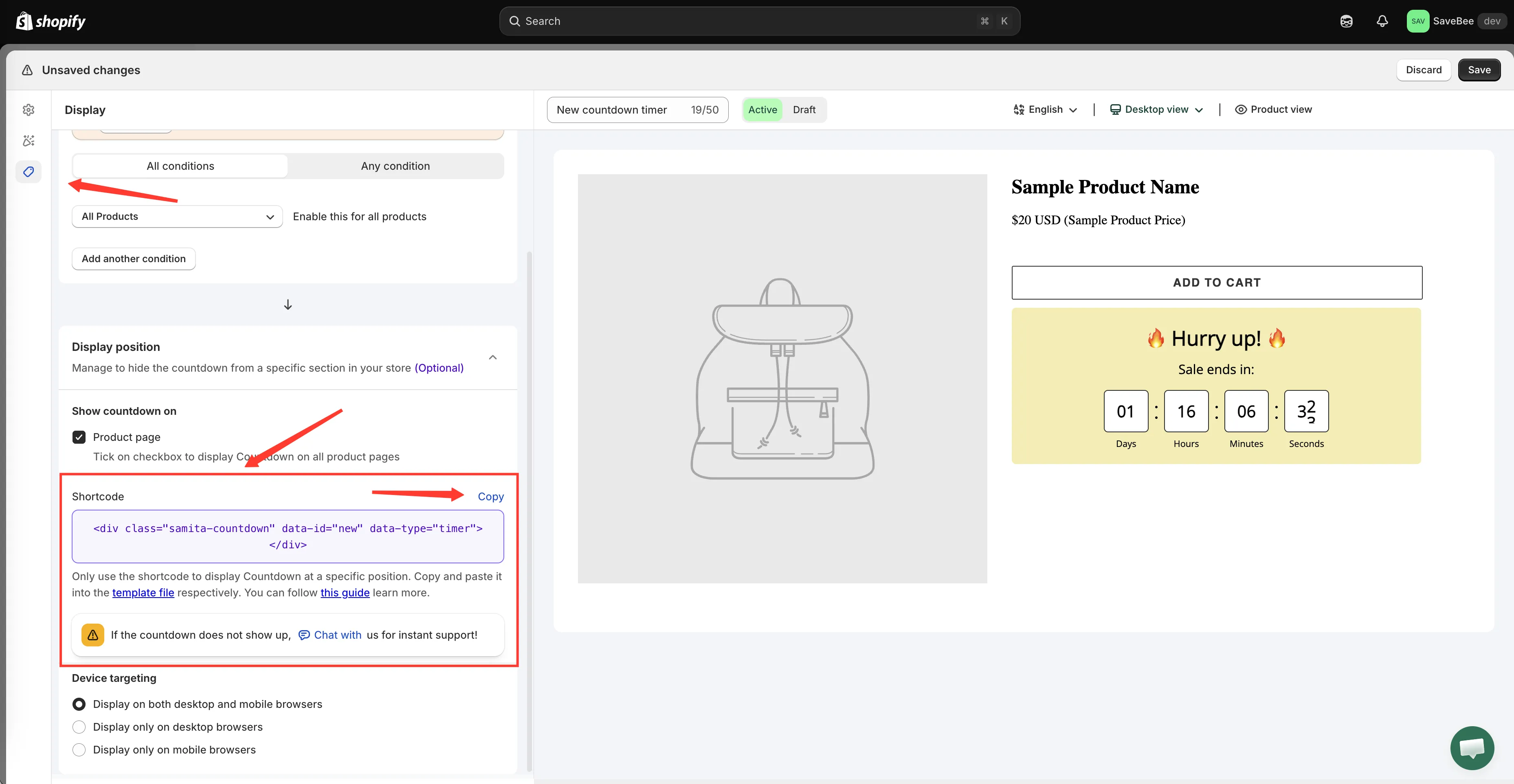
Der Shortcode jedes Countdowns befindet sich in dessen eigenem Tab Display.
-
Theme-Editor öffnen
Abschnitt betitelt „Theme-Editor öffnen“Gehen Sie in Ihrem Shopify Admin zu Onlineshop → Themes und klicken Sie dann bei dem Theme, das Sie ändern möchten, auf Anpassen.
-
Zur gewünschten Seite navigieren
Abschnitt betitelt „Zur gewünschten Seite navigieren“Öffnen Sie mit der Vorlagenauswahl oben im Theme-Editor die Seite, auf der der Countdown erscheinen soll – Ihre Startseite, eine Produktvorlage, eine Kollektionsvorlage oder eine benutzerdefinierte Seite.
Der Countdown erscheint genau dort, wo Sie den Block in dieser Vorlage platzieren. Wählen Sie also die richtige Vorlage aus, bevor Sie etwas hinzufügen.
-
Block Samita Countdown hinzufügen
Abschnitt betitelt „Block Samita Countdown hinzufügen“Klicken Sie in dem Abschnitt, in dem der Countdown erscheinen soll, auf Block hinzufügen und wählen Sie Samita Countdown im Bereich „Apps“ der Liste.
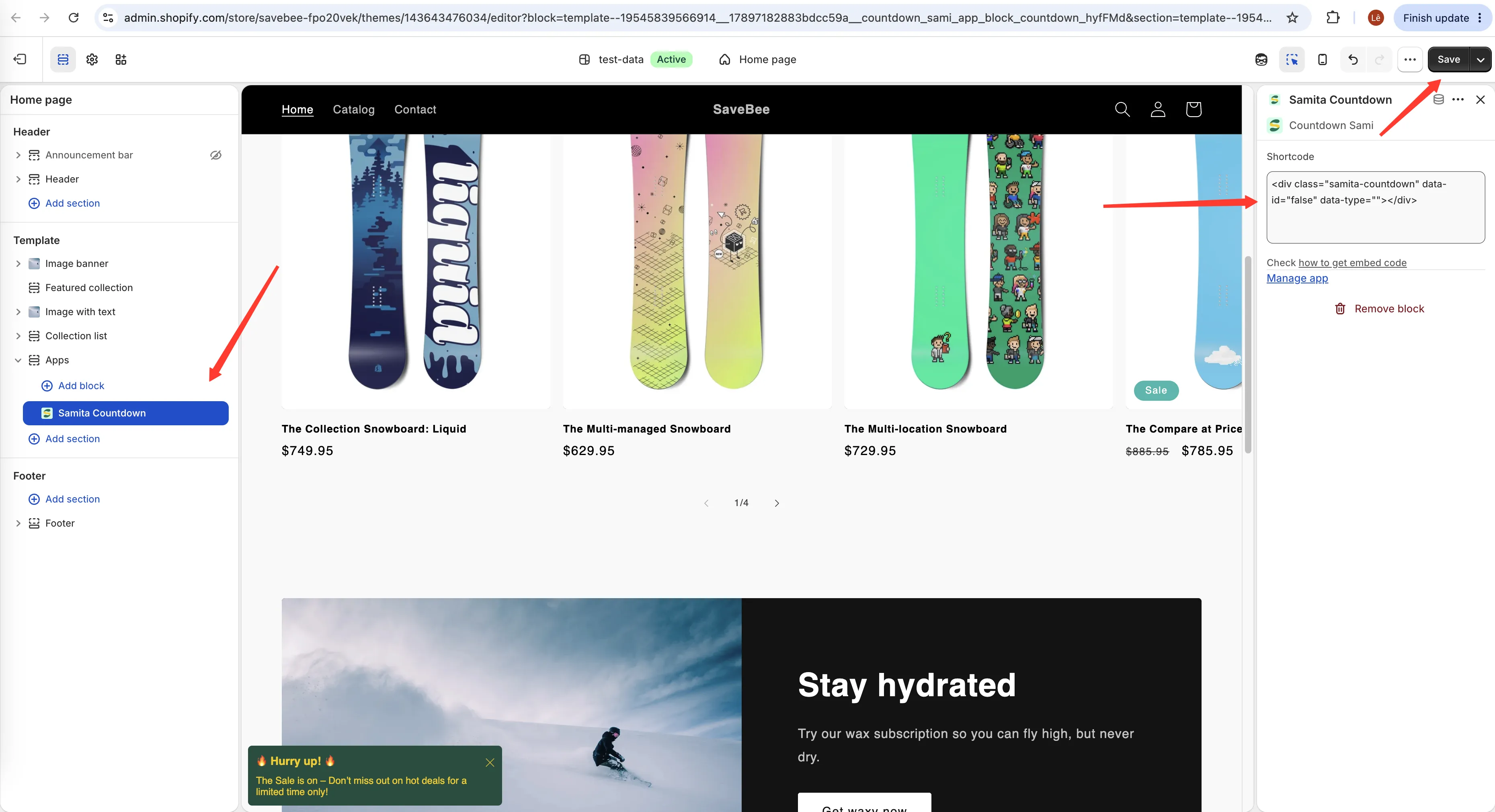
Der App-Block erscheint in der Liste „Block hinzufügen“ als Samita Countdown.
-
Shortcode in den Block einfügen
Abschnitt betitelt „Shortcode in den Block einfügen“Fügen Sie bei ausgewähltem Block Ihren Shortcode in dessen Feld Shortcode ein und ersetzen Sie damit den dort vorhandenen Platzhalter.
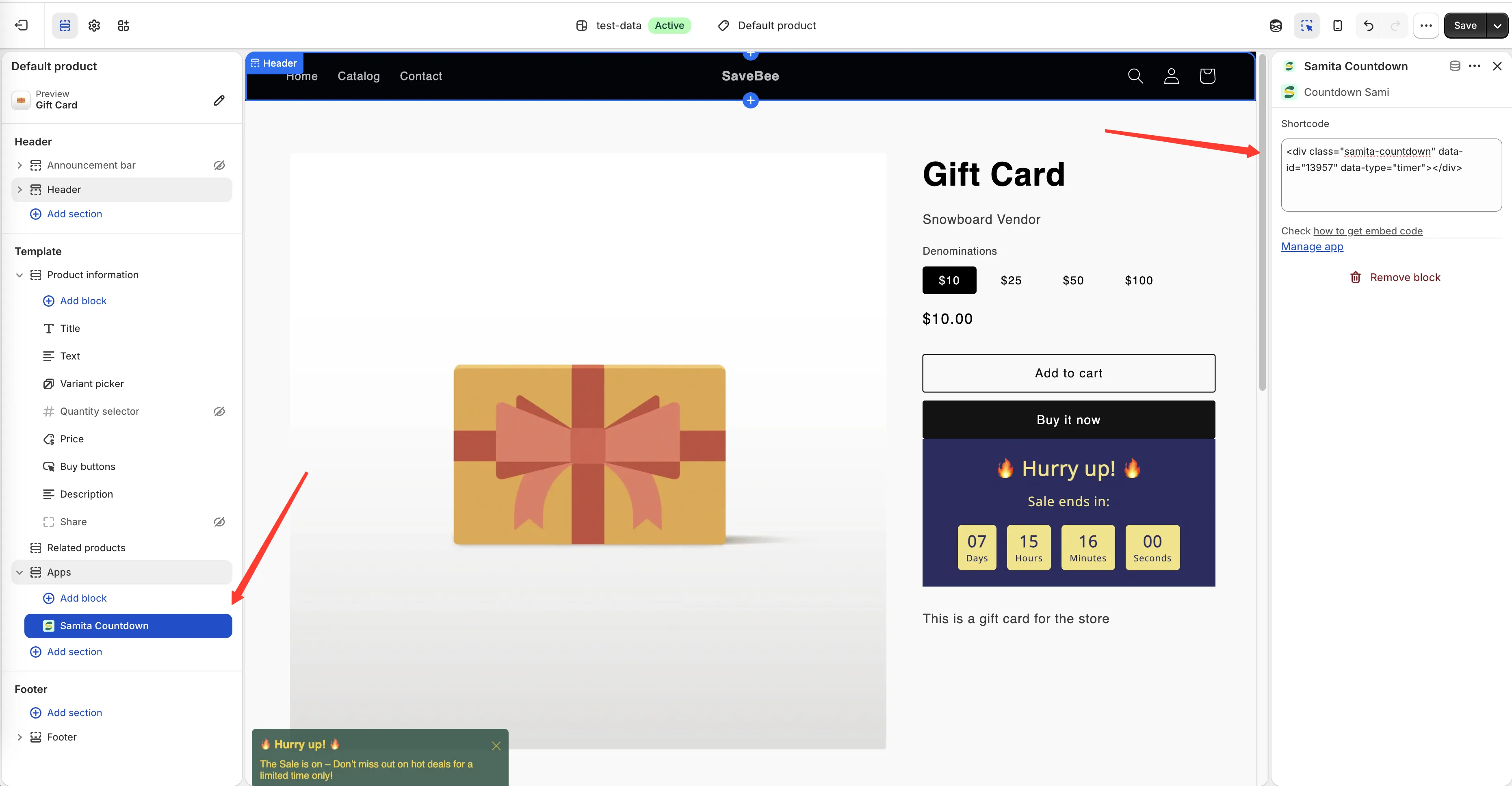
Fügen Sie den Shortcode in die Einstellung Shortcode des Blocks ein.
-
Block an die gewünschte Stelle ziehen
Abschnitt betitelt „Block an die gewünschte Stelle ziehen“Verschieben Sie den Block in seinem Abschnitt nach oben oder unten, bis der Countdown dort sitzt, wo Sie ihn haben möchten. Die Vorschau im Theme-Editor zeigt die Position des Blocks; der Countdown selbst wird auf der Live-Seite angezeigt.
-
Auf „Speichern“ klicken
Abschnitt betitelt „Auf „Speichern“ klicken“Speichern Sie das Theme. Der Countdown erscheint sofort für Ihre Kundschaft auf dieser Seite.
-
Live-Seite prüfen
Abschnitt betitelt „Live-Seite prüfen“Öffnen Sie die Seite in Ihrem Live-Onlineshop und prüfen Sie, ob der Countdown dort erscheint, wo Sie den Block platziert haben.
Wenn nichts erscheint, prüfen Sie, ob der Countdown Active ist, ob seine Bedingungen auf diese Seite zutreffen und ob sein Zeitplan vorsieht, dass er jetzt sichtbar ist.
Shortcode und automatische Platzierung gemeinsam nutzen
Abschnitt betitelt „Shortcode und automatische Platzierung gemeinsam nutzen“Beide sind unabhängig voneinander. Ein Countdown kann Product page aktiviert haben und einen Shortcode-Block auf Ihrer Startseite, und er wird an beiden Stellen angezeigt.
Das ist oft genau das Richtige für einen shopweiten Sale: der Timer unter jeder Schaltfläche „In den Warenkorb“ plus ein Banner am Anfang der Startseite.
Derselbe Countdown an mehreren Stellen
Abschnitt betitelt „Derselbe Countdown an mehreren Stellen“Sie können denselben Shortcode in beliebig viele Blöcke auf beliebig vielen Vorlagen einfügen. Ein Countdown, ein Satz Einstellungen, überall angezeigt, wo Sie ihn platziert haben – ändern Sie das Enddatum einmal, und jede Kopie folgt.
Bedingungen gelten weiterhin
Abschnitt betitelt „Bedingungen gelten weiterhin“Ein Shortcode gibt einem Countdown einen Ort zur Anzeige; er setzt dessen Bedingungen nicht außer Kraft.
Ein Countdown, der auf eine Kollektion beschränkt ist und einen Shortcode-Block auf Ihrer Startseite hat, zeigt dort nichts an – die Startseite gehört nicht zu dieser Kollektion. Wenn ein Countdown dort erscheinen soll, wo seine Bedingungen ihn ausschließen, erweitern Sie die Bedingungen.
Auf diese Weise platzierten Countdown entfernen
Abschnitt betitelt „Auf diese Weise platzierten Countdown entfernen“Löschen Sie den Block Samita Countdown im Theme-Editor und speichern Sie. Wenn Sie den Countdown in der App deaktivieren oder löschen, wird er ebenfalls nicht mehr angezeigt, aber ein leerer Block bleibt in Ihrem Theme zurück – räumen Sie ihn auf, wenn Sie ihn nicht mehr brauchen.