
Colocar una cuenta regresiva con un shortcode
Coloca una cuenta regresiva en un punto exacto de tu tema con el shortcode de la aplicación y el bloque de aplicación Samita Countdown.
La colocación automática sitúa una cuenta regresiva debajo del botón Add to cart en las páginas de producto. Para cualquier otro lugar (una sección de la página de inicio, un banner de colección, encima del encabezado o una página de destino), usas el shortcode de la cuenta regresiva.
Un shortcode es un pequeño fragmento de marcado que dice “pon esta cuenta regresiva aquí”. Lo copias de la aplicación y lo pegas en un bloque Samita Countdown del editor de temas. No hay que editar código, y puedes mover o quitar el bloque cuando quieras.
Cómo es el shortcode
Sección titulada «Cómo es el shortcode»Cada cuenta regresiva tiene el suyo, construido a partir de su ID y su tipo:
<div class="samita-countdown" data-id="12345" data-type="timer"></div>El data-id es el ID de esa cuenta regresiva (el número de la columna Id de la lista de cuentas regresivas) y data-type es uno de timer, delivery, stock o cart.
Pasos para colocar una cuenta regresiva
Sección titulada «Pasos para colocar una cuenta regresiva»-
Copia el shortcode
Sección titulada «Copia el shortcode»Abre la cuenta regresiva en la aplicación y ve a su pestaña Display. En la sección Display position, busca la línea Shortcode y haz clic en Copy.
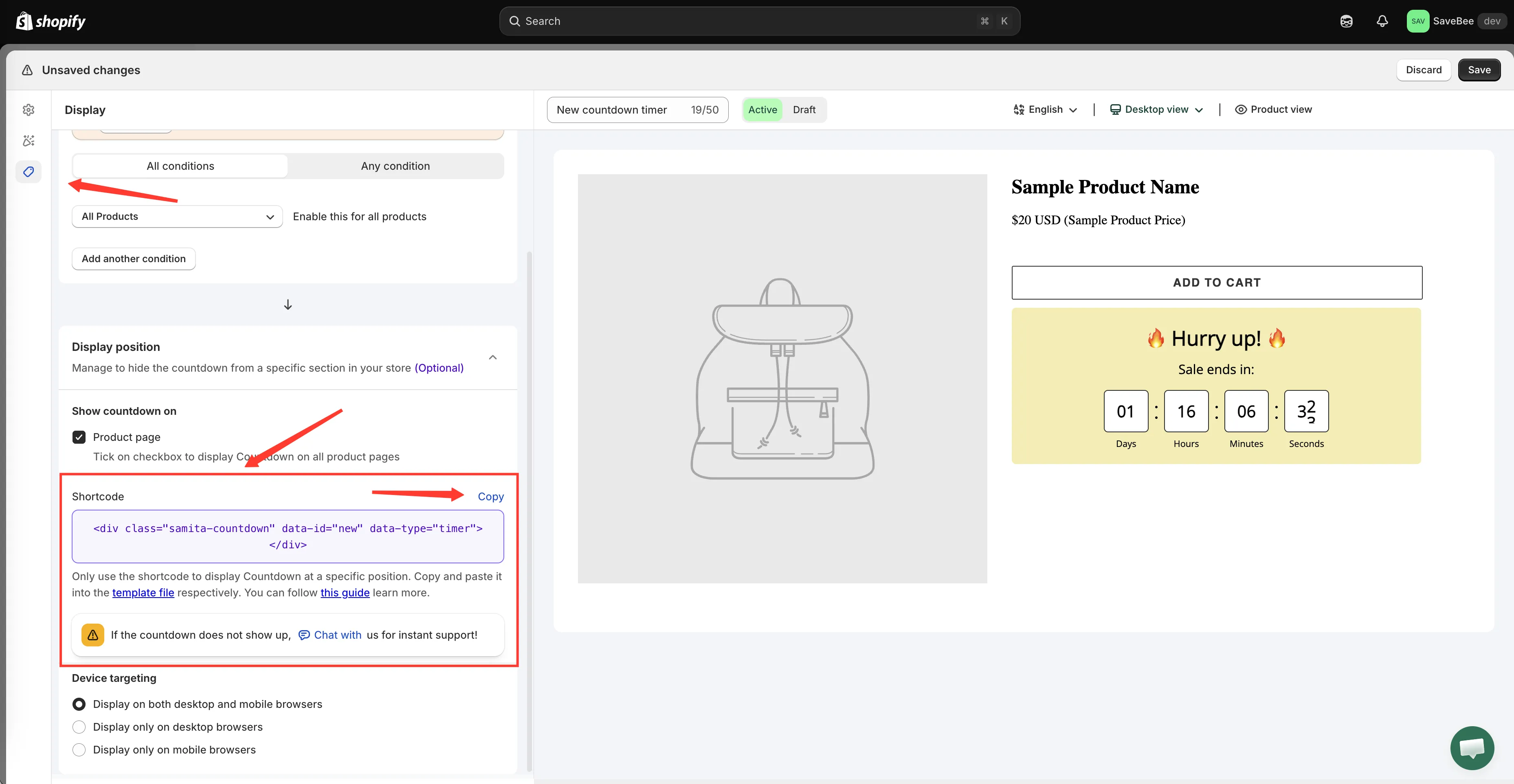
El shortcode de cada cuenta regresiva está en su propia pestaña Display.
-
Abre el editor de temas
Sección titulada «Abre el editor de temas»En tu panel de administración de Shopify, ve a Tienda online → Temas y haz clic en Personalizar en el tema que quieras modificar.
-
Ve a la página que quieras
Sección titulada «Ve a la página que quieras»Usa el selector de plantillas de la parte superior del editor de temas para abrir la página en la que debe aparecer la cuenta regresiva: tu página de inicio, una plantilla de producto, una plantilla de colección o una página personalizada.
La cuenta regresiva se mostrará exactamente donde coloques el bloque en esta plantilla, así que elige la correcta antes de añadir nada.
-
Añade el bloque Samita Countdown
Sección titulada «Añade el bloque Samita Countdown»Haz clic en Agregar bloque en la sección donde quieras la cuenta regresiva y elige Samita Countdown en la parte de aplicaciones de la lista.
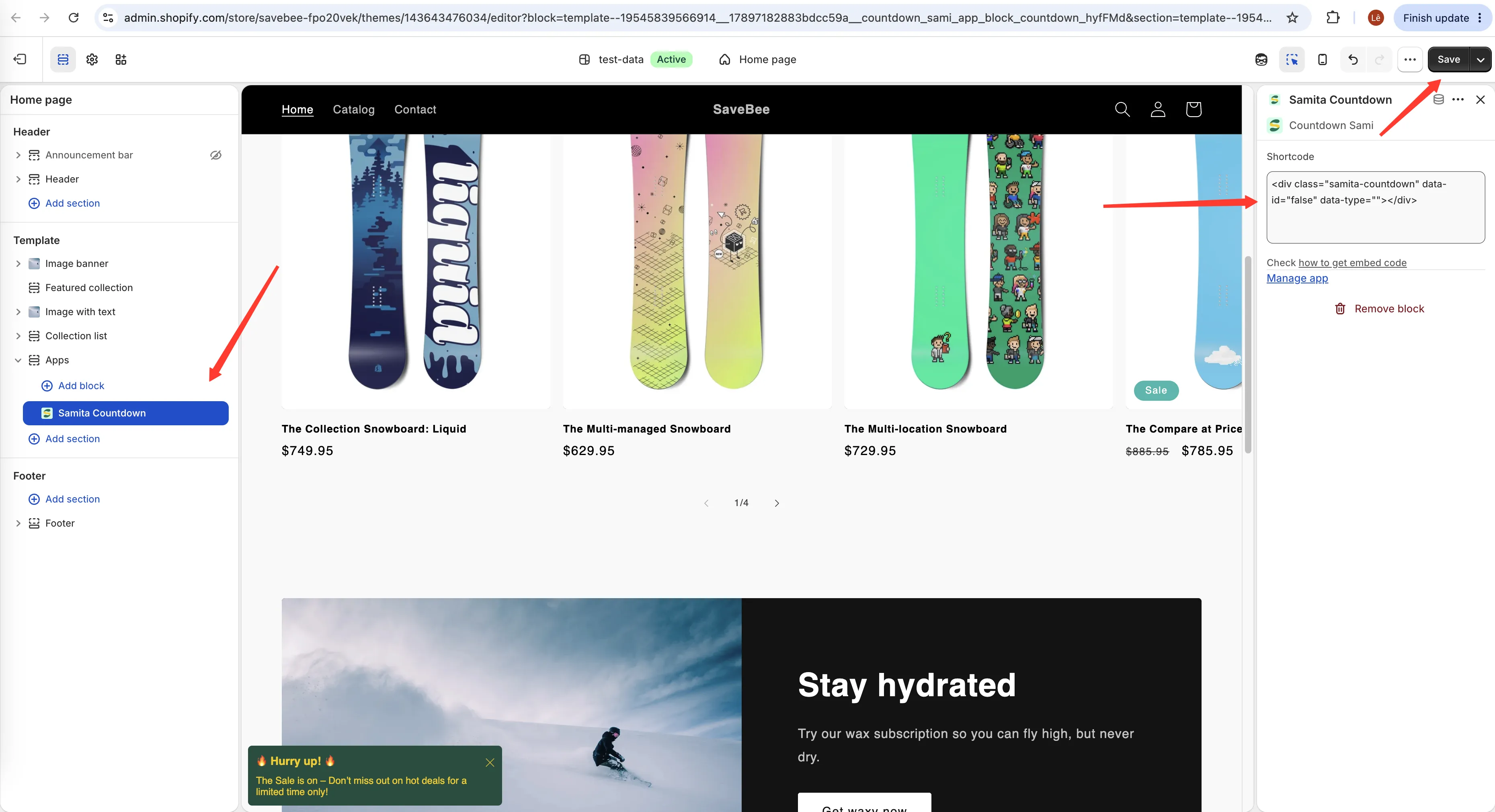
El bloque de aplicación aparece como Samita Countdown en la lista Agregar bloque.
-
Pega el shortcode en el bloque
Sección titulada «Pega el shortcode en el bloque»Con el bloque seleccionado, pega tu shortcode en su campo Shortcode, sustituyendo el texto de ejemplo que hay.
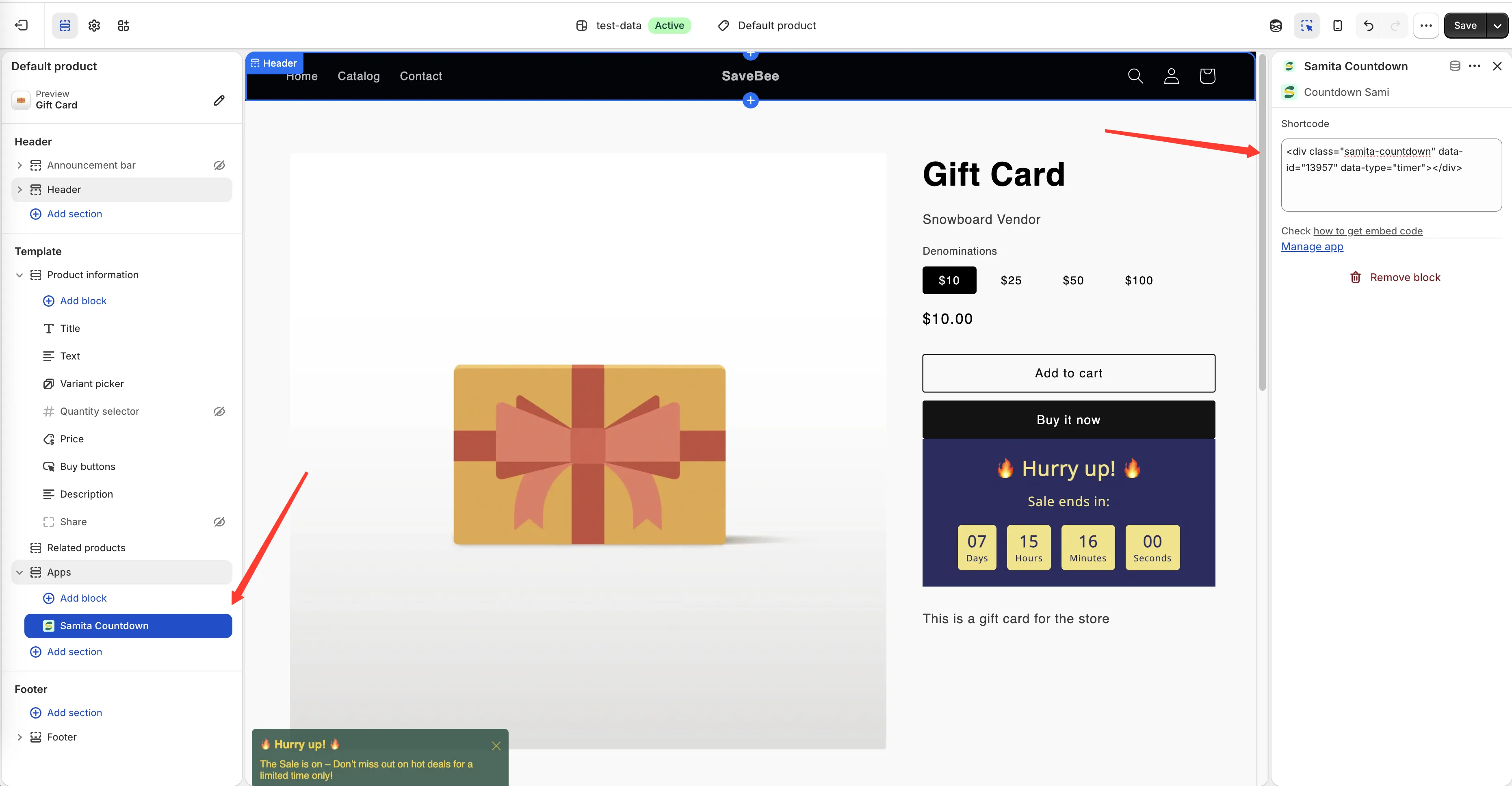
Pega el shortcode en el ajuste Shortcode del bloque.
-
Arrastra el bloque adonde quieras
Sección titulada «Arrastra el bloque adonde quieras»Mueve el bloque hacia arriba o hacia abajo dentro de su sección hasta que la cuenta regresiva quede donde quieres. La vista previa del editor de temas muestra la posición del bloque; la cuenta regresiva en sí se muestra en la página publicada.
-
Haz clic en Guardar
Sección titulada «Haz clic en Guardar»Guarda el tema. La cuenta regresiva aparece en esa página para el público de inmediato.
-
Comprueba la página publicada
Sección titulada «Comprueba la página publicada»Abre la página en tu tienda online y confirma que la cuenta regresiva se muestra donde colocaste el bloque.
Si no aparece nada, comprueba que la cuenta regresiva esté Active, que sus condiciones coincidan con esta página y que sus tiempos indiquen que debe verse ahora.
Usar un shortcode y la colocación automática a la vez
Sección titulada «Usar un shortcode y la colocación automática a la vez»Son independientes. Una cuenta regresiva puede tener Product page marcado y un bloque de shortcode en tu página de inicio, y se muestra en ambos lugares.
A menudo es lo que quieres para una oferta en toda la tienda: el temporizador bajo cada botón Add to cart, más un banner en la parte superior de la página de inicio.
La misma cuenta regresiva en varios lugares
Sección titulada «La misma cuenta regresiva en varios lugares»Puedes pegar el mismo shortcode en tantos bloques como quieras, en tantas plantillas como quieras. Una cuenta regresiva, un conjunto de ajustes, mostrándose en todos los lugares donde la hayas colocado: cambia la fecha de fin una vez y todas las copias la siguen.
Las condiciones se siguen aplicando
Sección titulada «Las condiciones se siguen aplicando»Un shortcode da a una cuenta regresiva un lugar donde mostrarse; no anula sus condiciones.
Una cuenta regresiva restringida a una colección, con un bloque de shortcode en tu página de inicio, no muestra nada allí, porque la página de inicio no está en esa colección. Si una cuenta regresiva debe aparecer en un lugar que sus condiciones excluyen, amplía las condiciones.
Quitar una cuenta regresiva colocada así
Sección titulada «Quitar una cuenta regresiva colocada así»Elimina el bloque Samita Countdown del editor de temas y guarda. Desactivar o eliminar la cuenta regresiva en la aplicación también hace que deje de mostrarse, pero deja un bloque vacío en tu tema: límpialo cuando termines con ella.