
Limits und Aufbewahrung für Datei-Uploads
Wie viele Dateien Kundschaft über das Registrierungsformular und das Cart form hochladen kann, wie groß sie sein dürfen und wie lange die App sie aufbewahrt.
Sowohl das Registration Form als auch das Cart form des Wholesale-Warenkorbs können ein Feld File upload enthalten, damit die Kundschaft Dokumente wie eine Gewerbeerlaubnis, eine Steuerbescheinigung oder eine Bestellung anhängen kann. Diese Seite behandelt die Limits für diese Uploads, die Meldungen, die die Kundschaft bei Überschreitung eines Limits sieht, und wie lange die App die Dateien aufbewahrt.
Upload-Limits
Abschnitt betitelt „Upload-Limits“Für Registrierungsformulare und das Cart form gelten in jedem Tarif dieselben Limits:
| Limit | Wert |
|---|---|
| Maximale Größe pro Datei | 20 MB |
| Maximale Anzahl Dateien pro Übermittlung | 20 Dateien |
| Maximale Gesamtgröße pro Übermittlung | 25 MB |
Die Anzahl der Dateien und die Gesamtgröße werden über alle Dateifelder des Formulars hinweg gezählt, nicht pro Feld. Ein Formular mit zwei Feldern File upload akzeptiert beispielsweise insgesamt 20 Dateien – nicht 20 in jedem Feld.
Welche Dateitypen die Kundschaft hochladen kann, legen Sie pro Feld mit Allowed extensions fest (standardmäßig jpg, jpeg und png). Aktivieren Sie Allow multiple, wenn ein einzelnes Feld mehr als eine Datei akzeptieren soll.
Das sieht die Kundschaft bei Überschreitung eines Limits
Abschnitt betitelt „Das sieht die Kundschaft bei Überschreitung eines Limits“Im Registrierungsformular werden die Dateien geprüft, wenn die Person auf Submit klickt (oder zum nächsten Schritt eines mehrstufigen Formulars wechselt). Im Cart form werden Dateien hochgeladen, sobald sie ausgewählt werden; die Prüfung erfolgt also sofort, und es wird nichts hochgeladen, bis die Auswahl die Limits einhält. In beiden Fällen erscheint unter dem Feld eine dieser Meldungen:
| Problem | Standardmeldung |
|---|---|
| Der Dateityp steht nicht unter Allowed extensions | File not allowed |
| Eine Datei ist größer als 20 MB | File size limit |
| Mehr als 20 Dateien in der Übermittlung | Too many files uploaded |
| Die Dateien ergeben zusammen mehr als 25 MB | Total file size limit exceeded |
Die Standardmeldungen nennen die tatsächlichen Zahlen nicht, daher möchten Sie sie vielleicht umformulieren – zum Beispiel „Each file must be 20 MB or smaller“.
- Registration Form: Öffnen Sie im Formular-Editor den Tab Settings, klappen Sie Error message auf und bearbeiten Sie File not allowed, File size limit, File number limit und Total file size limit. Jede Meldung kann pro Sprache übersetzt werden.
- Cart form: Gehen Sie zu Settings > Translations, klicken Sie neben einer Sprache auf das Stiftsymbol, wählen Sie Cart Drawer und bearbeiten Sie dieselben vier Meldungen. Siehe Inhalte einiger App-Funktionen bearbeiten und übersetzen.
Wie lange hochgeladene Dateien aufbewahrt werden
Abschnitt betitelt „Wie lange hochgeladene Dateien aufbewahrt werden“| Dateien | Aufbewahrt für |
|---|---|
| Uploads im Registration Form ab dem 13. Oktober 2026 | 6 Monate ab dem Upload-Datum, danach werden sie automatisch gelöscht. |
| Uploads im Registration Form vor dem 13. Oktober 2026 | Solange die App installiert ist. |
| Uploads im Cart form | Solange die App installiert ist. |
Alle hochgeladenen Dateien werden sofort gelöscht, wenn Sie die App deinstallieren.
Dateien aus dem Registrierungsformular herunterladen
Abschnitt betitelt „Dateien aus dem Registrierungsformular herunterladen“-
Kundenliste öffnen
Abschnitt betitelt „Kundenliste öffnen“Klicken Sie in der App auf Registration Form und dann auf Views registered customers.
-
Person öffnen
Abschnitt betitelt „Person öffnen“Klicken Sie auf die Person, deren Dateien Sie benötigen. Ihre Übermittlung wird in der Karte Wholesale Customers Registration Form angezeigt.
-
Dateien herunterladen
Abschnitt betitelt „Dateien herunterladen“Bilder werden als Vorschaubilder und andere Dateien als Links mit ihrem ursprünglichen Dateinamen angezeigt – klicken Sie auf einen Link, um die Datei herunterzuladen.
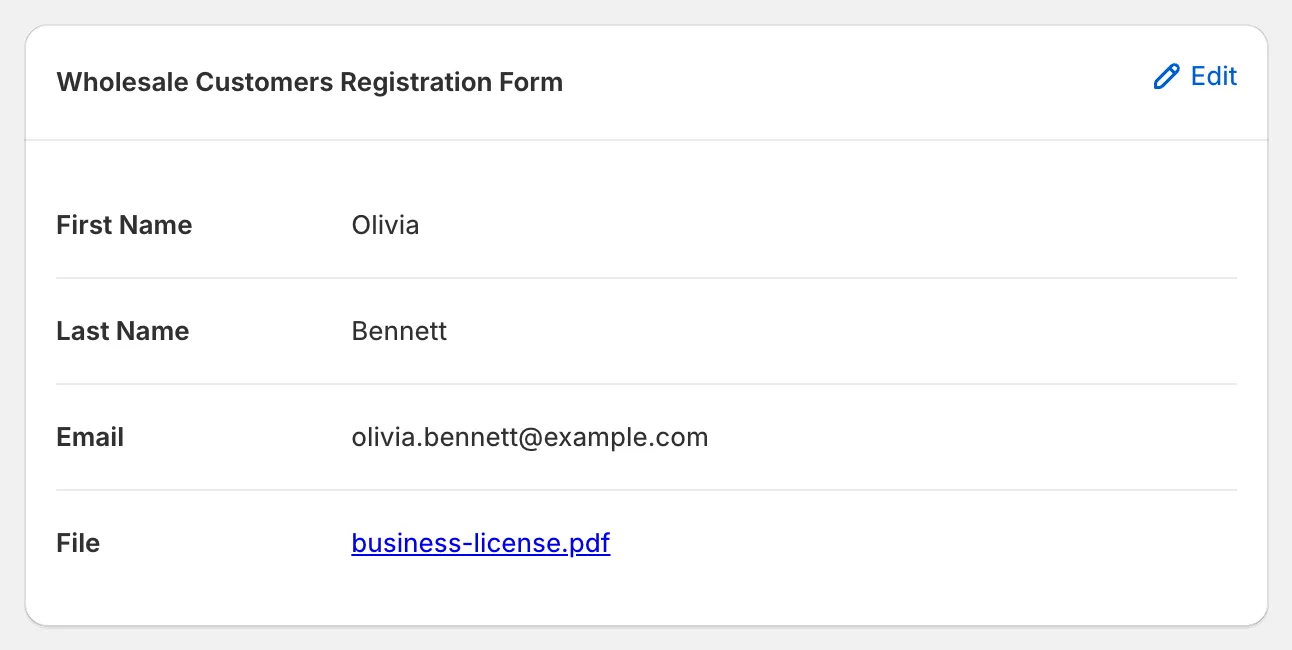
Die Datei-Links sind auch in der Admin-Benachrichtigungs-E-Mail zur Übermittlung und im CSV-Export der Kundenliste enthalten. Beachten Sie, dass der Export die Links enthält, nicht die Dateien selbst; diese Links funktionieren daher nicht mehr, sobald die Datei gelöscht wurde.
Dateien aus dem Cart form finden
Abschnitt betitelt „Dateien aus dem Cart form finden“Dateien aus dem Cart form werden nicht in der App aufgelistet. Ihre Links sind in Ihrem Shopify Admin an die Bestellung (oder Entwurfsbestellung) angehängt, unter Zusätzliche Details – ein Eintrag mit dem Namen des Dateifeldes sowie ein Eintrag pro Datei mit Dateiname und Link.
Hinweise
Abschnitt betitelt „Hinweise“- Dateien werden durch eine tägliche Bereinigung gelöscht, daher kann eine Datei bis zu einen Tag nach Ablauf der 6 Monate entfernt werden.
Brauchen Sie Hilfe?
Abschnitt betitelt „Brauchen Sie Hilfe?“Sollten bei diesen Schritten Schwierigkeiten auftreten, zögern Sie nicht, uns umgehend per E-Mail an [email protected] zu kontaktieren.