
檔案上傳限制與保存期限
顧客可透過註冊表單和購物車表單上傳多少檔案、檔案可以多大,以及應用程式會保存多久。
註冊表單和 Wholesale 購物車的 Cart form 都可以包含 File upload 欄位,讓顧客附上營業執照、稅務證明或採購單等文件。本頁說明這些上傳適用的限制、超出限制時顧客會看到的訊息,以及應用程式保存檔案的時間。
註冊表單和購物車表單適用相同的限制,且所有定價方案皆適用:
| 限制 | 值 |
|---|---|
| 單一檔案大小上限 | 20 MB |
| 每次送出的檔案數量上限 | 20 個檔案 |
| 每次送出的總大小上限 | 25 MB |
檔案數量和總大小是以表單上所有檔案欄位合計計算,而不是每個欄位各自計算。例如,有兩個 File upload 欄位的表單,總共接受 20 個檔案,而不是每個欄位各 20 個。
顧客可上傳的檔案類型,是透過每個欄位的 Allowed extensions 設定(預設為 jpg、jpeg 和 png)。如果單一欄位需要接受多個檔案,請勾選 Allow multiple。
超出限制時顧客會看到什麼
Section titled “超出限制時顧客會看到什麼”在註冊表單中,檔案會在顧客點擊 Submit(或前往多步驟表單的下一步)時檢查。在購物車表單中,檔案一經選取就會立即上傳,因此會在當下進行檢查,而且在所選檔案符合限制之前,不會上傳任何檔案。在這兩種情況下,欄位下方都會顯示下列其中一則訊息:
| 問題 | 預設訊息 |
|---|---|
| 檔案類型不在 Allowed extensions 中 | File not allowed |
| 有檔案大於 20 MB | File size limit |
| 送出的檔案超過 20 個 | Too many files uploaded |
| 檔案總大小超過 25 MB | Total file size limit exceeded |
預設訊息沒有提到實際的數字,因此您可能想重新措辭,例如 「每個檔案不得超過 20 MB」。
- 註冊表單:在表單編輯器中開啟 Settings 分頁,展開 Error message,然後編輯 File not allowed、File size limit、File number limit 和 Total file size limit。每則訊息都可以依語言翻譯。
- 購物車表單:前往 Settings > Translations,點擊語言旁的鉛筆圖示,選擇 Cart Drawer,然後編輯同樣這四則訊息。請參閱編輯並翻譯應用程式部分功能的內容。
上傳檔案的保存期限
Section titled “上傳檔案的保存期限”| 檔案 | 保存期限 |
|---|---|
| 從 2026 年 10 月 13 日起的註冊表單上傳 | 自上傳日起 6 個月,之後會自動刪除。 |
| 2026 年 10 月 13 日之前的註冊表單上傳 | 只要應用程式仍安裝著就會保留。 |
| 購物車表單上傳 | 只要應用程式仍安裝著就會保留。 |
當您解除安裝應用程式時,所有上傳的檔案會立即刪除。
下載註冊表單檔案
Section titled “下載註冊表單檔案”-
開啟 Customers 清單
Section titled “開啟 Customers 清單”在應用程式中點擊 Registration Form,然後點擊 Views registered customers。
-
點擊您需要其檔案的顧客。他們送出的內容會顯示在 Wholesale Customers Registration Form 卡片中。
-
圖片會顯示為縮圖,其他檔案則顯示為附有原始檔名的連結,點擊即可下載。
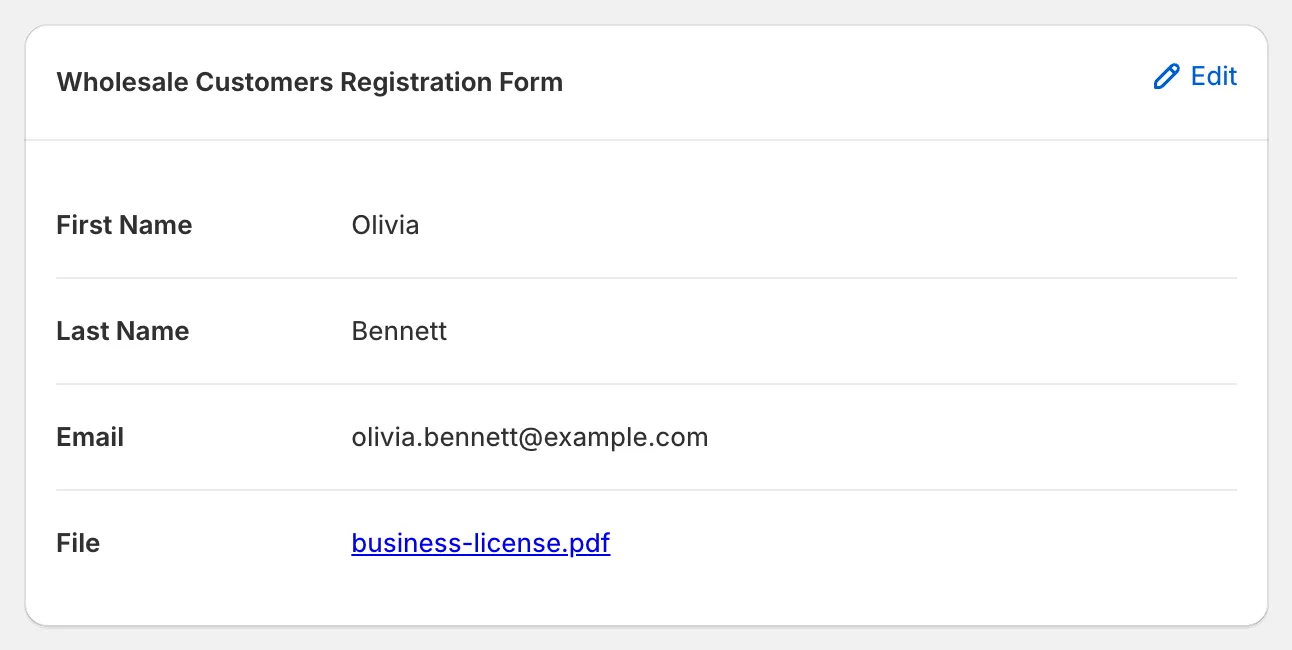
檔案連結也包含在該次送出的管理員通知電子郵件中,以及顧客清單的 CSV 匯出中。請注意,匯出內容包含的是連結,而不是檔案本身,因此檔案刪除後,這些連結就會失效。
尋找購物車表單檔案
Section titled “尋找購物車表單檔案”購物車表單的檔案不會列在應用程式內。它們的連結會附加在 Shopify 後台中的訂單(或草稿訂單)的其他詳細資料之下,包含一筆以檔案欄位命名的項目,以及每個檔案各一筆,內含檔名和連結。
- 檔案會透過每日清理刪除,因此檔案可能在滿 6 個月後最多一天內才被移除。
需要協助嗎?
Section titled “需要協助嗎?”如果您在操作這些步驟時遇到任何困難,歡迎隨時透過電子郵件 [email protected] 與我們聯絡。