
ファイルアップロードの上限と保存期間
顧客がRegistration FormとCart formでアップロードできるファイルの数とサイズ、およびアプリがファイルを保存する期間について説明します。
Registration Formと、WholesaleカートのCart formには、どちらもFile uploadフィールドを含めることができ、顧客は営業許可証、納税証明書、発注書などの書類を添付できます。このページでは、アップロードに適用される上限、上限を超えたときに顧客に表示されるメッセージ、アプリがファイルを保存する期間について説明します。
アップロードの上限
Section titled “アップロードの上限”Registration FormとCart formには、すべての料金プランで同じ上限が適用されます。
| 上限 | 値 |
|---|---|
| 1ファイルあたりの最大サイズ | 20 MB |
| 1回の送信あたりの最大ファイル数 | 20ファイル |
| 1回の送信あたりの合計サイズの上限 | 25 MB |
ファイル数と合計サイズは、フィールドごとではなく、フォーム上のすべてのファイルフィールドを合算してカウントされます。たとえば、File uploadフィールドが2つあるフォームでは、各フィールドで20ファイルではなく、合計で20ファイルまで受け付けます。
顧客がアップロードできるファイルタイプは、フィールドごとにAllowed extensionsで設定します(デフォルトはjpg、jpeg、png)。1つのフィールドで複数のファイルを受け付ける場合は、Allow multipleをオンにします。
上限を超えたときに顧客に表示される内容
Section titled “上限を超えたときに顧客に表示される内容”Registration Formでは、顧客がSubmitをクリックしたとき(または複数ステップのフォームで次のステップに進むとき)にファイルがチェックされます。Cart formでは、ファイルは選択した時点でアップロードされるため、その時点でチェックが行われ、選択内容が上限に収まるまで何もアップロードされません。どちらの場合も、フィールドの下に次のいずれかのメッセージが表示されます。
| 問題 | デフォルトのメッセージ |
|---|---|
| ファイルタイプがAllowed extensionsに含まれていない | File not allowed |
| ファイルが20 MBを超えている | File size limit |
| 送信内のファイルが20ファイルを超えている | Too many files uploaded |
| ファイルの合計が25 MBを超えている | Total file size limit exceeded |
デフォルトのメッセージには実際の数値が含まれていないため、書き換えることをおすすめします。たとえば、*“Each file must be 20 MB or smaller”*のように変更できます。
- Registration Form: フォームエディタでSettingsタブを開き、Error messageを展開して、File not allowed、File size limit、File number limit、Total file size limitを編集します。各メッセージは、言語ごとに翻訳できます。
- Cart form: Settings > Translationsに移動し、言語の横にある鉛筆アイコンをクリックして、Cart Drawerを選択し、同じ4つのメッセージを編集します。詳しくは、アプリの一部の機能のコンテンツを編集・翻訳するをご覧ください。
アップロードされたファイルの保存期間
Section titled “アップロードされたファイルの保存期間”| ファイル | 保存期間 |
|---|---|
| 2026年10月13日以降にアップロードされたRegistration Formのファイル | アップロード日から6か月間。その後、自動的に削除されます。 |
| 2026年10月13日より前にアップロードされたRegistration Formのファイル | アプリがインストールされている間。 |
| Cart formのファイル | アプリがインストールされている間。 |
アプリをアンインストールすると、アップロードされたすべてのファイルがただちに削除されます。
Registration Formのファイルをダウンロードする
Section titled “Registration Formのファイルをダウンロードする”-
顧客リストを開く
Section titled “顧客リストを開く”アプリでRegistration Formをクリックし、Views registered customersをクリックします。
-
ファイルが必要な顧客をクリックします。その顧客の送信内容は、Wholesale Customers Registration Formカードに表示されます。
-
ファイルをダウンロードする
Section titled “ファイルをダウンロードする”画像はサムネイルとして、その他のファイルは元のファイル名のリンクとして表示されます。クリックするとダウンロードできます。
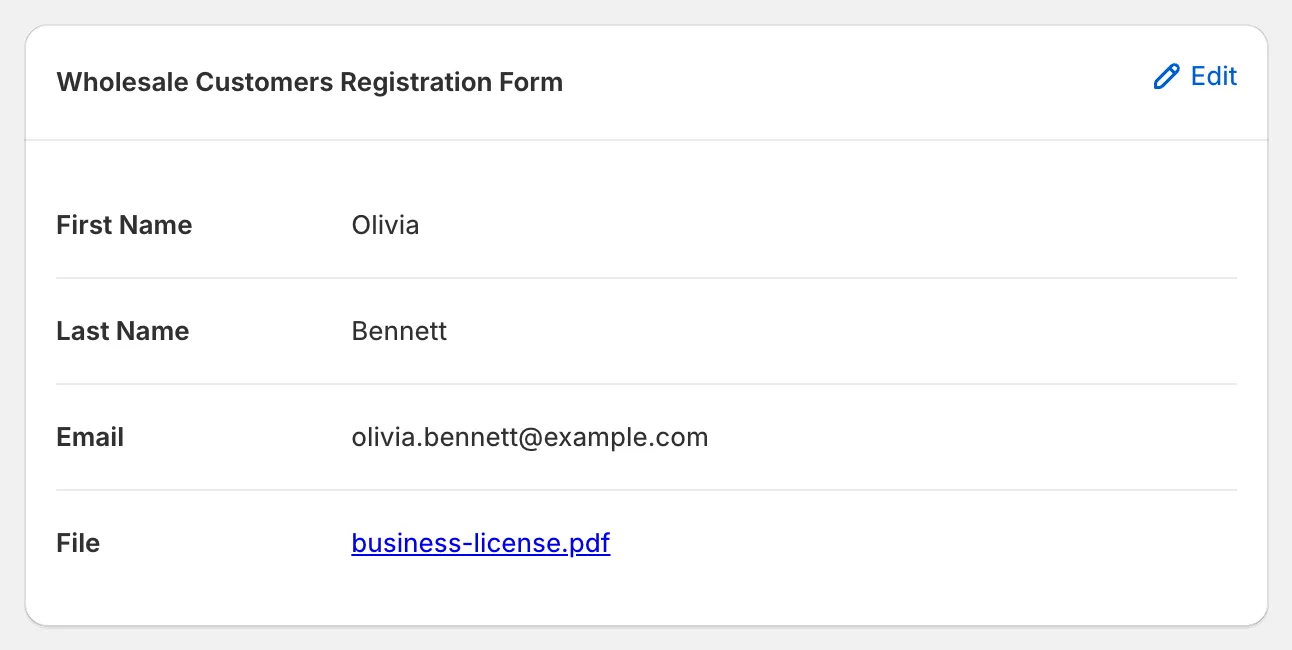
ファイルのリンクは、送信に関する管理者向け通知メールと、顧客リストのCSVエクスポートにも含まれます。エクスポートに含まれるのはファイル自体ではなくリンクであるため、ファイルが削除されると、それらのリンクは使用できなくなります。
Cart formのファイルを確認する
Section titled “Cart formのファイルを確認する”Cart formのファイルは、アプリ内には一覧表示されません。ファイルのリンクは、Shopify管理画面の注文(または下書き注文)の追加の詳細に添付されます。ファイルフィールドの名前が付いた項目が1つと、ファイルごとにファイル名とリンクを含む項目が1つずつ追加されます。
- ファイルは毎日のクリーンアップで削除されるため、保存期間の6か月を過ぎてから最大1日後に削除される場合があります。
サポートが必要な場合
Section titled “サポートが必要な場合”これらの手順で問題が発生した場合は、お気軽にメール([email protected])までお問い合わせください。