
在註冊表單送出時觸發 Shopify Flow
每當顧客透過註冊表單建立或更新時,傳送 Shopify Flow 觸發條件,讓您自動化後續流程。
啟用後,每當顧客透過註冊表單建立或更新時,應用程式就會傳送事件到 Shopify Flow,這是 Shopify 免費的無程式碼自動化工具。接著您可以在 Flow 中建立工作流程,依需求回應該事件:在 Slack 中通知業務團隊、為顧客加上標籤或分群、建立任務、將顧客同步到其他系統等等。
-
開啟表單的整合設定
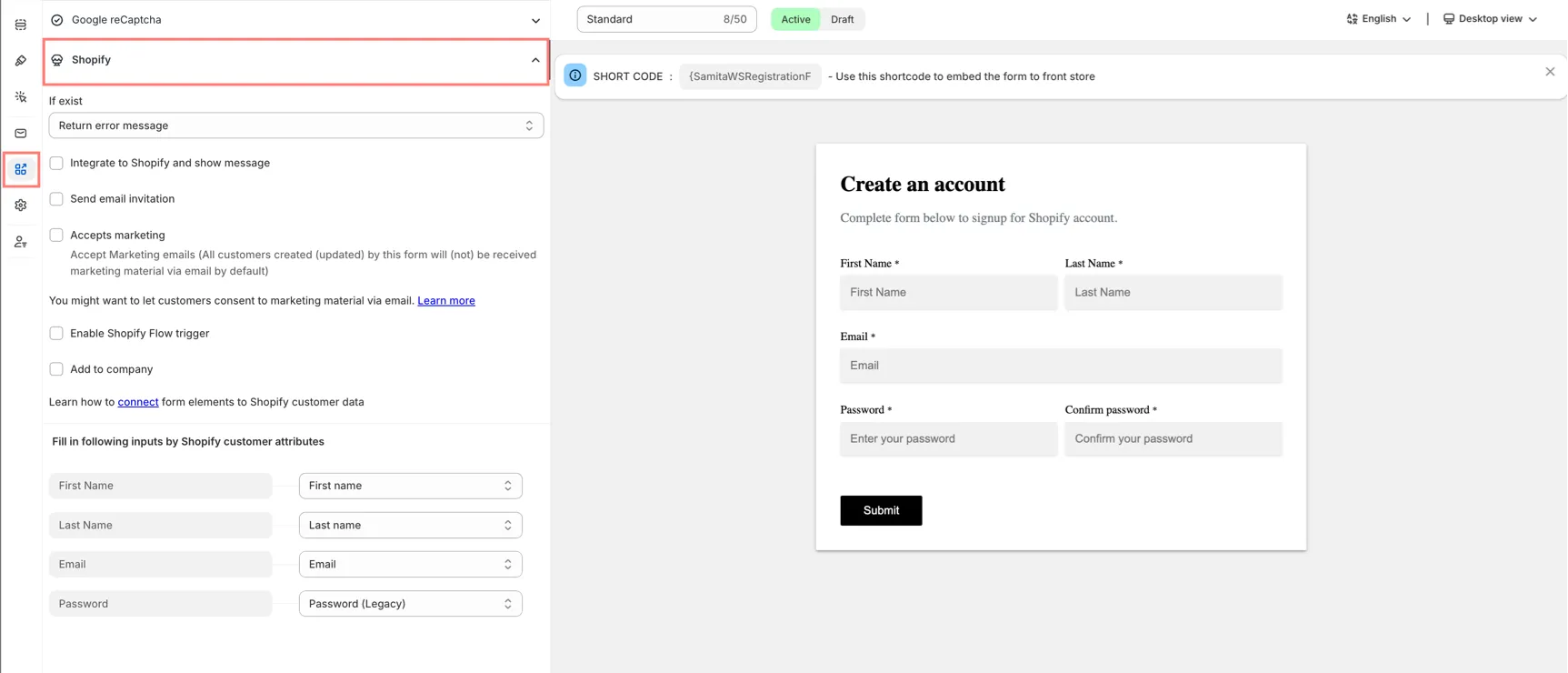
Section titled “開啟表單的整合設定”在應用程式中點擊 Registration Form,開啟您要的表單,然後點擊 Integration 分頁並選擇 Shopify。
-
啟用 Flow 觸發條件
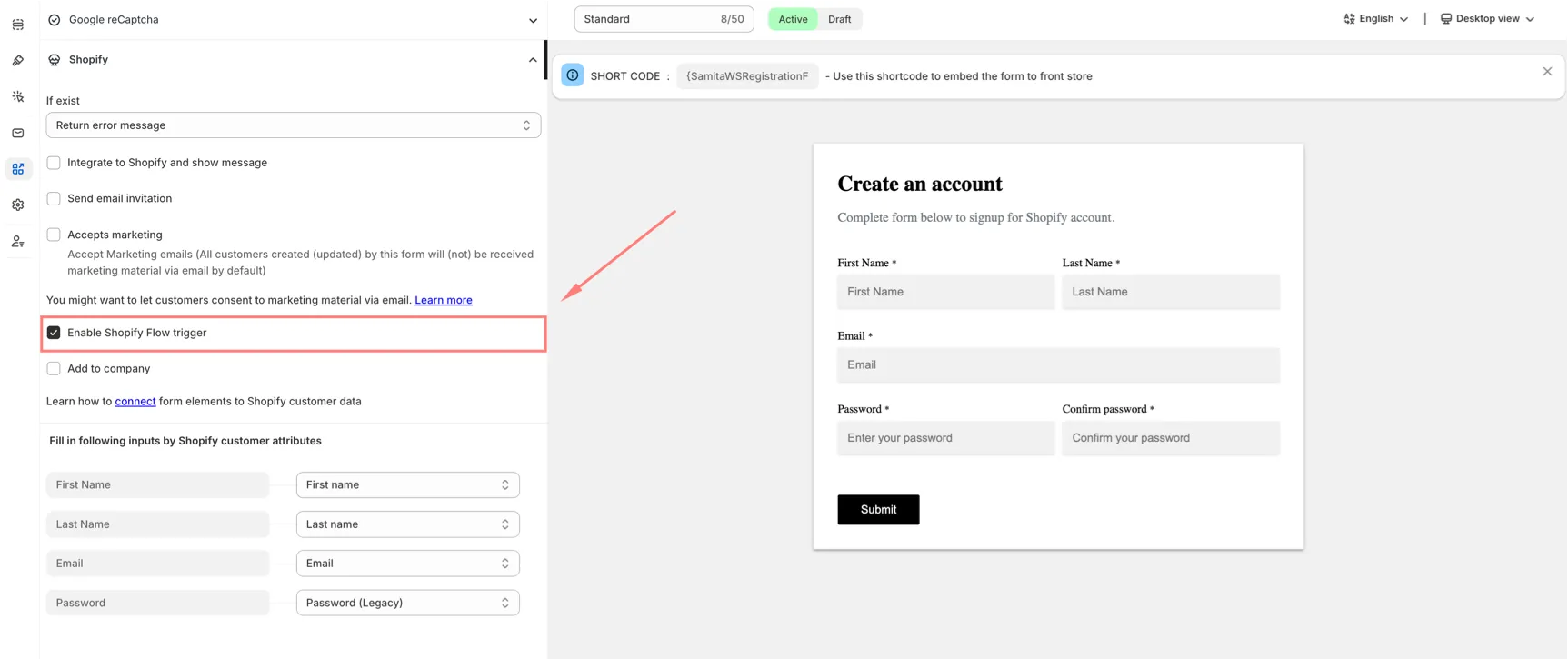
Section titled “啟用 Flow 觸發條件”開啟 Enable Shopify Flow trigger。
-
點擊 Save。
在 Shopify Flow 中建立工作流程
Section titled “在 Shopify Flow 中建立工作流程”-
安裝 Shopify Flow
Section titled “安裝 Shopify Flow”前往 Shopify 後台 > 應用程式 > Flow。它是免費的,且所有 Shopify 方案都能使用;如果尚未安裝,請先安裝。
-
建立工作流程
Section titled “建立工作流程”點擊 Create workflow。
-
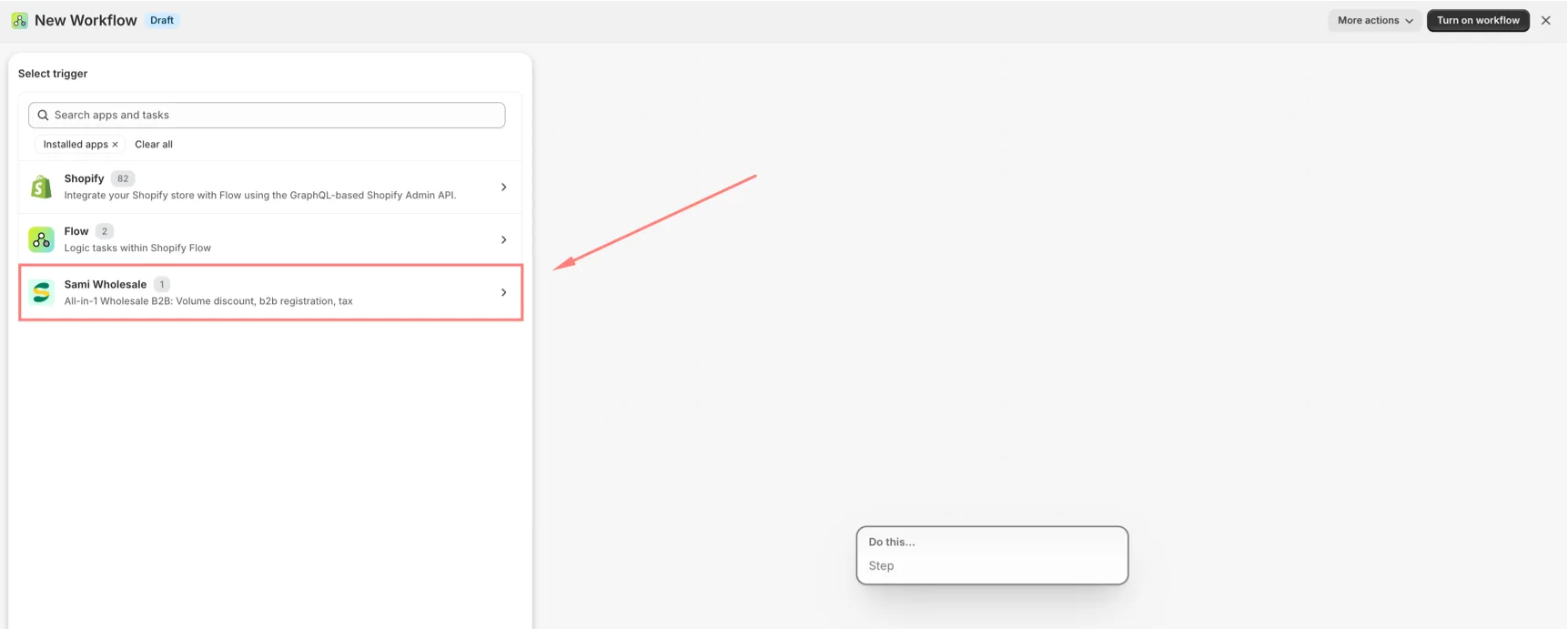
選擇觸發條件
Section titled “選擇觸發條件”在觸發條件步驟中,搜尋 Sami Wholesale(顯示為 “All-in-1 Wholesale B2B: Volume discount, b2b registration, tax”)並開啟。在其中選擇名為 Sami B2B Wholesale Pricing 的觸發條件,其說明為 “Triggers when a customer is created or updated via a Wholesale registration form.”
-
新增您需要的任何動作,Flow 內建數百種動作:傳送通知、新增標籤、呼叫 webhook、依條件分支等等。
-
開啟工作流程
Section titled “開啟工作流程”點擊 Turn on。
工作流程中可用的資料
Section titled “工作流程中可用的資料”建立工作流程時,您可以在任何步驟中插入下列變數:
| 變數 | 說明 |
|---|---|
| Customer | 已建立或更新的 Shopify 顧客,可直接搭配任何與顧客相關的動作使用(加上標籤、加入分群、傳送電子郵件等)。 |
| Form > Name | 所送出的註冊表單名稱,如果您有多個表單,且希望工作流程依使用的表單而有不同行為,這項資料就很有用。 |
| Registration customer > Data | 顧客在表單上填寫的所有內容(欄位標籤和值),打包成單一 JSON 字串。請參閱下方,了解如何將它拆分為個別欄位。 |
讀取「Registration customer > Data」中的個別欄位
Section titled “讀取「Registration customer > Data」中的個別欄位”送出的表單資料會以一個 JSON 字串傳送(例如:{"Email": "[email protected]", "First Name": "John", "Company name": "ABC Co."}),每個欄位都綑綁在單一變數中。若要將它拆分為之後可在工作流程中使用的個別欄位,請在觸發條件之後立即新增 Run code 步驟。
步驟 1 — 新增「Run code」動作
在您的工作流程中,點擊 Add action,然後找到並選擇 Run code。
步驟 2 — 填寫 Input(GraphQL 查詢)
在 Input 方塊中貼上:
{ registrationCustomer { data }}步驟 3 — 填寫 Function(JavaScript)
在 Function 方塊中貼上:
export default function main({ registrationCustomer }) {  const formData = JSON.parse(registrationCustomer.data);
return { email: formData['Email'] || '', firstName: formData['First Name'] || '', companyName: formData['Company name'] || '', };}步驟 4 — 填寫 Output(傳回類型)
在 Output 方塊中貼上與您在步驟 3 中傳回內容相符的類型宣告:
type Output { email: String! firstName: String! companyName: String!}步驟 5 — 在後續步驟中使用結果
儲存後,此 Run code 步驟會成為其後動作的新變數來源,請將 email、firstName、companyName(或您為它們命名的任何名稱)插入電子郵件內文、Slack 訊息、條件等位置。
- 需要您的商店安裝 Shopify Flow 應用程式(免費,所有 Shopify 方案都能使用)。
- 顧客送出表單後,工作流程可能需要幾分鐘才會觸發,這是正常現象,並非錯誤。
- 此功能是否可用取決於您應用程式的定價方案;如果您沒有看到 Enable Shopify Flow trigger,請查看您目前的方案,或聯絡支援團隊。
需要協助嗎?
Section titled “需要協助嗎?”如果您在操作這些步驟時遇到任何困難,歡迎隨時透過電子郵件 [email protected] 與我們聯絡。