
Registration Formの送信時にShopify Flowをトリガーする
Registration Formで顧客が作成または更新されるたびにShopify Flowのトリガーを送信して、その後の処理を自動化します。
有効にすると、Registration Formで顧客が作成または更新されるたびに、アプリがShopify Flow(Shopifyの無料のノーコード自動化ツール)にイベントを送信します。Flowでワークフローを作成して、このイベントに応じた処理を自由に設定できます。たとえば、Slackで営業チームに通知する、顧客にタグを付ける、顧客をセグメントに追加する、タスクを作成する、顧客を別のシステムに同期するなどが可能です。
-
フォームの連携設定を開く
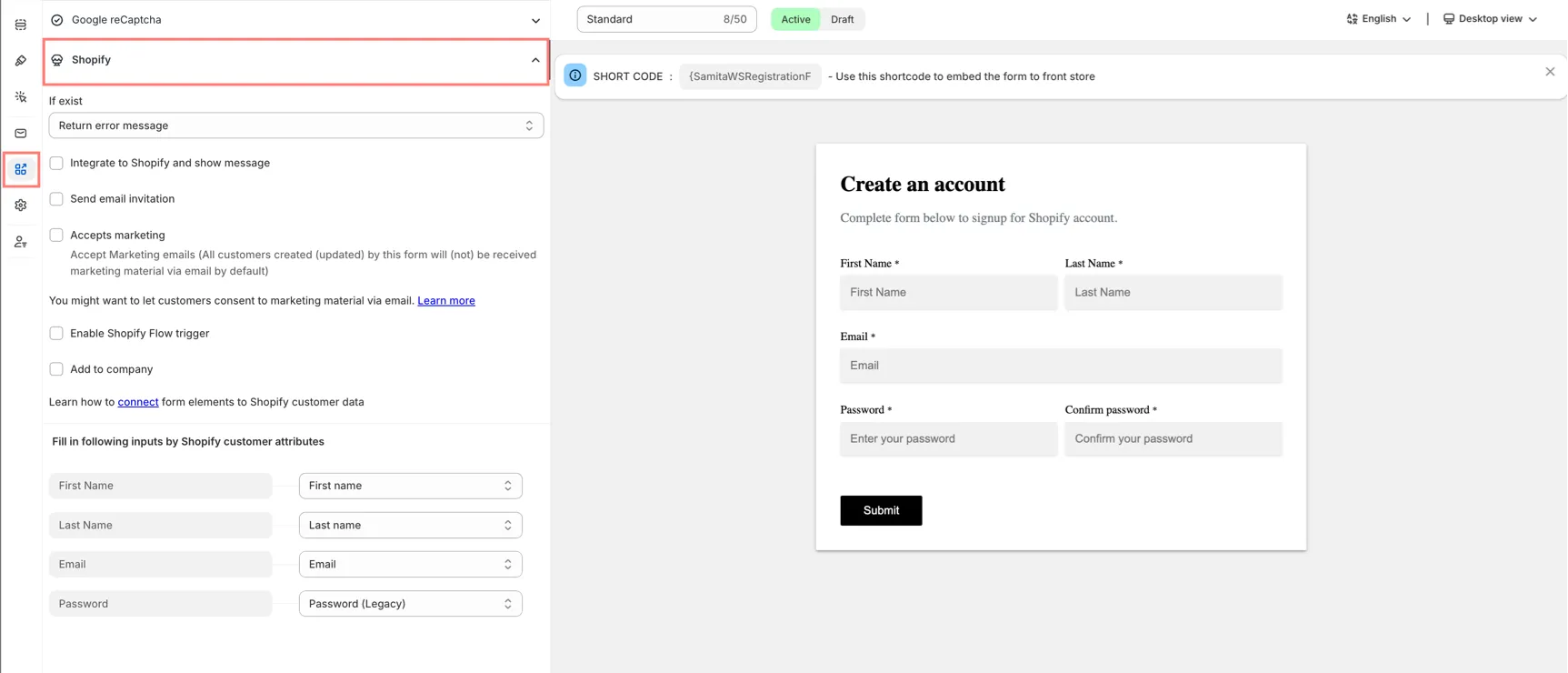
Section titled “フォームの連携設定を開く”アプリでRegistration Formをクリックし、対象のフォームを開きます。次にIntegrationタブをクリックし、Shopifyを選択します。
-
Flowトリガーを有効にする
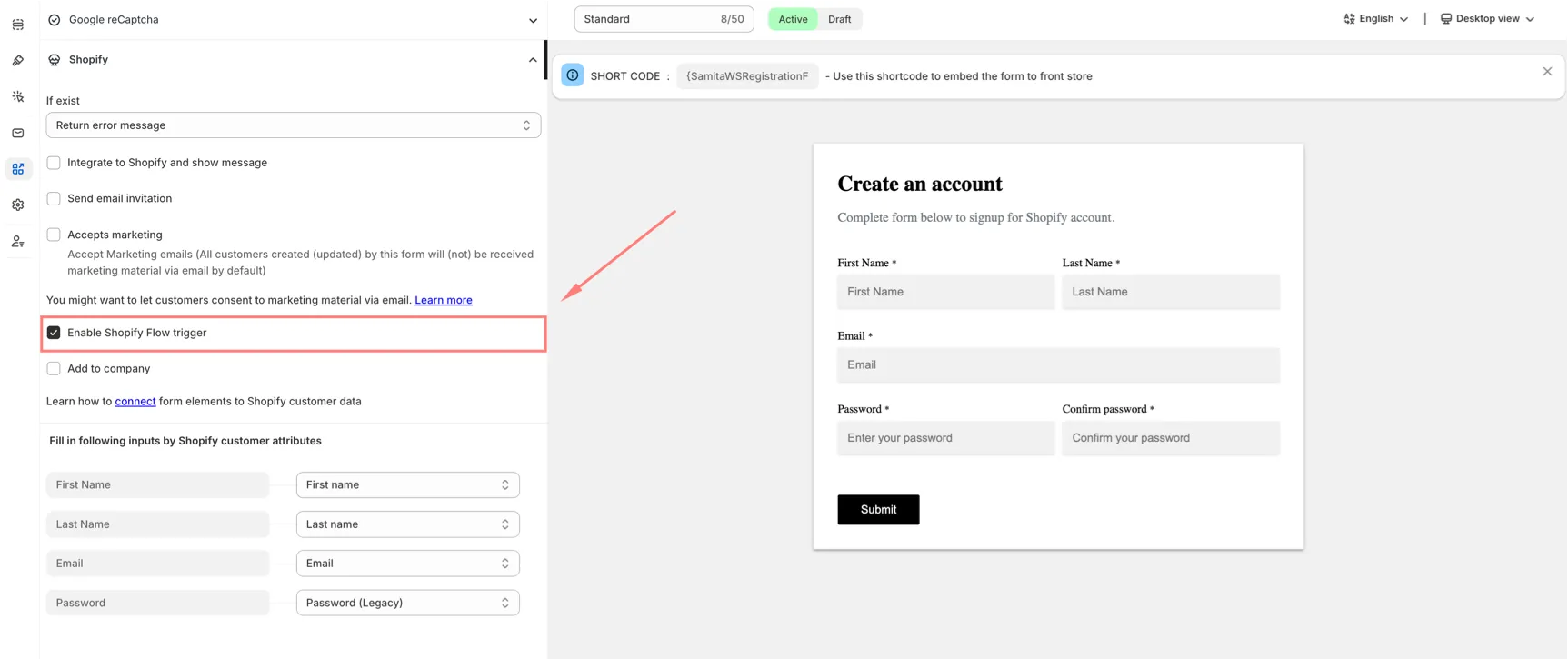
Section titled “Flowトリガーを有効にする”Enable Shopify Flow triggerをオンにします。
-
Saveをクリックします。
Shopify Flowでワークフローを作成する
Section titled “Shopify Flowでワークフローを作成する”-
Shopify Flowをインストールする
Section titled “Shopify Flowをインストールする”Shopify管理画面 > アプリ > Flowに移動します。Flowは無料で、すべてのShopifyプランで利用できます。まだインストールしていない場合は、インストールしてください。
-
ワークフローを作成する
Section titled “ワークフローを作成する”Create workflowをクリックします。
-
トリガーを選択する
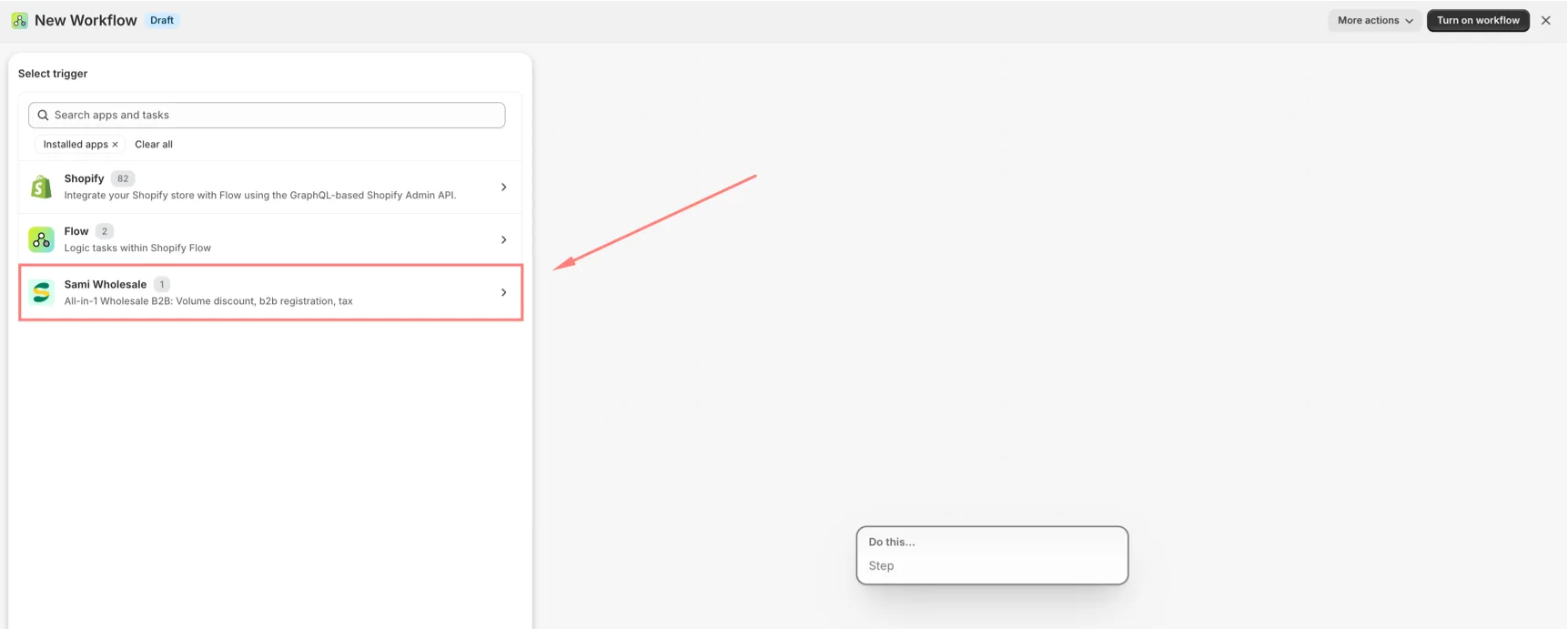
Section titled “トリガーを選択する”トリガーのステップでSami Wholesale(*“All-in-1 Wholesale B2B: Volume discount, b2b registration, tax”として表示されます)を検索して開きます。その中から、Sami B2B Wholesale Pricingという名前のトリガーを選択します。説明には、“Triggers when a customer is created or updated via a Wholesale registration form.”*と表示されています。
-
アクションを追加する
Section titled “アクションを追加する”必要なアクションを追加します。Flowには、通知の送信、タグの追加、Webhookの呼び出し、条件による分岐など、数百の組み込みアクションが用意されています。
-
ワークフローをオンにする
Section titled “ワークフローをオンにする”Turn onをクリックします。
ワークフローで利用できるデータ
Section titled “ワークフローで利用できるデータ”ワークフローを作成するときは、次の変数を任意のステップに挿入できます。
| 変数 | 説明 |
|---|---|
| Customer | 作成または更新されたShopifyの顧客です。顧客に関するあらゆるアクション(タグの追加、セグメントへの追加、メールの送信など)で直接使用できます。 |
| Form > Name | 送信されたRegistration Formの名前です。複数のフォームがあり、使用されたフォームに応じてワークフローの動作を変えたい場合に便利です。 |
| Registration customer > Data | 顧客がフォームに入力したすべての内容(フィールドのラベルと値)が、1つのJSON文字列にまとめられています。個別のフィールドに分割する方法は、以下をご覧ください。 |
「Registration customer > Data」から個別のフィールドを読み取る
Section titled “「Registration customer > Data」から個別のフィールドを読み取る”送信されたフォームのデータは、すべてのフィールドが1つの変数にまとめられた1つのJSON文字列として送信されます(例: {"Email": "[email protected]", "First Name": "John", "Company name": "ABC Co."})。ワークフローの後半で使える個別のフィールドに分割するには、トリガーの直後にRun codeステップを追加します。
ステップ1 — 「Run code」アクションを追加する
ワークフローでAdd actionをクリックし、Run codeを見つけて選択します。
ステップ2 — Input(GraphQLクエリ)を入力する
Inputボックスに、次の内容を貼り付けます。
{ registrationCustomer { data }}ステップ3 — Function(JavaScript)を入力する
Functionボックスに、次の内容を貼り付けます。
export default function main({ registrationCustomer }) {  const formData = JSON.parse(registrationCustomer.data);
return { email: formData['Email'] || '', firstName: formData['First Name'] || '', companyName: formData['Company name'] || '', };}ステップ4 — Output(戻り値の型)を入力する
Outputボックスに、ステップ3で返した内容に対応する型宣言を貼り付けます。
type Output { email: String! firstName: String! companyName: String!}ステップ5 — 結果を後のステップで使用する
保存すると、このRun codeステップは、後続のアクションで使用できる新しい変数のソースになります。email、firstName、companyName(または付けた名前)を、メールの本文、Slackのメッセージ、条件などに挿入できます。
- ストアにShopify Flowアプリが必要です(無料で、すべてのShopifyプランで利用できます)。
- 顧客がフォームを送信してから、ワークフローが実行されるまでに数分かかる場合があります。これは想定された動作であり、エラーではありません。
- この機能は、アプリの料金プランによって利用できるかどうかが異なります。Enable Shopify Flow triggerが表示されない場合は、現在のプランを確認するか、サポートにお問い合わせください。
サポートが必要な場合
Section titled “サポートが必要な場合”これらの手順で問題が発生した場合は、お気軽にメール([email protected])までお問い合わせください。