
Uruchamianie Shopify Flow po wysłaniu Registration Form
Wysyłaj wyzwalacz Shopify Flow za każdym razem, gdy klient zostanie utworzony lub zaktualizowany przez Registration Form, aby zautomatyzować dalsze działania.
Po włączeniu, za każdym razem, gdy klient zostanie utworzony lub zaktualizowany przez Registration Form, aplikacja wysyła zdarzenie do Shopify Flow – bezpłatnego narzędzia Shopify do automatyzacji bez kodowania. Następnie możesz zbudować w Flow przepływ pracy reagujący na to zdarzenie w dowolny sposób: powiadomić zespół sprzedaży w Slacku, oznaczyć tagiem lub podzielić klienta na segmenty, utworzyć zadanie, zsynchronizować klienta z innym systemem itd.
-
Otwórz ustawienia integracji formularza
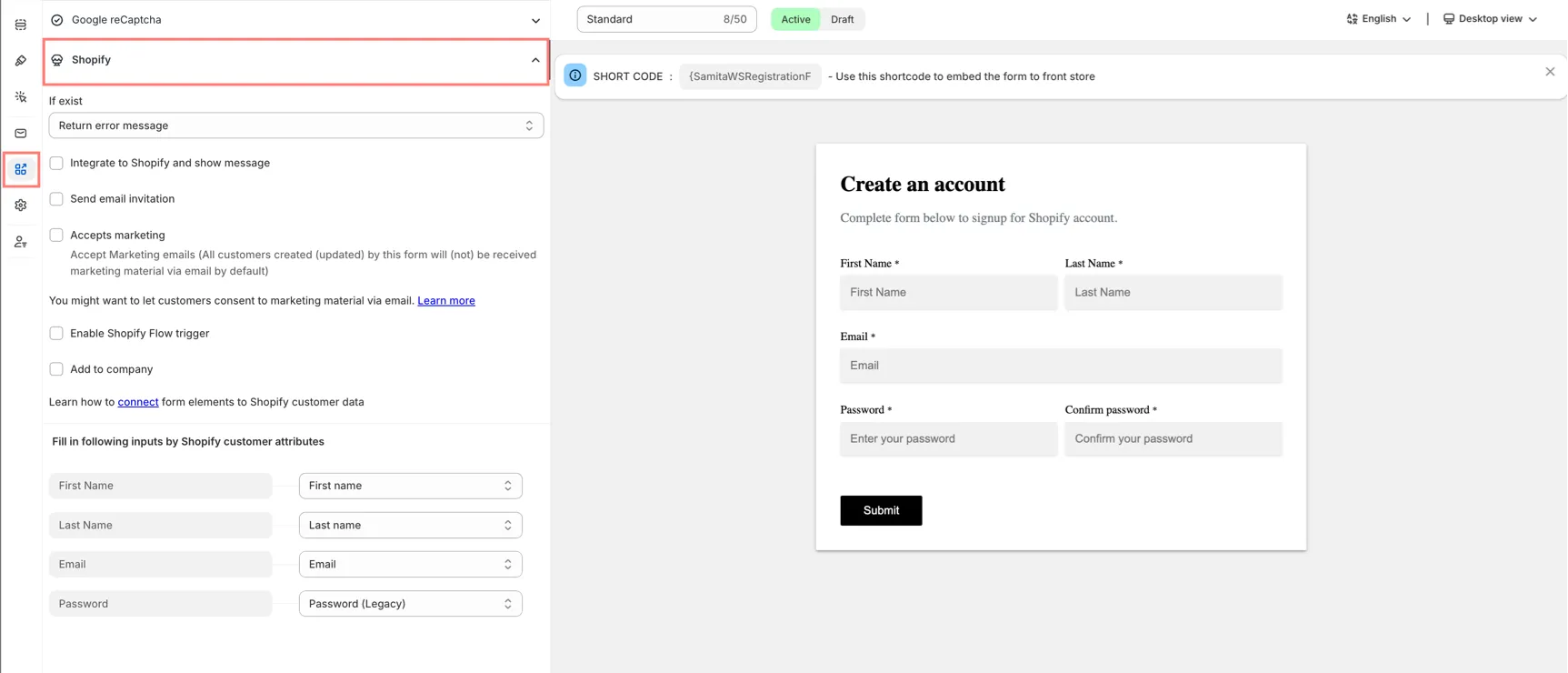
Dział zatytułowany „Otwórz ustawienia integracji formularza”W aplikacji kliknij Registration Form, otwórz wybrany formularz, następnie kliknij kartę Integration i wybierz Shopify.
-
Włącz wyzwalacz Flow
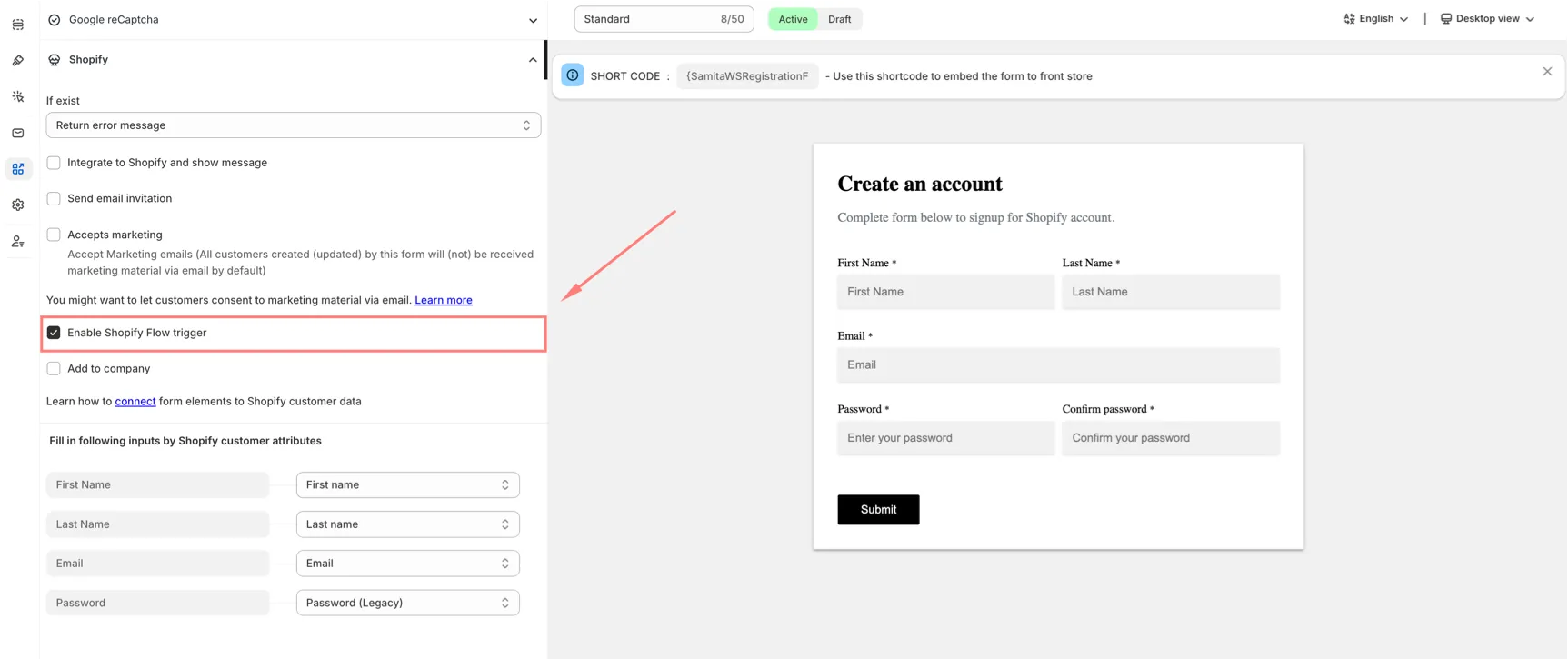
Dział zatytułowany „Włącz wyzwalacz Flow”Włącz Enable Shopify Flow trigger.
-
Kliknij Save.
Budowanie przepływu pracy w Shopify Flow
Dział zatytułowany „Budowanie przepływu pracy w Shopify Flow”-
Zainstaluj Shopify Flow
Dział zatytułowany „Zainstaluj Shopify Flow”Przejdź do Panel administracyjny Shopify > Aplikacje > Flow. Aplikacja jest bezpłatna i dostępna w każdym planie Shopify; zainstaluj ją, jeśli jeszcze tego nie zrobiono.
-
Utwórz przepływ pracy
Dział zatytułowany „Utwórz przepływ pracy”Kliknij Utwórz przepływ pracy.
-
Wybierz wyzwalacz
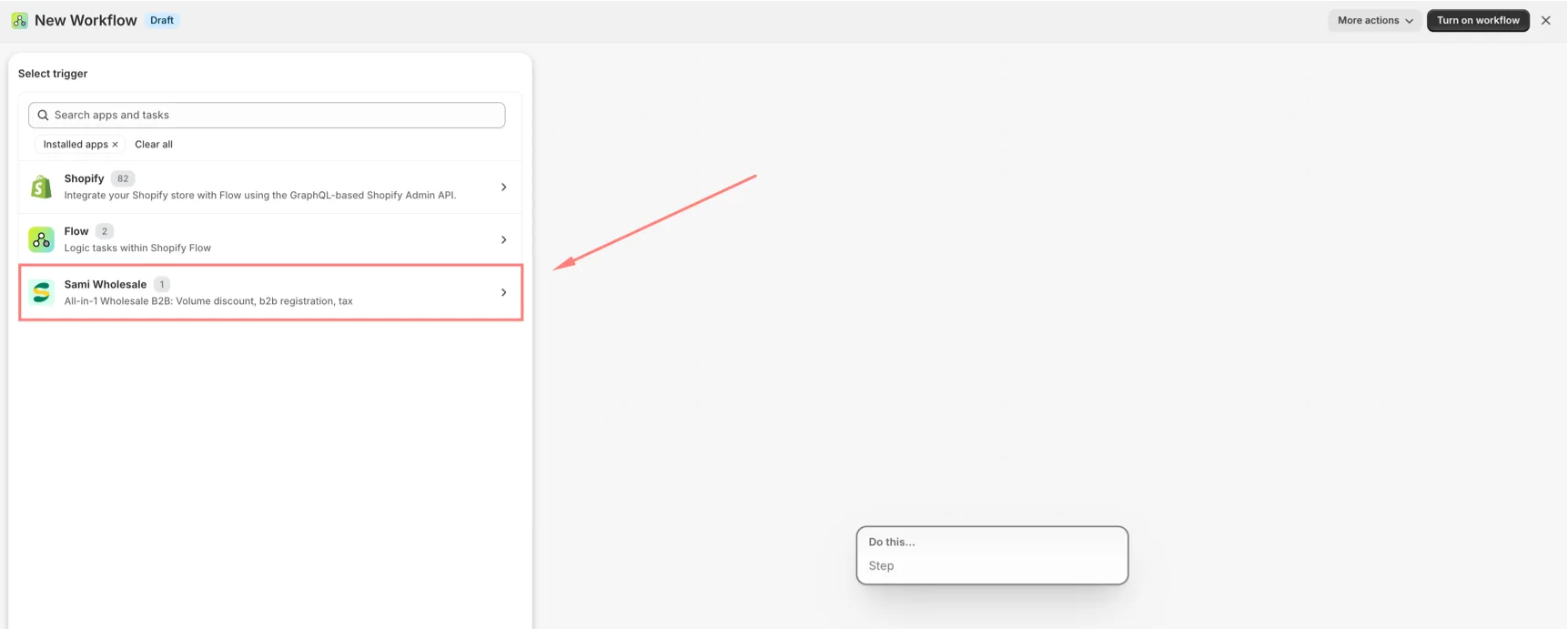
Dział zatytułowany „Wybierz wyzwalacz”W kroku wyzwalacza wyszukaj Sami Wholesale (wyświetlane jako “All-in-1 Wholesale B2B: Volume discount, b2b registration, tax”) i otwórz go. W środku wybierz wyzwalacz o nazwie Sami B2B Wholesale Pricing – jego opis brzmi “Triggers when a customer is created or updated via a Wholesale registration form.”
-
Dodaj akcje
Dział zatytułowany „Dodaj akcje”Dodaj dowolne potrzebne akcje – Flow oferuje setki wbudowanych akcji: wysłanie powiadomienia, dodanie tagu, wywołanie webhooka, rozgałęzienie według warunku i wiele innych.
-
Włącz przepływ pracy
Dział zatytułowany „Włącz przepływ pracy”Kliknij Włącz.
Dane dostępne w przepływie pracy
Dział zatytułowany „Dane dostępne w przepływie pracy”Podczas budowania przepływu pracy możesz wstawiać do dowolnego kroku następujące zmienne:
| Zmienna | Opis |
|---|---|
| Customer | Klient Shopify, który został utworzony lub zaktualizowany – używaj go bezpośrednio z dowolną akcją dotyczącą klienta (dodanie tagu, dodanie do segmentu, wysłanie e-maila itp.). |
| Form > Name | Nazwa wysłanego Registration Form – przydatna, jeśli masz wiele formularzy i chcesz, aby przepływ pracy działał inaczej w zależności od użytego formularza. |
| Registration customer > Data | Wszystko, co klient wpisał w formularzu (etykieta pola i wartość), spakowane w jeden ciąg JSON. Poniżej opisano, jak podzielić go na poszczególne pola. |
Odczytywanie poszczególnych pól z „Registration customer > Data”
Dział zatytułowany „Odczytywanie poszczególnych pól z „Registration customer > Data””Przesłane dane formularza są wysyłane jako jeden ciąg JSON (na przykład: {"Email": "[email protected]", "First Name": "John", "Company name": "ABC Co."}), ze wszystkimi polami w jednej zmiennej. Aby podzielić go na poszczególne pola, których możesz użyć dalej w przepływie pracy, dodaj krok Run code zaraz po wyzwalaczu.
Krok 1 – dodaj akcję „Run code”
W przepływie pracy kliknij Add action, a następnie znajdź i wybierz Run code.
Krok 2 – wypełnij Input (zapytanie GraphQL)
W polu Input wklej:
{ registrationCustomer { data }}Krok 3 – wypełnij Function (JavaScript)
W polu Function wklej:
export default function main({ registrationCustomer }) {  const formData = JSON.parse(registrationCustomer.data);
return { email: formData['Email'] || '', firstName: formData['First Name'] || '', companyName: formData['Company name'] || '', };}Krok 4 – wypełnij Output (typ zwracany)
W polu Output wklej deklarację typu zgodną z tym, co zwrócono w kroku 3:
type Output { email: String! firstName: String! companyName: String!}Krok 5 – użyj wyniku w kolejnych krokach
Po zapisaniu ten krok Run code staje się nowym źródłem zmiennych dla kolejnych akcji – wstaw email, firstName, companyName (lub jak je nazwano) do treści e-maila, wiadomości na Slacku, warunku itp.
- Wymaga aplikacji Shopify Flow w Twoim sklepie (bezpłatna, dostępna w każdym planie Shopify).
- Po wysłaniu formularza przez klienta uruchomienie przepływu pracy może potrwać do kilku minut – to normalne, a nie błąd.
- Ta funkcja jest dostępna w zależności od planu cenowego aplikacji; jeśli nie widzisz Enable Shopify Flow trigger, sprawdź swój bieżący plan lub skontaktuj się z pomocą techniczną.
Potrzebujesz pomocy?
Dział zatytułowany „Potrzebujesz pomocy?”Jeśli napotkasz jakiekolwiek trudności podczas wykonywania tych kroków, nie wahaj się skontaktować z nami, pisząc na adres [email protected].