
Shopify Flow bei Übermittlung des Registrierungsformulars auslösen
Senden Sie jedes Mal einen Shopify-Flow-Trigger, wenn über Ihr Registrierungsformular eine Person erstellt oder aktualisiert wird, damit Sie die nächsten Schritte automatisieren können.
Sobald diese Funktion aktiviert ist, sendet die App jedes Mal, wenn über ein Registrierungsformular eine Person erstellt oder aktualisiert wird, ein Ereignis an Shopify Flow – das kostenlose No-Code-Automatisierungstool von Shopify. In Flow können Sie dann einen Workflow aufbauen, der auf dieses Ereignis beliebig reagiert: Ihr Vertriebsteam in Slack benachrichtigen, die Person mit Tags versehen oder segmentieren, eine Aufgabe erstellen, die Person mit einem anderen System synchronisieren und vieles mehr.
Schritte zur Verwaltung
Abschnitt betitelt „Schritte zur Verwaltung“-
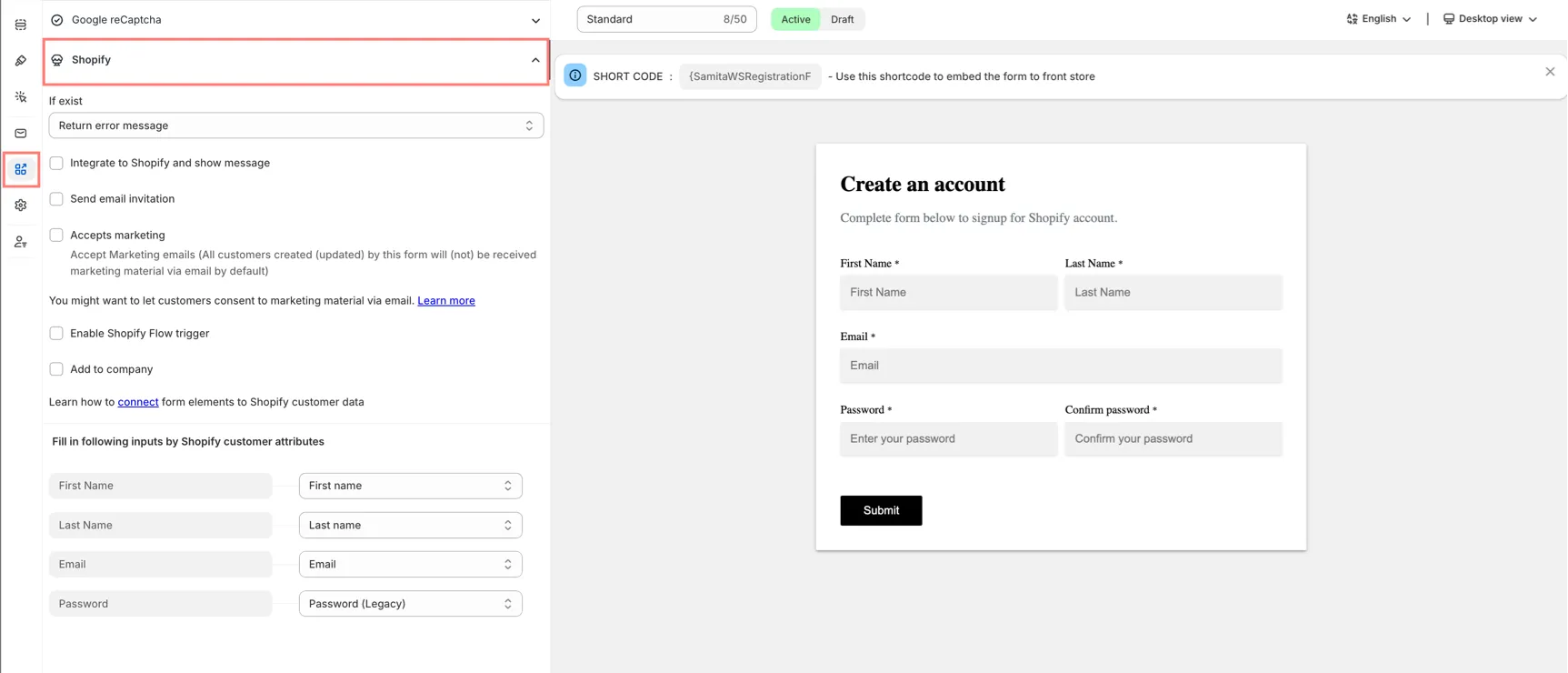
Integrationseinstellungen des Formulars öffnen
Abschnitt betitelt „Integrationseinstellungen des Formulars öffnen“Klicken Sie in der App auf Registration Form, öffnen Sie das gewünschte Formular, klicken Sie dann auf den Tab Integration und wählen Sie Shopify.
-
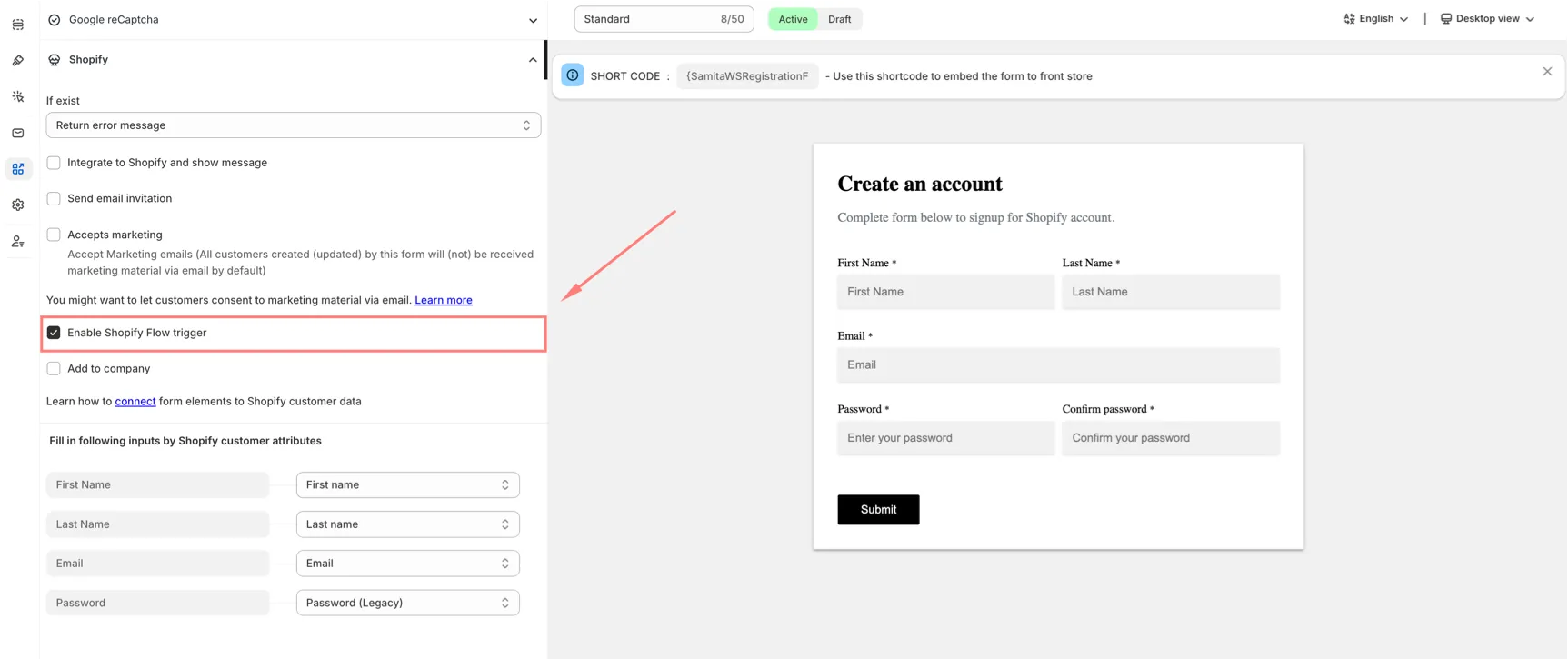
Flow-Trigger aktivieren
Abschnitt betitelt „Flow-Trigger aktivieren“Schalten Sie Enable Shopify Flow trigger ein.
-
Speichern
Abschnitt betitelt „Speichern“Klicken Sie auf Save.
Workflow in Shopify Flow erstellen
Abschnitt betitelt „Workflow in Shopify Flow erstellen“-
Shopify Flow installieren
Abschnitt betitelt „Shopify Flow installieren“Gehen Sie zu Shopify Admin > Apps > Flow. Die App ist kostenlos und in jedem Shopify-Tarif verfügbar; installieren Sie sie, falls noch nicht geschehen.
-
Workflow erstellen
Abschnitt betitelt „Workflow erstellen“Klicken Sie auf Create workflow.
-
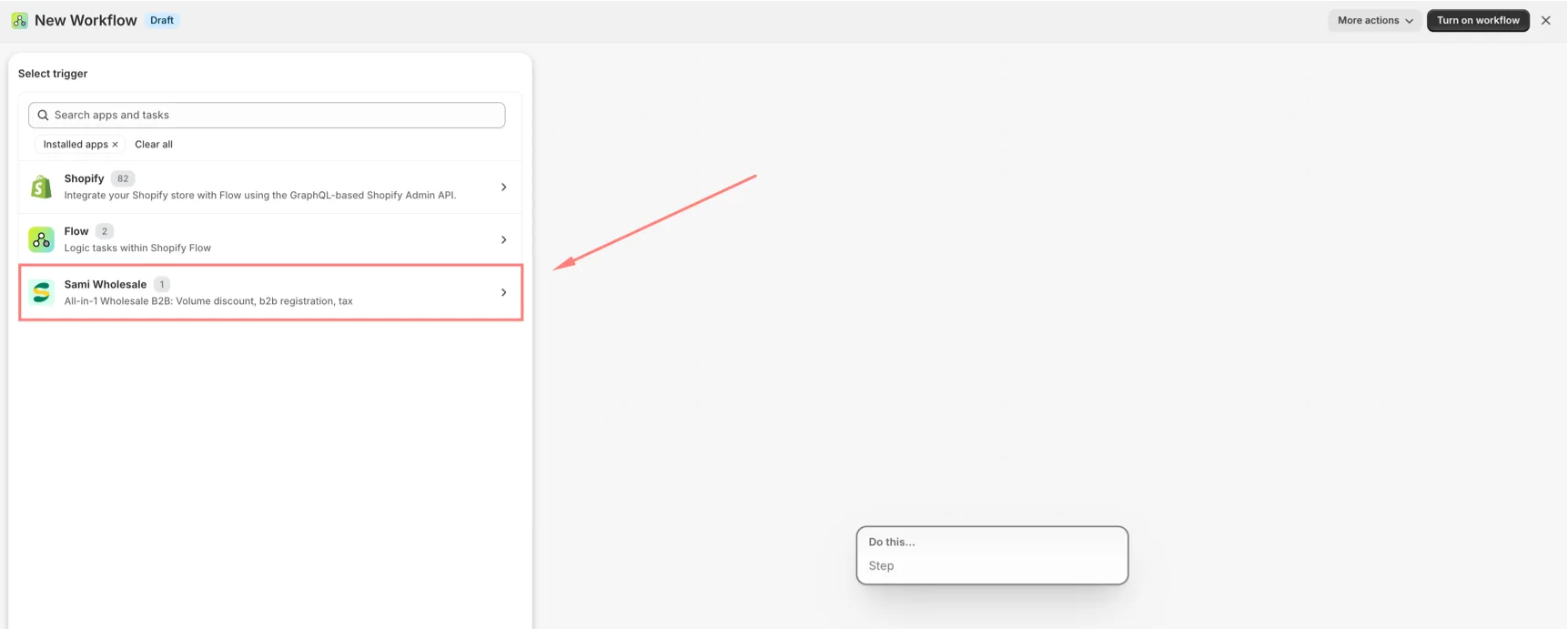
Trigger auswählen
Abschnitt betitelt „Trigger auswählen“Suchen Sie im Trigger-Schritt nach Sami Wholesale (aufgeführt als „All-in-1 Wholesale B2B: Volume discount, b2b registration, tax“) und öffnen Sie den Eintrag. Wählen Sie darin den Trigger Sami B2B Wholesale Pricing aus – seine Beschreibung lautet „Triggers when a customer is created or updated via a Wholesale registration form.“
-
Aktionen hinzufügen
Abschnitt betitelt „Aktionen hinzufügen“Fügen Sie alle Aktionen hinzu, die Sie brauchen – Flow bringt Hunderte integrierte Aktionen mit: eine Benachrichtigung senden, ein Tag hinzufügen, einen Webhook aufrufen, anhand einer Bedingung verzweigen und mehr.
-
Workflow einschalten
Abschnitt betitelt „Workflow einschalten“Klicken Sie auf Turn on.
Im Workflow verfügbare Daten
Abschnitt betitelt „Im Workflow verfügbare Daten“Beim Aufbau Ihres Workflows können Sie die folgenden Variablen in jedem Schritt einfügen:
| Variable | Beschreibung |
|---|---|
| Customer | Die Shopify-Person, die erstellt oder aktualisiert wurde – direkt nutzbar mit jeder kundenbezogenen Aktion (Tag hinzufügen, zu einem Segment hinzufügen, E-Mail senden usw.). |
| Form > Name | Der Name des abgeschickten Registrierungsformulars – nützlich, wenn Sie mehrere Formulare haben und der Workflow sich je nach verwendetem Formular unterschiedlich verhalten soll. |
| Registration customer > Data | Alles, was die Person im Formular ausgefüllt hat (Feld-Label und Wert), zusammengefasst in einer einzigen JSON-Zeichenfolge. Wie Sie sie in einzelne Felder aufteilen, lesen Sie unten. |
Einzelne Felder aus „Registration customer > Data“ auslesen
Abschnitt betitelt „Einzelne Felder aus „Registration customer > Data“ auslesen“Die übermittelten Formulardaten werden als eine JSON-Zeichenfolge gesendet (zum Beispiel: {"Email": "[email protected]", "First Name": "John", "Company name": "ABC Co."}), wobei alle Felder in einer einzigen Variable gebündelt sind. Um sie in einzelne Felder aufzuteilen, die Sie später im Workflow verwenden können, fügen Sie direkt nach dem Trigger einen Schritt Run code hinzu.
Schritt 1 – Aktion „Run code“ hinzufügen
Klicken Sie in Ihrem Workflow auf Add action und suchen und wählen Sie dann Run code.
Schritt 2 – Input (GraphQL-Abfrage) ausfüllen
Fügen Sie in das Feld Input Folgendes ein:
{ registrationCustomer { data }}Schritt 3 – Function (JavaScript) ausfüllen
Fügen Sie in das Feld Function Folgendes ein:
export default function main({ registrationCustomer }) {  const formData = JSON.parse(registrationCustomer.data);
return { email: formData['Email'] || '', firstName: formData['First Name'] || '', companyName: formData['Company name'] || '', };}Schritt 4 – Output (Rückgabetyp) ausfüllen
Fügen Sie in das Feld Output eine Typdeklaration ein, die zu dem passt, was Sie in Schritt 3 zurückgegeben haben:
type Output { email: String! firstName: String! companyName: String!}Schritt 5 – Ergebnis in späteren Schritten verwenden
Nach dem Speichern wird dieser Schritt Run code zu einer neuen Variablenquelle für die nachfolgenden Aktionen – fügen Sie email, firstName, companyName (oder wie Sie sie genannt haben) in einen E-Mail-Text, eine Slack-Nachricht, eine Bedingung usw. ein.
Hinweise
Abschnitt betitelt „Hinweise“- Voraussetzung ist die App Shopify Flow in Ihrem Shop (kostenlos, in jedem Shopify-Tarif verfügbar).
- Nachdem eine Person das Formular abgeschickt hat, kann es bis zu einigen Minuten dauern, bis der Workflow startet – das ist normal und kein Fehler.
- Diese Funktion ist je nach Tarif Ihrer App verfügbar; wenn Sie Enable Shopify Flow trigger nicht sehen, prüfen Sie Ihren aktuellen Tarif oder wenden Sie sich an den Support.
Brauchen Sie Hilfe?
Abschnitt betitelt „Brauchen Sie Hilfe?“Sollten bei diesen Schritten Schwierigkeiten auftreten, zögern Sie nicht, uns umgehend per E-Mail an [email protected] zu kontaktieren.