
在購物車中顯示運費
在結帳按鈕正上方,向顧客顯示符合其購物車的運費、各層級,以及再加購多少即可享有更低運費。
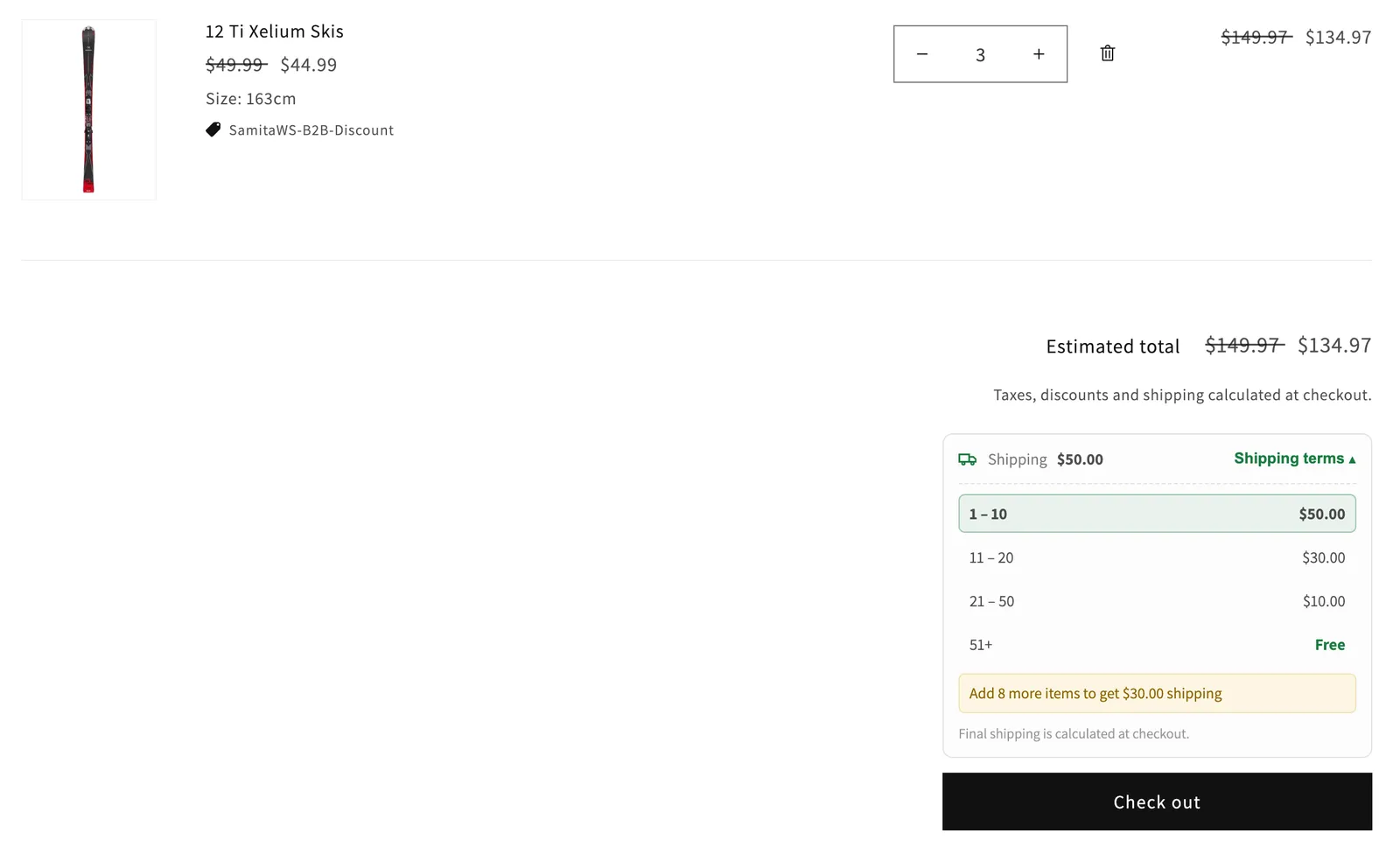
運送條款小工具會在顧客結帳前,向他們顯示您的 Shipping rate 規則所設定的運費。它會出現在購物車頁面和購物車側邊欄的結帳按鈕正上方。
小工具會顯示:
- Shipping 以及符合購物車的運費,或 Free。
- Shipping terms:顧客點擊後可開啟所套用規則的各區間層級,購物車所在的層級會以醒目方式標示。您可以關閉此項。
- 進度提示,例如 Add 8 more items to get $30.00 shipping,當同一規則中較高的層級運費較低時就會顯示。您可以關閉此項。
- Final shipping is calculated at checkout.
-
開啟 Shipping rate 設定
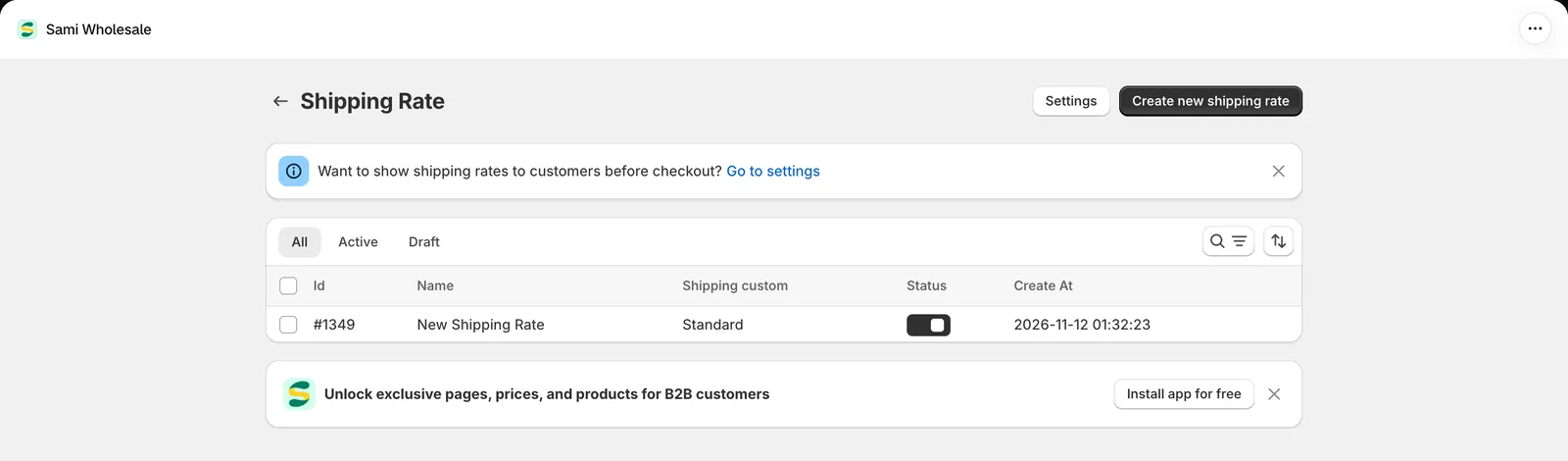
Section titled “開啟 Shipping rate 設定”在應用程式中,前往 Add-on Features > Shipping rate > Setup shipping rate,然後點擊頁面頂端的 Settings。您也可以點擊該頁面橫幅中的 Go to settings。
-
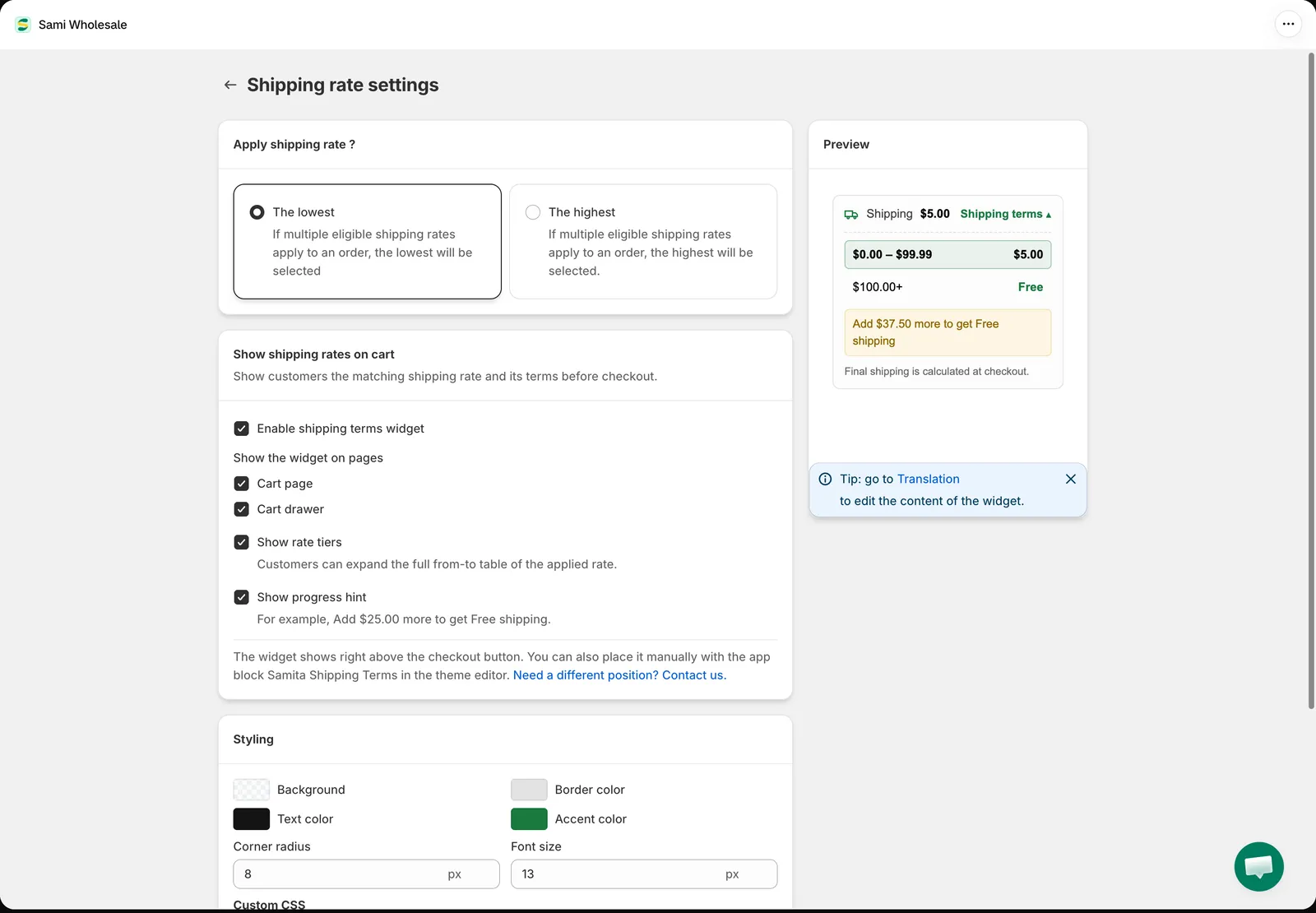
在 Show shipping rates on cart 中,選取 Enable shipping terms widget,然後選擇:
- Show the widget on pages:Cart page、Cart drawer,或兩者皆選。
- Show rate tiers:顧客可以開啟所套用運費的完整區間表。
- Show progress hint:例如 Add $25.00 more to get Free shipping。
-
選擇多條規則符合時適用的運費(選填)
Section titled “選擇多條規則符合時適用的運費(選填)”在 Apply shipping rate ? 中,選擇 The lowest(預設)或 The highest。當有多條 Shipping rate 規則符合購物車時,這項設定會決定結帳時收取哪一條,並顯示在小工具中。
-
設定小工具樣式(選填)
Section titled “設定小工具樣式(選填)”在 Styling 中,設定 Background、Border color、Text color、Accent color、Corner radius 和 Font size,或在 Custom CSS 中加入您自己的規則。Preview 會以範例資料和您的樣式顯示小工具。
-
點擊 Save,然後在商店前台將商品加入購物車,確認小工具的顯示效果。
變更小工具文字
Section titled “變更小工具文字”前往 Settings > Translations,開啟您要的語言,然後選擇 Shipping terms。您可以在這裡編輯或翻譯小工具的所有文字,例如 Shipping terms、Free、進度提示和 Final shipping is calculated at checkout.。請參閱編輯及翻譯應用程式部分功能的內容。
將小工具放在其他位置
Section titled “將小工具放在其他位置”小工具預設會出現在結帳按鈕正上方。若要將它顯示在購物車頁面的其他位置,請開啟佈景主題編輯器,前往 Cart 頁面,並在您想要的位置新增 Samita Shipping Terms 應用程式區塊。
若您需要其他位置,請點擊設定中的 Need a different position? Contact us.,我們的團隊會協助您。
- 只有當購物車中有符合該顧客適用之啟用中 Shipping rate 規則的商品,且購物車落在該規則的其中一個層級時,小工具才會出現。它使用的規則與結帳時相同。
- 必須在 Add-on Features 中開啟 Shipping rate 附加功能。
- 當多條規則符合時,會顯示由 Apply shipping rate ? 所選擇的規則。在其層級下方,顧客會看到系統自動套用最低(或最高)的符合運費。
- 進度提示會依規則的 Scope 計算件數、訂單金額或重量。
- 顧客在購物車中變更數量時,小工具會隨之更新。
- 規則或層級的自訂運送名稱會顯示在結帳頁面,而不是在小工具中。請參閱運費。
需要協助嗎?
Section titled “需要協助嗎?”如果您在操作這些步驟時遇到任何困難,歡迎隨時透過電子郵件 [email protected] 與我們聯絡。