
Wyświetlanie stawek za wysyłkę w koszyku
Pokaż klientom stawkę za wysyłkę odpowiadającą ich koszykowi, jej przedziały oraz to, ile jeszcze dodać, aby uzyskać tańszą stawkę – tuż nad przyciskiem finalizacji zakupu.
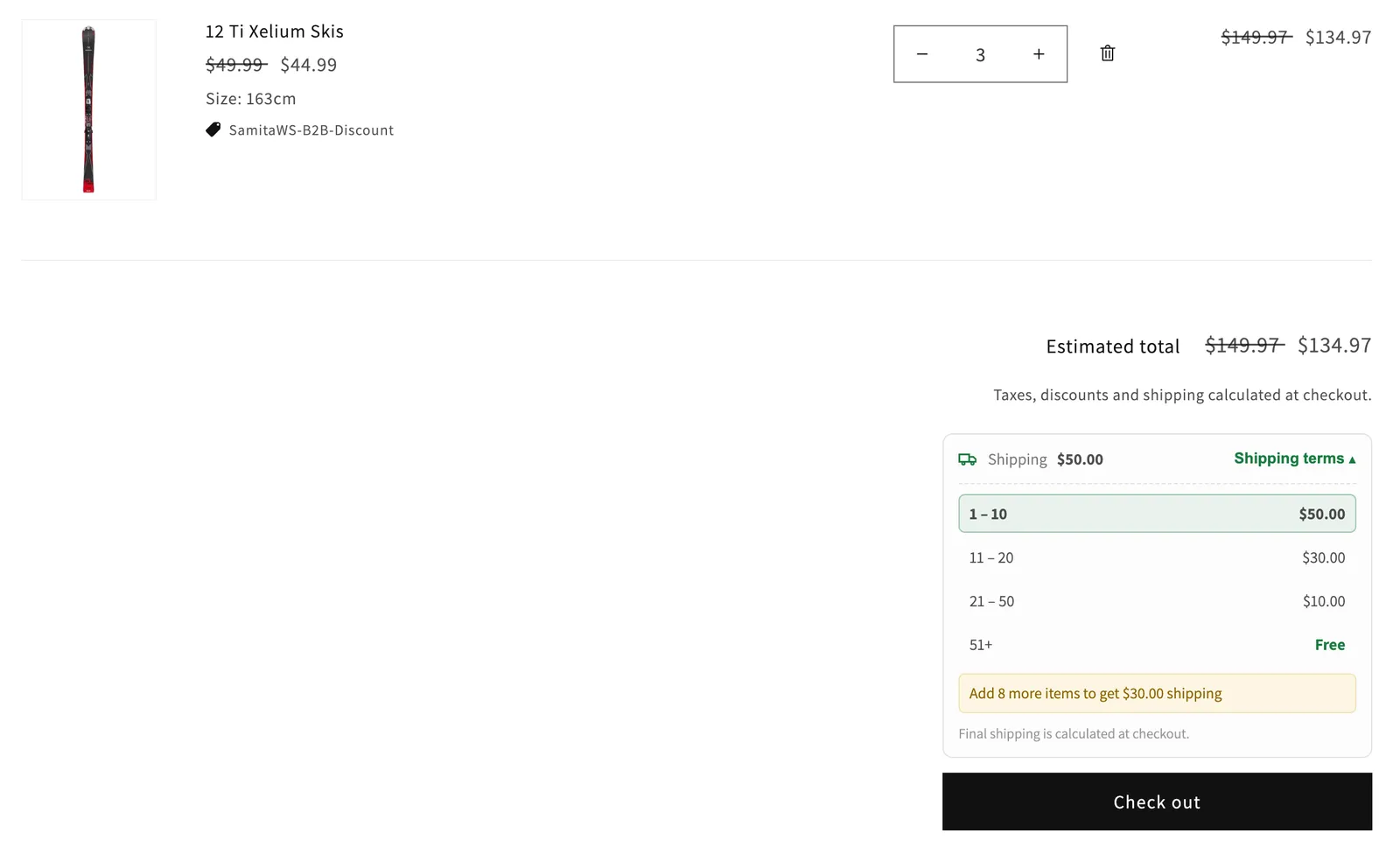
Widżet warunków wysyłki pokazuje klientom opłatę za wysyłkę wynikającą z Twoich reguł Shipping rate jeszcze przed finalizacją zakupu. Pojawia się tuż nad przyciskiem finalizacji zakupu, na stronie koszyka i w szufladzie koszyka.
Widżet wyświetla:
- Shipping i opłatę odpowiadającą koszykowi albo Free.
- Shipping terms – po kliknięciu klienci otwierają przedziały „od–do” zastosowanej reguły. Przedział, w którym znajduje się koszyk, jest wyróżniony. Możesz to wyłączyć.
- Wskazówkę o postępie, na przykład Add 8 more items to get $30.00 shipping, gdy wyższy przedział tej samej reguły ma niższą opłatę. Możesz to wyłączyć.
- Final shipping is calculated at checkout.
Kroki zarządzania
Dział zatytułowany „Kroki zarządzania”-
Otwórz ustawienia Shipping rate
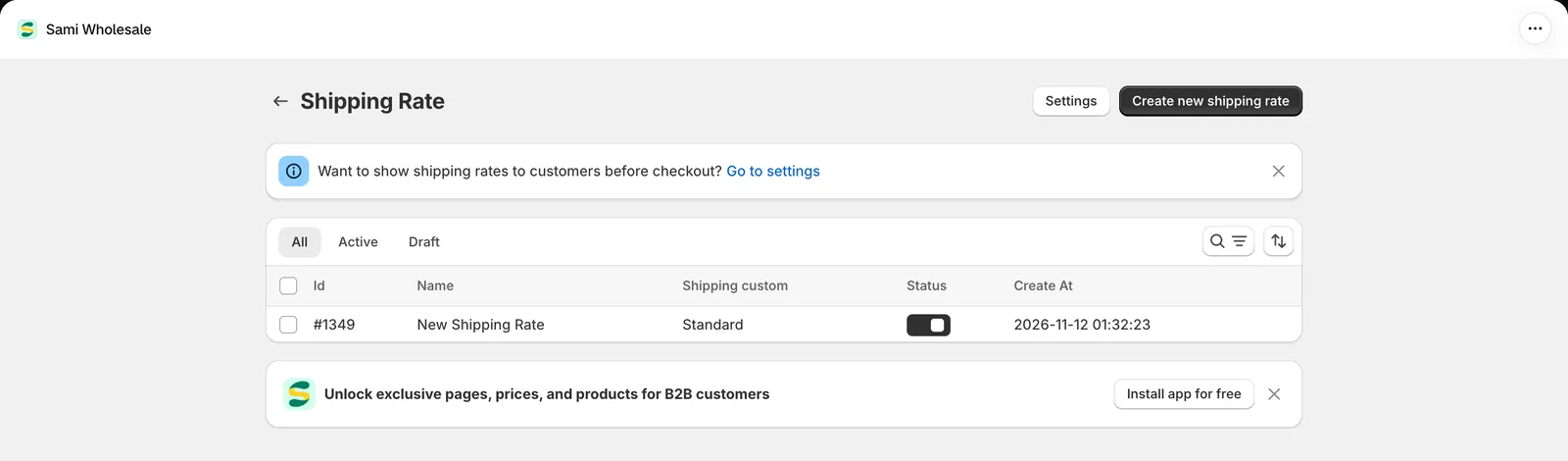
Dział zatytułowany „Otwórz ustawienia Shipping rate”W aplikacji przejdź do Add-on Features > Shipping rate > Setup shipping rate, a następnie kliknij Settings u góry strony. Możesz też kliknąć Go to settings w banerze na tej stronie.
-
Włącz widżet
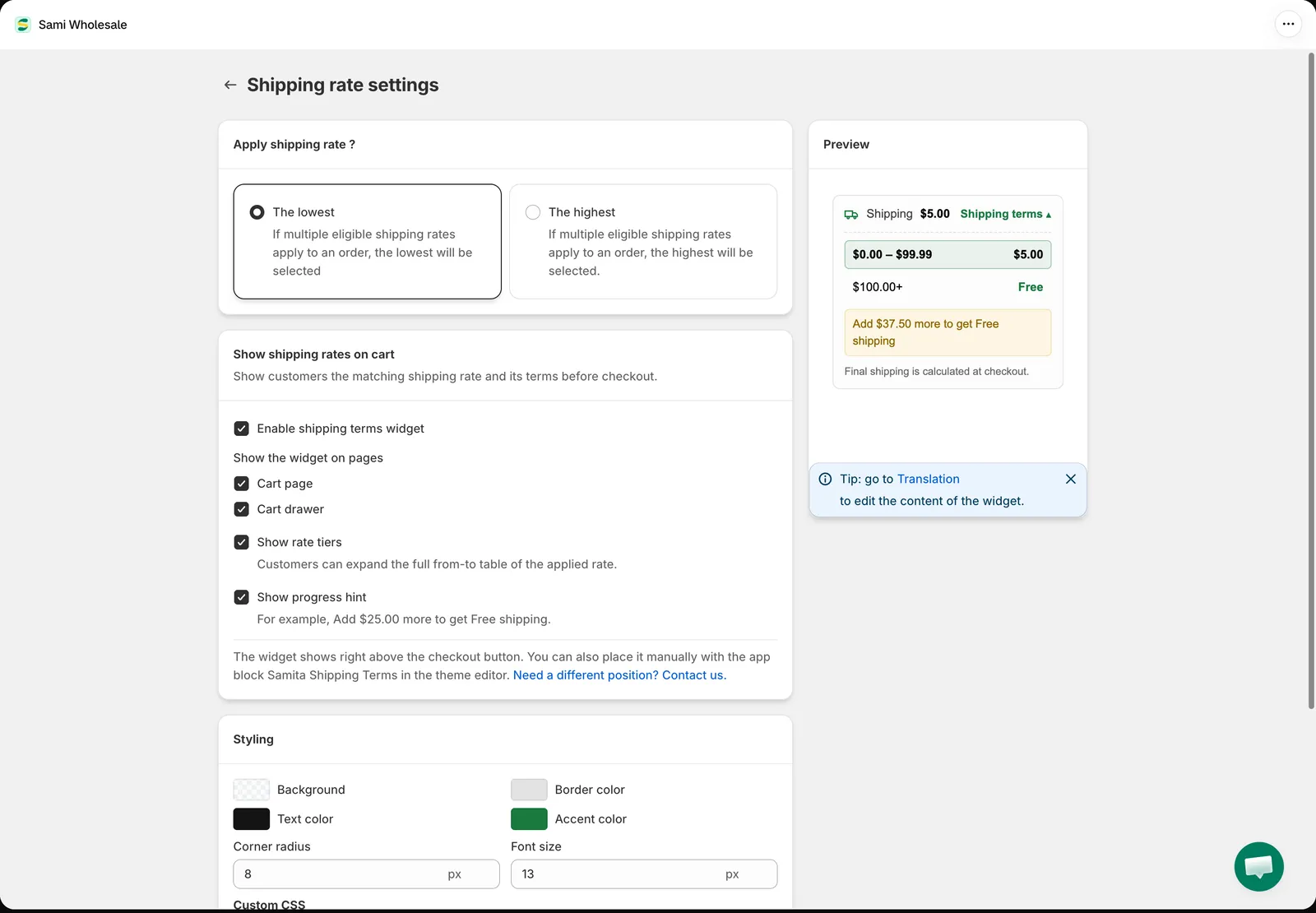
Dział zatytułowany „Włącz widżet”W sekcji Show shipping rates on cart zaznacz Enable shipping terms widget, a następnie wybierz:
- Show the widget on pages – Cart page, Cart drawer lub obie opcje.
- Show rate tiers – klienci mogą otworzyć pełną tabelę „od–do” zastosowanej stawki.
- Show progress hint – na przykład Add $25.00 more to get Free shipping.
-
Wybierz, która stawka obowiązuje, gdy pasuje kilka reguł (opcjonalnie)
Dział zatytułowany „Wybierz, która stawka obowiązuje, gdy pasuje kilka reguł (opcjonalnie)”W opcji Apply shipping rate ? wybierz The lowest (domyślnie) lub The highest. Gdy do koszyka pasuje więcej niż jedna reguła Shipping rate, to ustawienie decyduje, która zostanie naliczona podczas finalizacji zakupu i pokazana w widżecie.
-
Dostosuj wygląd widżetu (opcjonalnie)
Dział zatytułowany „Dostosuj wygląd widżetu (opcjonalnie)”W sekcji Styling ustaw Background, Border color, Text color, Accent color, Corner radius i Font size albo dodaj własne reguły w Custom CSS. Sekcja Preview pokazuje widżet z przykładowymi danymi i Twoim stylem.
-
Kliknij Save, a następnie dodaj produkty do koszyka w sklepie, aby sprawdzić widżet.
Zmiana tekstu widżetu
Dział zatytułowany „Zmiana tekstu widżetu”Przejdź do Settings > Translations, otwórz wybrany język i wybierz Shipping terms. Możesz tam edytować lub przetłumaczyć każdy tekst widżetu, na przykład Shipping terms, Free, wskazówki o postępie i Final shipping is calculated at checkout. Zobacz Edytowanie i tłumaczenie treści niektórych funkcji aplikacji.
Umieszczenie widżetu w innym miejscu
Dział zatytułowany „Umieszczenie widżetu w innym miejscu”Domyślnie widżet pojawia się tuż nad przyciskiem finalizacji zakupu. Aby pokazać go w innym miejscu na stronie koszyka, otwórz edytor motywów, przejdź do strony Cart i dodaj blok aplikacji Samita Shipping Terms w wybranym miejscu.
Jeśli potrzebujesz innej pozycji, kliknij w ustawieniach Need a different position? Contact us., a nasz zespół Ci pomoże.
Warto wiedzieć
Dział zatytułowany „Warto wiedzieć”- Widżet pojawia się tylko wtedy, gdy koszyk zawiera produkty pasujące do aktywnej reguły Shipping rate dla danego klienta, a koszyk mieści się w jednym z przedziałów reguły. Korzysta z tych samych reguł co finalizacja zakupu.
- Dodatek Shipping rate musi być włączony w Add-on Features.
- Gdy pasuje kilka reguł, wyświetlana jest ta wybrana w opcji Apply shipping rate ?. Pod jej przedziałami klienci widzą informację, że automatycznie stosowana jest najniższa (lub najwyższa) pasująca stawka.
- Wskazówka o postępie liczy produkty, wartość zamówienia lub wagę – zależnie od ustawienia Scope reguły.
- Widżet aktualizuje się, gdy klienci zmieniają ilości w koszyku.
- Niestandardowa nazwa wysyłki reguły lub przedziału jest wyświetlana podczas finalizacji zakupu, a nie w widżecie. Zobacz Shipping Rate.
Potrzebujesz pomocy?
Dział zatytułowany „Potrzebujesz pomocy?”Jeśli napotkasz jakiekolwiek trudności podczas wykonywania tych kroków, skontaktuj się z nami bez wahania, pisząc na adres e-mail [email protected].