
カートに配送料を表示する
カートに該当する配送料、その段階、より安い料金にするためにあといくつ追加すればよいかを、チェックアウトボタンのすぐ上でお客様に表示します。
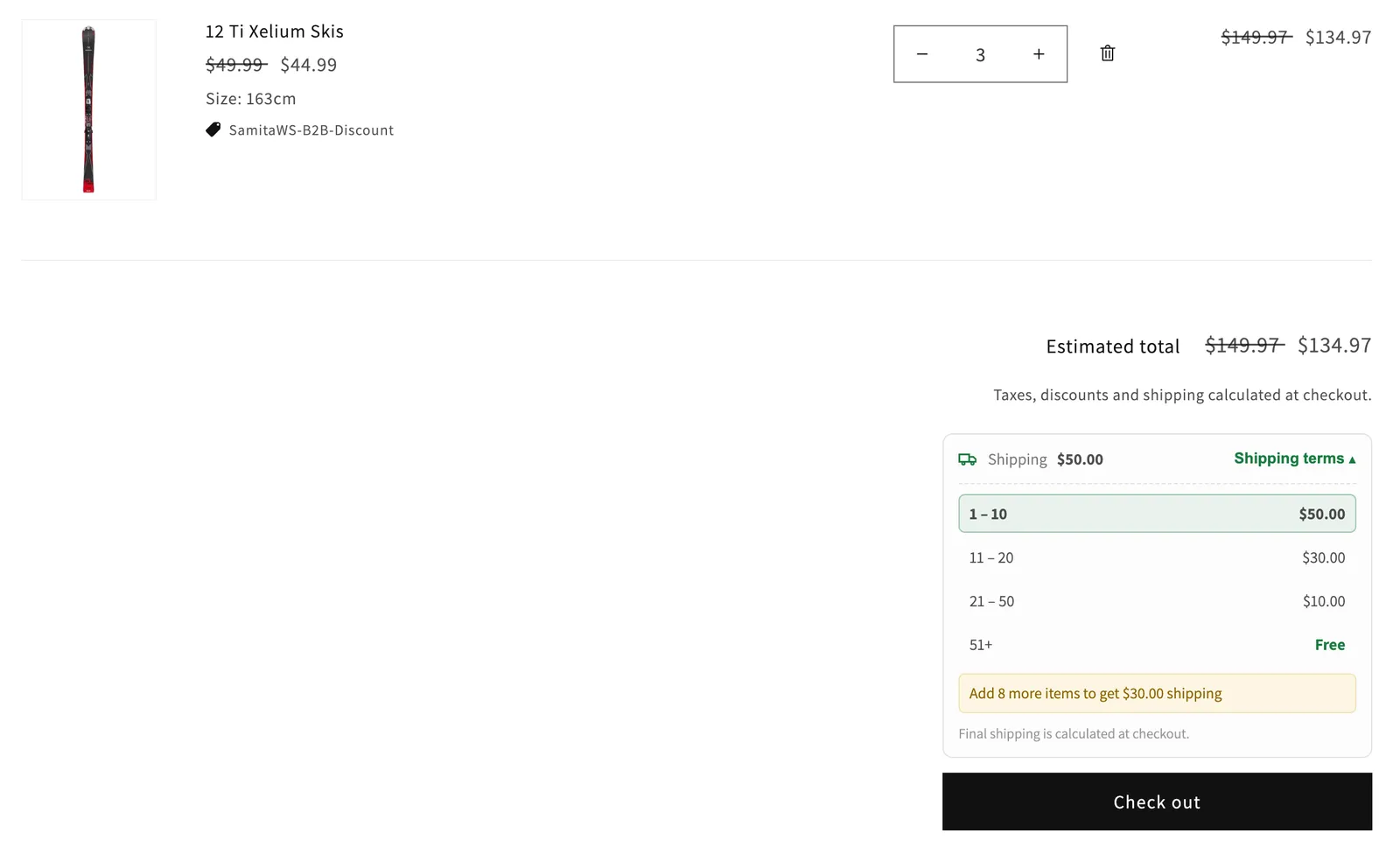
shipping terms widget は、チェックアウトの前に、Shipping rateルールの送料をお客様に表示します。カートページとカートドロワーの、チェックアウトボタンのすぐ上に表示されます。
ウィジェットには次の内容が表示されます。
- Shipping と、カートに該当する送料、または Free。
- Shipping terms:お客様がクリックすると、適用されたルールの範囲別の段階が開きます。カートが該当する段階はハイライトされます。この表示はオフにできます。
- 同じルールのより高い段階のほうが送料が安い場合に表示される、Add 8 more items to get $30.00 shipping のような進捗のヒント。この表示はオフにできます。
- Final shipping is calculated at checkout.
-
Shipping rateの設定を開く
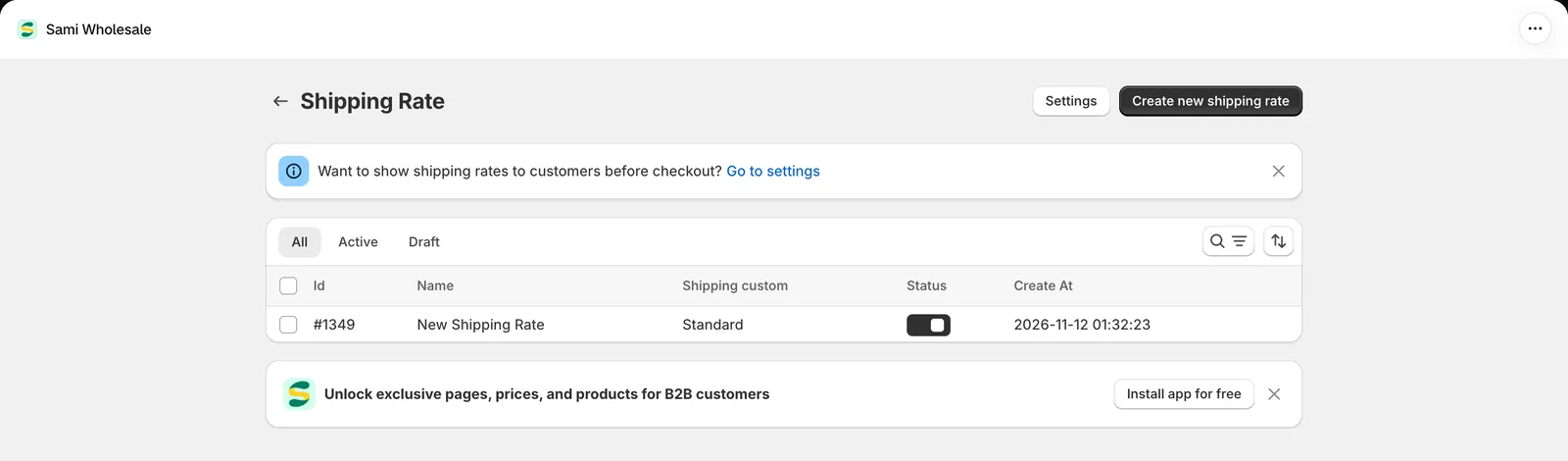
Section titled “Shipping rateの設定を開く”アプリで Add-on Features > Shipping rate > Setup shipping rate に移動し、ページ上部の Settings をクリックします。そのページのバナーにある Go to settings をクリックしても開けます。
-
ウィジェットをオンにする
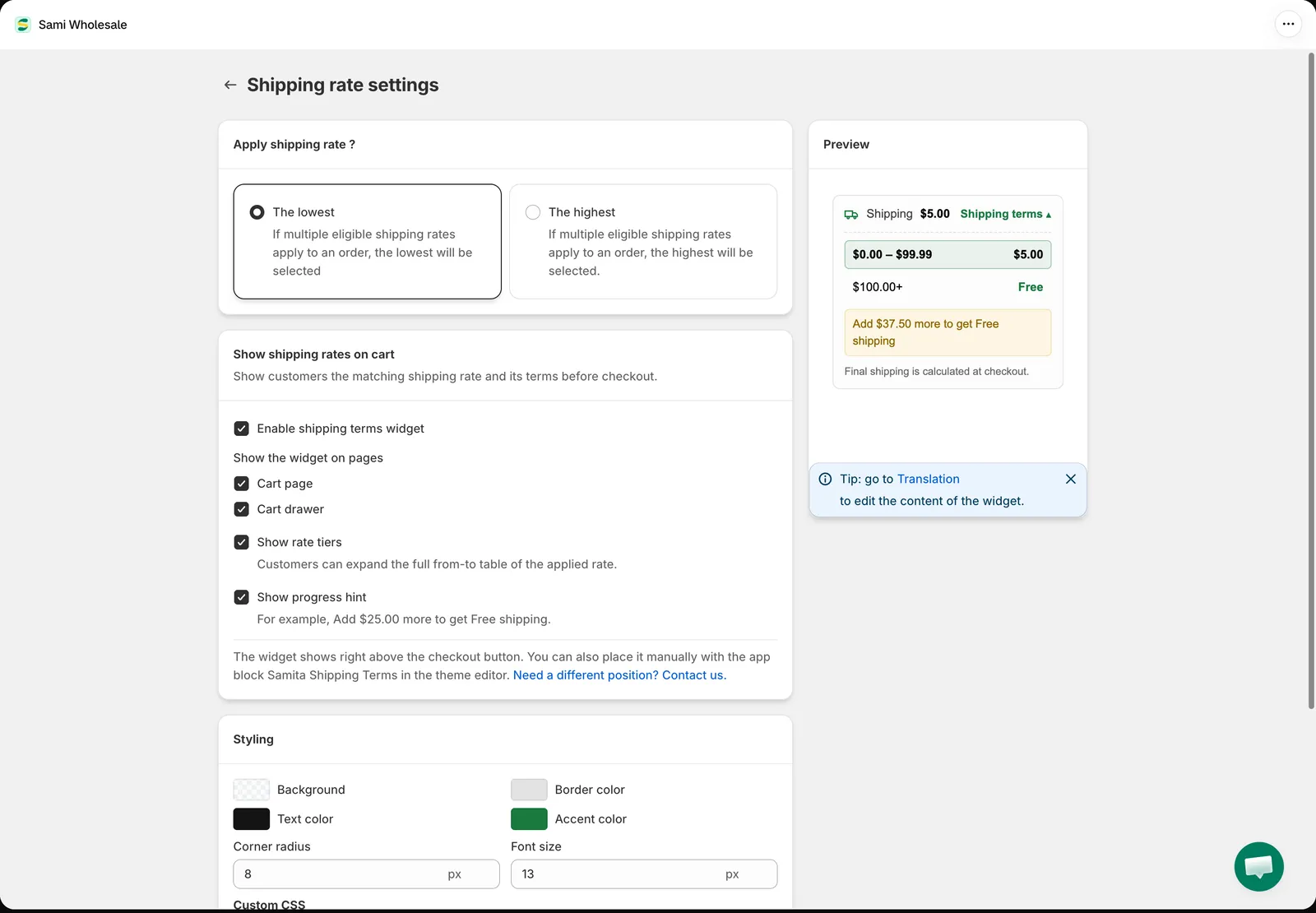
Section titled “ウィジェットをオンにする”Show shipping rates on cart で Enable shipping terms widget を選択し、次の項目を選びます。
- Show the widget on pages:Cart page、Cart drawer、またはその両方。
- Show rate tiers:お客様は、適用された料金の範囲別の一覧表をすべて開けます。
- Show progress hint:たとえば、Add $25.00 more to get Free shipping。
-
複数のルールが該当する場合に適用する料金を選ぶ(任意)
Section titled “複数のルールが該当する場合に適用する料金を選ぶ(任意)”Apply shipping rate ? で、The lowest(デフォルト)または The highest を選択します。カートに複数のShipping rateルールが該当する場合、チェックアウトで請求される料金と、ウィジェットに表示される料金がこの設定で決まります。
-
ウィジェットのスタイルを設定する(任意)
Section titled “ウィジェットのスタイルを設定する(任意)”Styling で、Background、Border color、Text color、Accent color、Corner radius、Font size を設定するか、Custom CSS に独自のルールを追加します。Preview では、サンプルデータとスタイルを反映したウィジェットを確認できます。
-
Save をクリックし、ストアフロントでカートに商品を追加して、ウィジェットを確認します。
ウィジェットのテキストを変更する
Section titled “ウィジェットのテキストを変更する”Settings > Translations に移動し、対象の言語を開いて、Shipping terms を選択します。ここで、Shipping terms、Free、進捗のヒント、Final shipping is calculated at checkout. など、ウィジェットのすべてのテキストを編集または翻訳できます。アプリの一部機能のコンテンツを編集・翻訳するをご覧ください。
ウィジェットを別の場所に表示する
Section titled “ウィジェットを別の場所に表示する”デフォルトでは、ウィジェットはチェックアウトボタンのすぐ上に表示されます。カートページの別の場所に表示するには、テーマエディタを開いて Cart ページに移動し、表示したい場所に Samita Shipping Terms アプリブロックを追加します。
別の位置をご希望の場合は、設定の Need a different position? Contact us. をクリックしてください。サポートチームがお手伝いします。
知っておくと便利なこと
Section titled “知っておくと便利なこと”- ウィジェットが表示されるのは、その顧客に対して有効なShipping rateルールに該当する商品がカートにあり、カートがそのルールのいずれかの段階に該当する場合のみです。チェックアウトと同じルールが使用されます。
- Add-on Features で Shipping rate アドオンをオンにしておく必要があります。
- 複数のルールが該当する場合は、Apply shipping rate ? で選択したルールが表示されます。その段階の下には、最も低い(または最も高い)該当料金が自動的に適用されることが表示されます。
- 進捗のヒントでは、ルールの Scope に応じて、点数、注文金額、または重量がカウントされます。
- お客様がカートで数量を変更すると、ウィジェットも更新されます。
- ルールまたは段階のカスタム配送名は、ウィジェットではなくチェックアウトに表示されます。配送料をご覧ください。
サポートが必要ですか?
Section titled “サポートが必要ですか?”手順の途中で問題が発生した場合は、[email protected] までお問い合わせください。