
Versandtarife im Warenkorb anzeigen
Zeigen Sie der Kundschaft den passenden Versandtarif für ihren Warenkorb, die Stufen und den Betrag für einen günstigeren Tarif – direkt über dem Checkout-Button.
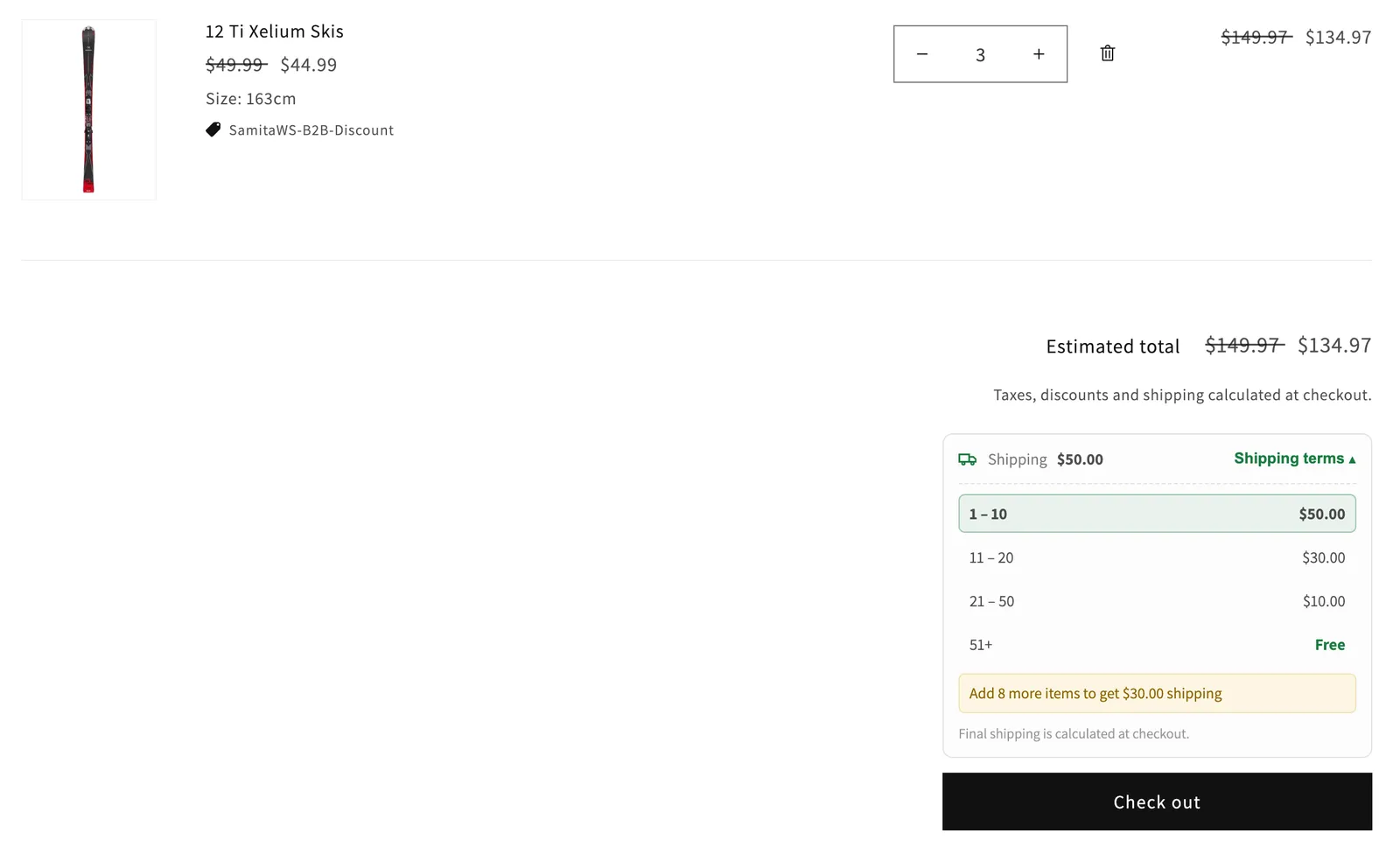
Das Shipping-terms-Widget zeigt der Kundschaft die Versandgebühr Ihrer Shipping-rate-Regeln, bevor sie zur Kasse geht. Es erscheint direkt über dem Checkout-Button auf der Warenkorbseite und im Warenkorb-Drawer.
Das Widget zeigt:
- Shipping und die zum Warenkorb passende Gebühr oder Free.
- Shipping terms – ein Klick darauf öffnet die Von-bis-Stufen der angewendeten Regel. Die Stufe, in der sich der Warenkorb befindet, ist hervorgehoben. Sie können dies ausschalten.
- Einen Fortschrittshinweis, etwa Add 8 more items to get $30.00 shipping, wenn eine höhere Stufe derselben Regel eine niedrigere Gebühr hat. Sie können dies ausschalten.
- Final shipping is calculated at checkout.
Schritte zur Verwaltung
Abschnitt betitelt „Schritte zur Verwaltung“-
Einstellungen für Shipping rate öffnen
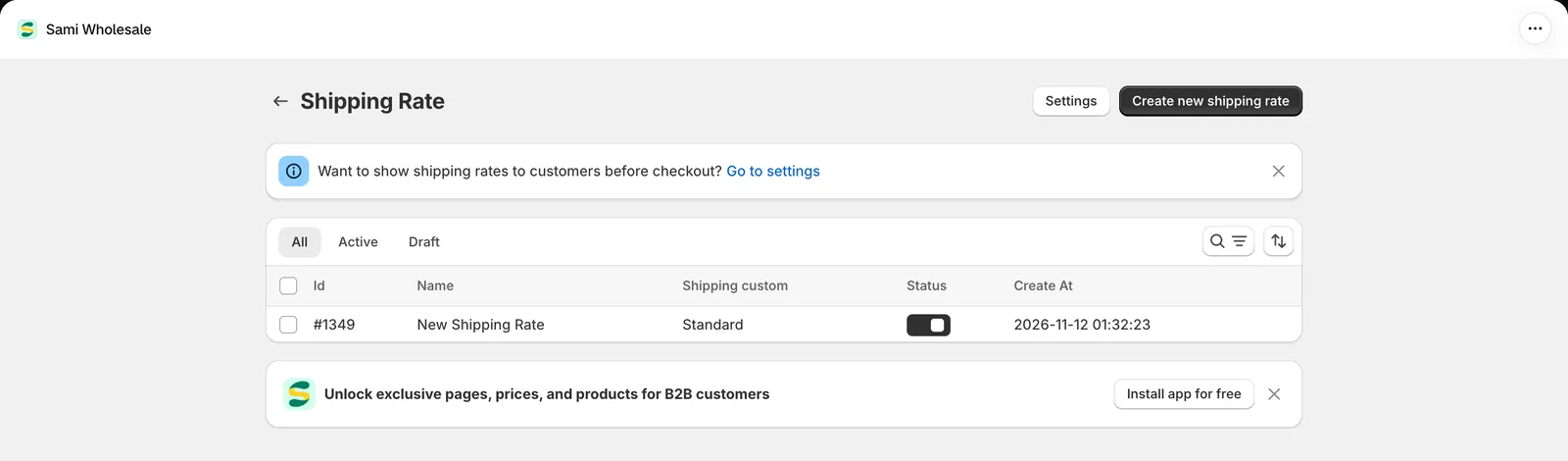
Abschnitt betitelt „Einstellungen für Shipping rate öffnen“Gehen Sie in der App zu Add-on Features > Shipping rate > Setup shipping rate und klicken Sie oben auf der Seite auf Settings. Sie können auch im Banner auf dieser Seite auf Go to settings klicken.
-
Widget einschalten
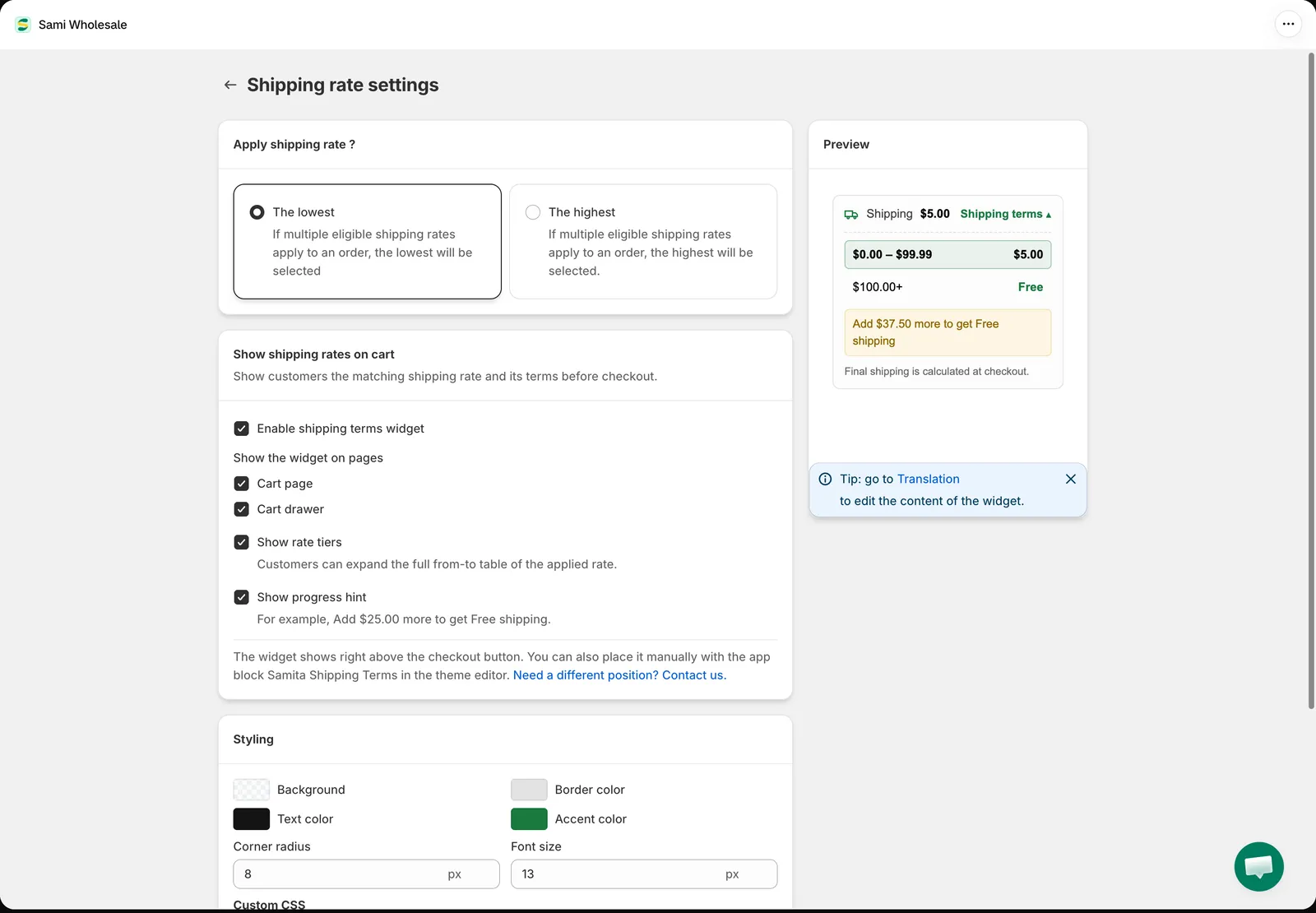
Abschnitt betitelt „Widget einschalten“Wählen Sie unter Show shipping rates on cart die Option Enable shipping terms widget und legen Sie dann fest:
- Show the widget on pages – Cart page, Cart drawer oder beides.
- Show rate tiers – die Kundschaft kann die vollständige Von-bis-Tabelle des angewendeten Tarifs öffnen.
- Show progress hint – zum Beispiel Add $25.00 more to get Free shipping.
-
Festlegen, welcher Tarif bei mehreren passenden Regeln gilt (optional)
Abschnitt betitelt „Festlegen, welcher Tarif bei mehreren passenden Regeln gilt (optional)“Wählen Sie unter Apply shipping rate ? die Option The lowest (Standard) oder The highest. Passen mehrere Shipping-rate-Regeln zum Warenkorb, entscheidet diese Einstellung, welche an der Kasse berechnet und im Widget angezeigt wird.
-
Widget gestalten (optional)
Abschnitt betitelt „Widget gestalten (optional)“Legen Sie unter Styling Background, Border color, Text color, Accent color, Corner radius und Font size fest oder fügen Sie unter Custom CSS eigene Regeln hinzu. Die Preview zeigt das Widget mit Beispieldaten und Ihrer Gestaltung.
-
Speichern
Abschnitt betitelt „Speichern“Klicken Sie auf Save und legen Sie dann in Ihrem Onlineshop Produkte in den Warenkorb, um das Widget zu prüfen.
Widget-Text ändern
Abschnitt betitelt „Widget-Text ändern“Gehen Sie zu Settings > Translations, öffnen Sie die gewünschte Sprache und wählen Sie Shipping terms. Dort können Sie jeden Text des Widgets bearbeiten oder übersetzen, etwa Shipping terms, Free, die Fortschrittshinweise und Final shipping is calculated at checkout. Siehe Inhalte für einige Funktionen der App bearbeiten und übersetzen.
Widget an anderer Stelle platzieren
Abschnitt betitelt „Widget an anderer Stelle platzieren“Standardmäßig erscheint das Widget direkt über dem Checkout-Button. Um es an anderer Stelle auf der Warenkorbseite anzuzeigen, öffnen Sie den Theme-Editor, gehen Sie zur Seite Cart und fügen Sie den App-Block Samita Shipping Terms an der gewünschten Stelle hinzu.
Wenn Sie eine andere Position brauchen, klicken Sie in den Einstellungen auf Need a different position? Contact us. – unser Team hilft Ihnen gern weiter.
Gut zu wissen
Abschnitt betitelt „Gut zu wissen“- Das Widget erscheint nur, wenn der Warenkorb Produkte enthält, die zu einer aktiven Shipping-rate-Regel für diese Person passen, und der Warenkorb in eine der Stufen der Regel fällt. Es verwendet dieselben Regeln wie die Kasse.
- Das Add-on Shipping rate muss unter Add-on Features eingeschaltet sein.
- Passen mehrere Regeln, wird die Regel angezeigt, die über Apply shipping rate ? ausgewählt wurde. Unter den Stufen sieht die Kundschaft, dass automatisch der niedrigste (oder höchste) passende Tarif angewendet wird.
- Der Fortschrittshinweis zählt Artikel, Bestellbetrag oder Gewicht, je nach Scope der Regel.
- Das Widget wird aktualisiert, wenn die Kundschaft Mengen im Warenkorb ändert.
- Der individuelle Versandname einer Regel oder Stufe wird an der Kasse angezeigt, nicht im Widget. Siehe Versandtarif.
Brauchen Sie Hilfe?
Abschnitt betitelt „Brauchen Sie Hilfe?“Sollten bei diesen Schritten Schwierigkeiten auftreten, zögern Sie nicht, uns umgehend per E-Mail an [email protected] zu kontaktieren.