
PDF請求書とお客様向けメールの翻訳
各PDF請求書テンプレートとお客様向け通知を他の言語で保持し、コードを触らずに文言を編集し、AIで翻訳します。
すべてのPDF請求書テンプレートとCustomer notificationメールは、他の言語のコピーを持つことができます。アプリは、PDFを作成するときやメールを送信するときに、お客様の言語に合ったコピーを選びます。
次の場所で利用できます。
- Settings > PDF templates — 小売テンプレートを含むすべてのテンプレート。
- Settings > Notifications — Payment termsとInvoice paymentsの下にあるCustomer notification。Merchant notificationは1つの言語でのみ送信されます。
言語を追加する
Section titled “言語を追加する”テンプレートを開き、Languagesカードを見つけます。
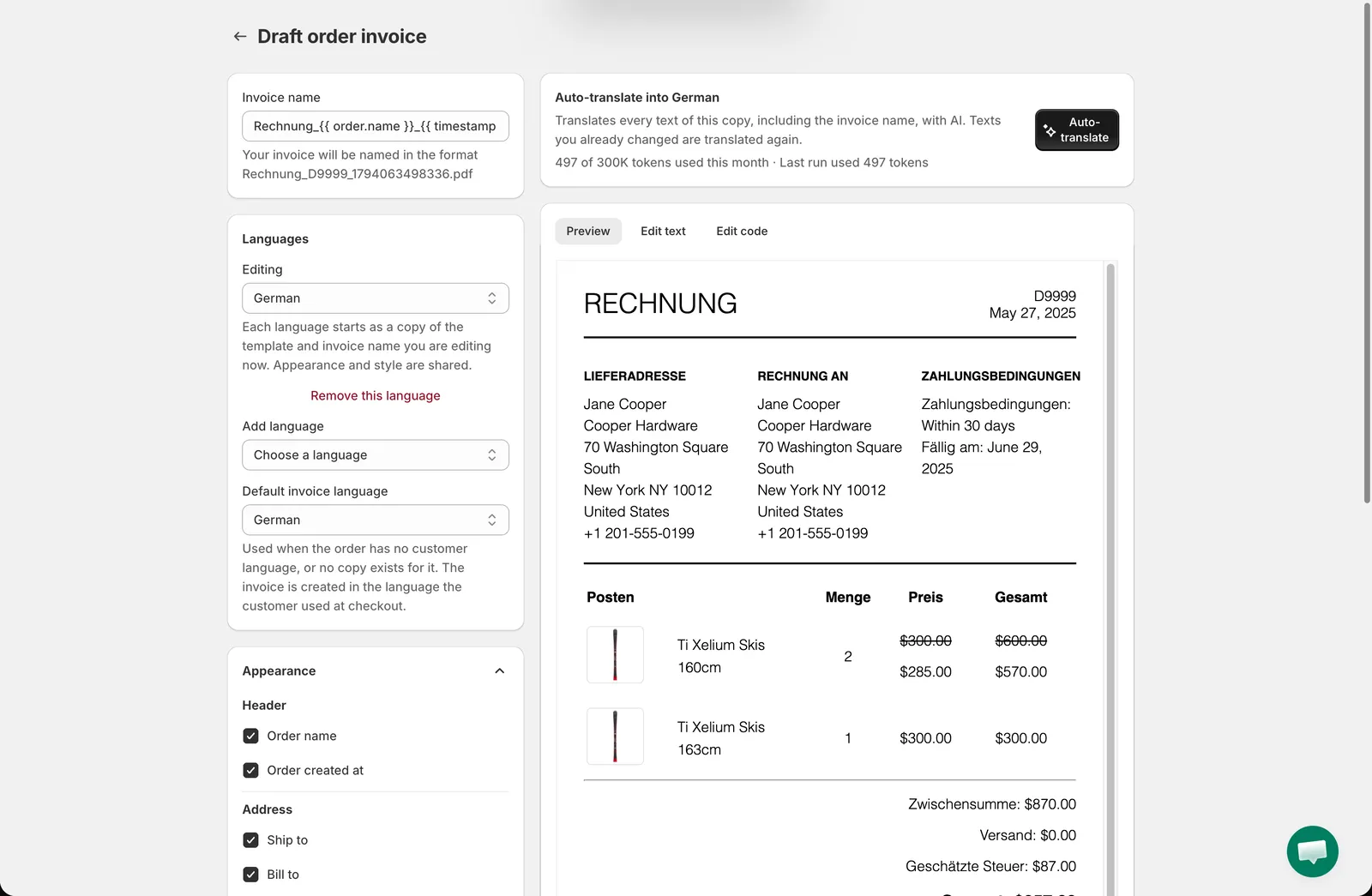
- Editing — 表示しているコピーです。**Default (English)**が基本のテンプレートです。
- Add language — リストから言語を選択します。アプリは現在のテンプレートのコピーを、Invoice name(PDF)またはSubject(メール)とともに作成し、Editingをそのコピーに切り替えます。プレビュー、Edit text、Edit codeは、そのコピーに対して動作するようになります。別々になるのは文言のみです。PDFのAppearanceのトグルとスタイルの色、メールのStatusとAttach PDF fileの設定は、すべてのコピーで共通です。
- Remove this language — 編集中のコピーを削除します。
- Default invoice language / Default email language — 専用のコピーがない言語のお客様に使用するコピーです(下記をご覧ください)。
完了したらSaveをクリックします。コピーへの変更は、テンプレートを保存するまで保持されません。
お客様が受け取るコピー
Section titled “お客様が受け取るコピー”アプリは、次の順序で、いずれかのコピーに一致する言語を探します。
- お客様がPay Laterをクリックしたときに閲覧していたストアフロントの言語(下書き注文に保存されます)。
- Shopifyの注文の場合は、お客様がチェックアウトで使用した言語。
- お客様のアカウントの言語。
- お客様がダウンロードするPDFの場合は、ダウンロードしたページの言語。
言語は、正確なコード(例:pt-BR)または言語のみ(pt)でコピーに一致します。英語は常にDefault (English)を使用します。コピーがないその他の言語には、テンプレートのDefault invoice language / Default email languageが使用されます。これが**Default (English)**の場合は、基本テンプレートが使用されます。
お客様向けメールに添付されるPDFにも、PDFテンプレート自体のコピーを使って同じルールが適用されます。そのため、両方のテンプレートにその言語のコピーがある場合、メールと添付ファイルは同じ言語で届きます。
コードなしで文言を編集する
Section titled “コードなしで文言を編集する”Edit textタブには、テンプレート内のすべてのテキストが、1テキストにつき1つのフィールドで一覧表示されます。フィールドを変更すると、テンプレート内でそのテキストが表示されるすべての箇所が置き換えられます。レイアウト、価格、変数は変更されません。メールの場合、Subjectは同じタブの先頭にあります。
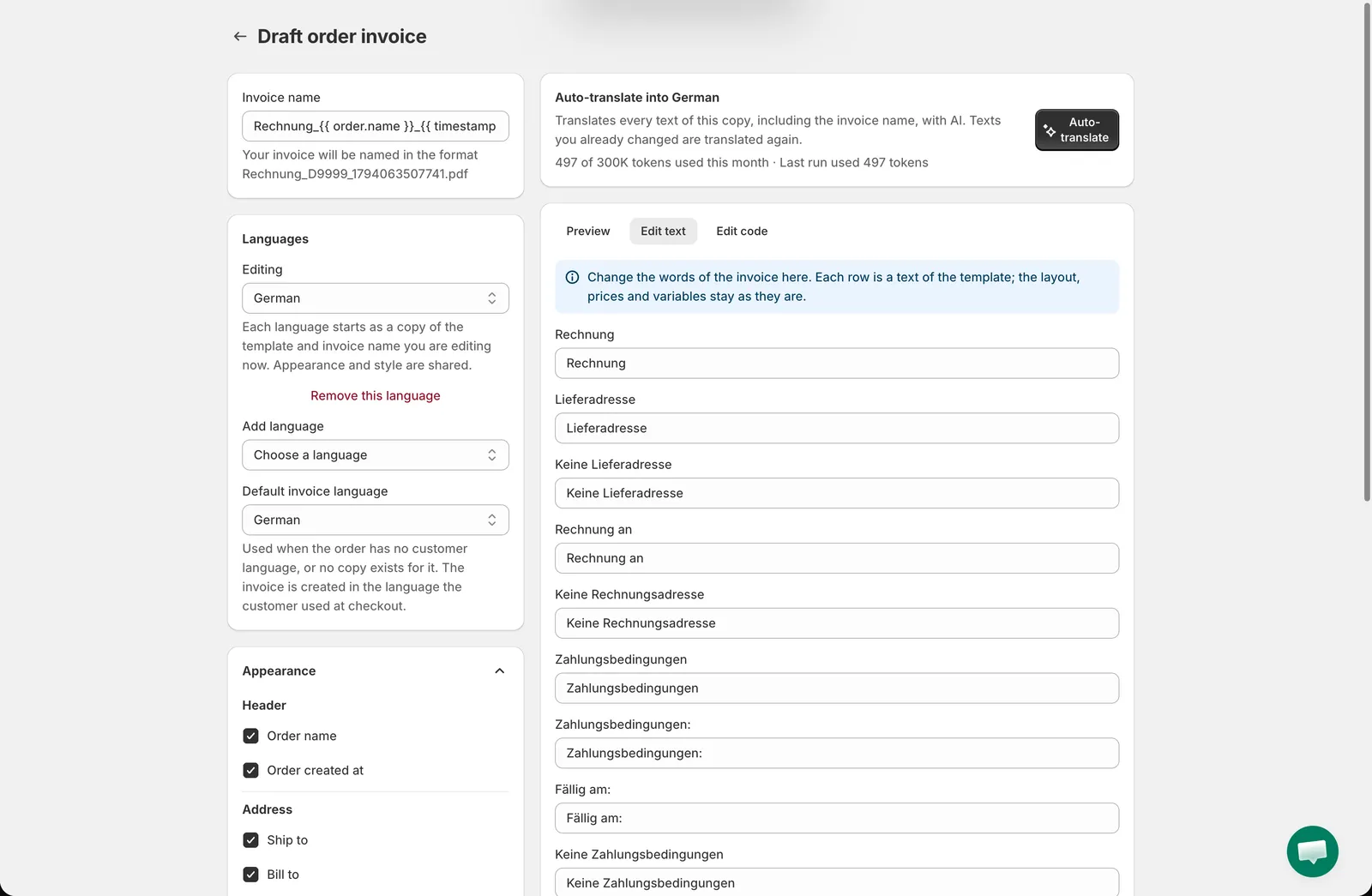
これは言語コピーだけでなく、基本テンプレートでも利用できます。
AIで自動翻訳する
Section titled “AIで自動翻訳する”言語コピーを選択している間は、エディタの上にAuto-translate into …カードが表示されます。Auto-translateをクリックすると、アプリがそのコピーのすべてのテキスト(請求書名やメールの件名を含む)を、コピーの言語に翻訳します。手動で変更したテキストも再度翻訳されるため、先に実行してからEdit textで微調整してください。プレビューを確認してSaveをクリックします。
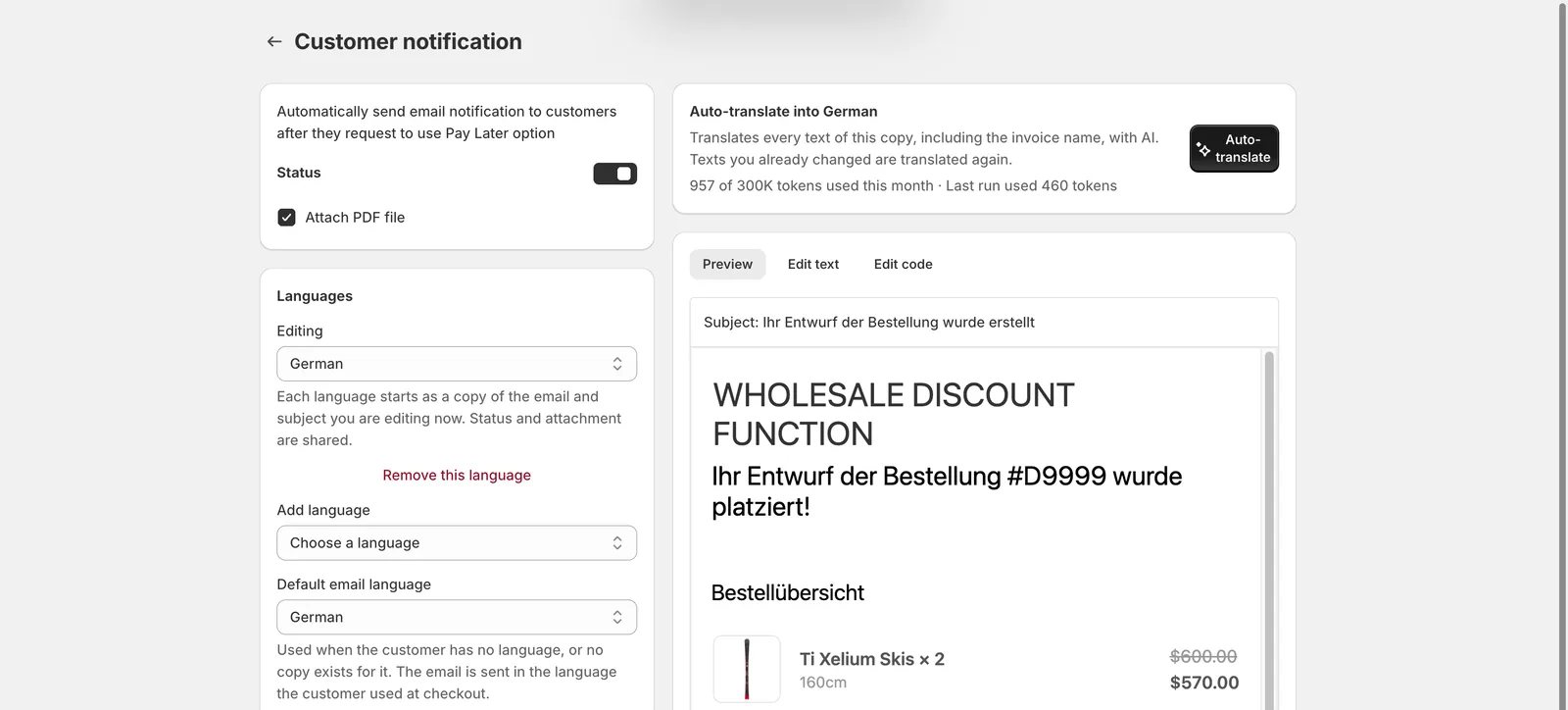
Auto-translateはAIを使用しており、プランに応じた月間のトークン上限があります。カードには、今月使用した上限の割合と、前回の実行で使用したトークン数が表示されます。上限を使い切ると、翌月までボタンは無効になります。Auto-translateがないプランではカードにその旨が表示され、Edit textまたはEdit codeで手動で翻訳できます。
コードを編集する
Section titled “コードを編集する”Edit codeタブには、コピーのLiquidテンプレート全体が表示されます。タグの間にある文言のみを変更し、{{ }}と{% %}の中はそのままにしてください。これらは注文データを出力します。すべてのテンプレートとコピーはSaveをクリックしたときにチェックされます。レンダリングできないものがある場合、テンプレート名と言語を示すエラーバナーが表示され、修正するまで保存は中止されます。
サポートが必要ですか?
Section titled “サポートが必要ですか?”手順の途中で問題が発生した場合は、[email protected] までお問い合わせください。