
Tłumaczenie faktur PDF i wiadomości e-mail dla klientów
Przechowuj kopię każdego szablonu faktury PDF i powiadomienia dla klienta w innych językach, edytuj treść bez ingerencji w kod i tłumacz za pomocą AI.
Każdy szablon faktury PDF i każdy e-mail Customer notification może mieć kopie w innych językach. Aplikacja wybiera kopię zgodną z językiem klienta podczas tworzenia pliku PDF lub wysyłania e-maila.
Jest to dostępne w:
- Settings > PDF templates – wszystkie szablony, także detaliczne.
- Settings > Notifications – Customer notification w sekcjach Payment terms i Invoice payments. Powiadomienia dla sprzedawcy są wysyłane tylko w jednym języku.
Dodawanie języka
Dział zatytułowany „Dodawanie języka”Otwórz szablon i znajdź kartę Languages.
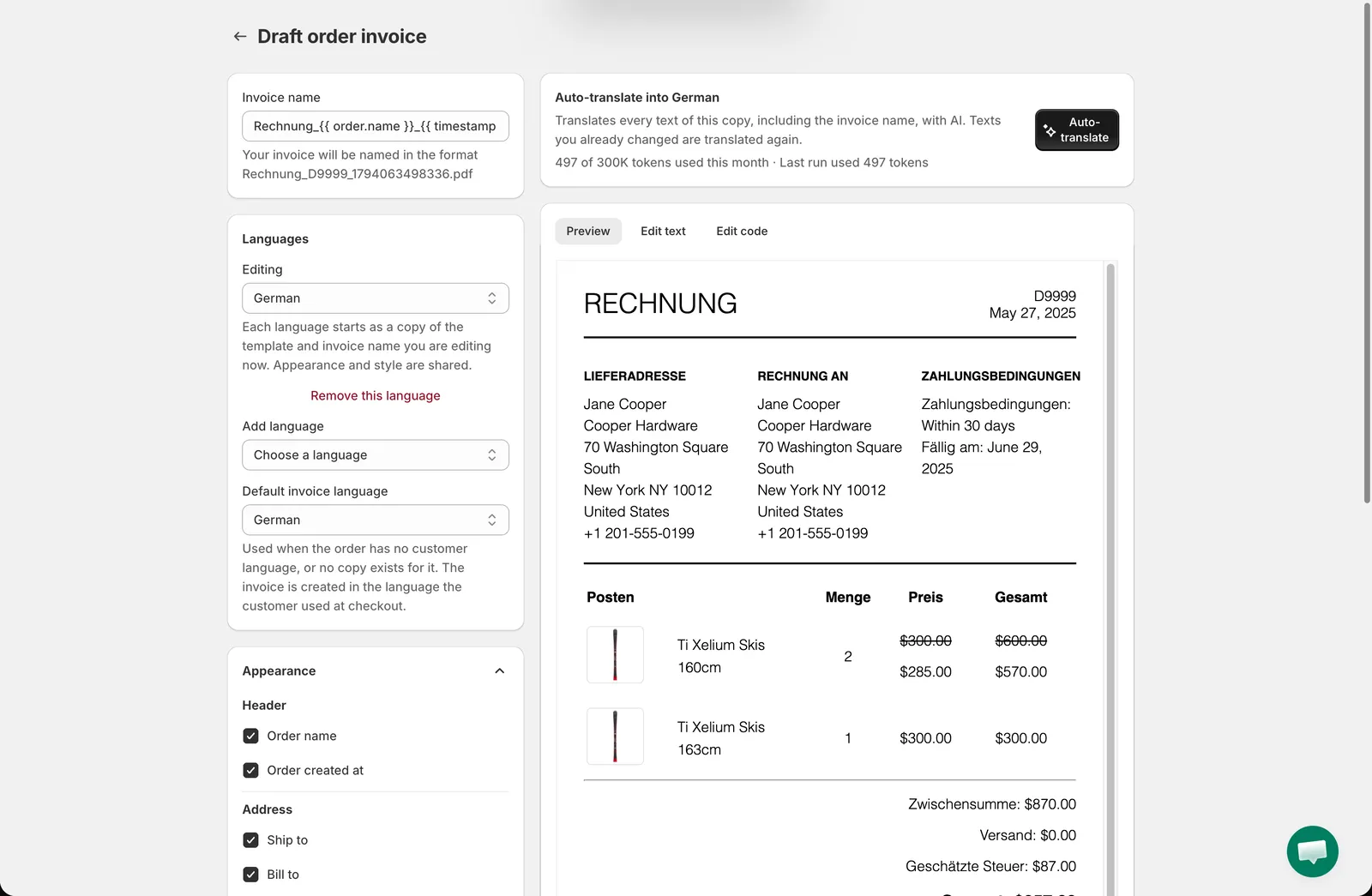
- Editing – którą kopię aktualnie przeglądasz. Default (English) to szablon bazowy.
- Add language – wybierz język z listy. Aplikacja tworzy kopię szablonu w jego obecnym stanie, razem z jego Invoice name (PDF) lub Subject (e-mail), i przełącza Editing na tę kopię. Podgląd, Edit text i Edit code działają teraz na tej kopii. Osobne są tylko teksty: przełączniki Appearance i kolory stylu pliku PDF oraz Status i ustawienie Attach PDF file w e-mailu są wspólne dla wszystkich kopii.
- Remove this language – usuwa kopię, którą edytujesz.
- Default invoice language / Default email language – kopia używana dla klienta, którego język nie ma własnej kopii (zobacz poniżej).
Gdy skończysz, kliknij Save. Zmiany w kopii nie są zachowywane, dopóki szablon nie zostanie zapisany.
Którą kopię otrzymuje klient
Dział zatytułowany „Którą kopię otrzymuje klient”Aplikacja szuka, w tej kolejności, języka, który może dopasować do jednej z Twoich kopii:
- Język sklepu, w którym klient przeglądał ofertę, gdy kliknął Pay Later (zapisany w wersji roboczej zamówienia).
- W przypadku zamówień Shopify – język, którego klient użył podczas finalizacji zakupu.
- Język konta klienta.
- W przypadku pliku PDF pobieranego przez klienta – język strony, z której go pobiera.
Język jest dopasowywany do kopii na podstawie dokładnego kodu (na przykład pt-BR) lub samego języka (pt). Język angielski zawsze używa Default (English). Każdy inny język bez kopii korzysta z Default invoice language / Default email language szablonu; gdy jest to Default (English), używany jest szablon bazowy.
Plik PDF dołączony do e-maila dla klienta podlega tej samej regule w odniesieniu do kopii szablonu PDF, więc gdy oba szablony mają kopię dla danego języka, e-mail i załącznik docierają w tym samym języku.
Edycja treści bez kodu
Dział zatytułowany „Edycja treści bez kodu”Karta Edit text zawiera listę wszystkich tekstów w szablonie, po jednym polu na tekst. Zmień pole, a ten sam tekst zostanie zastąpiony wszędzie, gdzie występuje w szablonie; układ, ceny i zmienne pozostają nietknięte. W przypadku e-maili Subject znajduje się na górze tej samej karty.
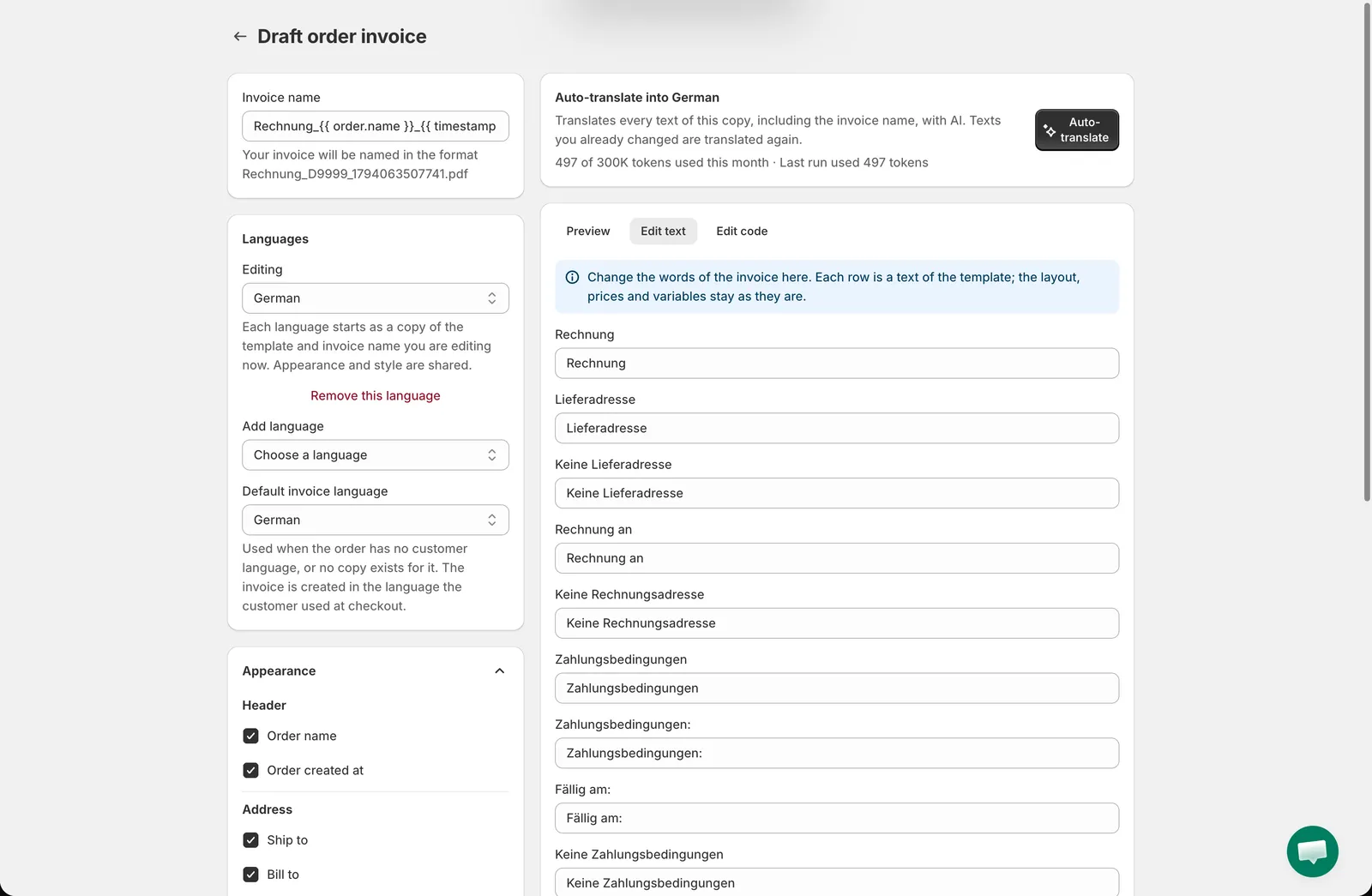
Działa to także w szablonie bazowym, nie tylko w kopiach językowych.
Automatyczne tłumaczenie za pomocą AI
Dział zatytułowany „Automatyczne tłumaczenie za pomocą AI”Gdy wybrana jest kopia językowa, nad edytorem pojawia się karta Auto-translate into …. Kliknij Auto-translate, a aplikacja przetłumaczy wszystkie teksty tej kopii – łącznie z nazwą faktury lub tematem e-maila – na język tej kopii. Teksty zmienione wcześniej ręcznie są tłumaczone ponownie, więc uruchom tę funkcję najpierw, a poprawki wprowadź później w Edit text. Sprawdź podgląd, a następnie kliknij Save.
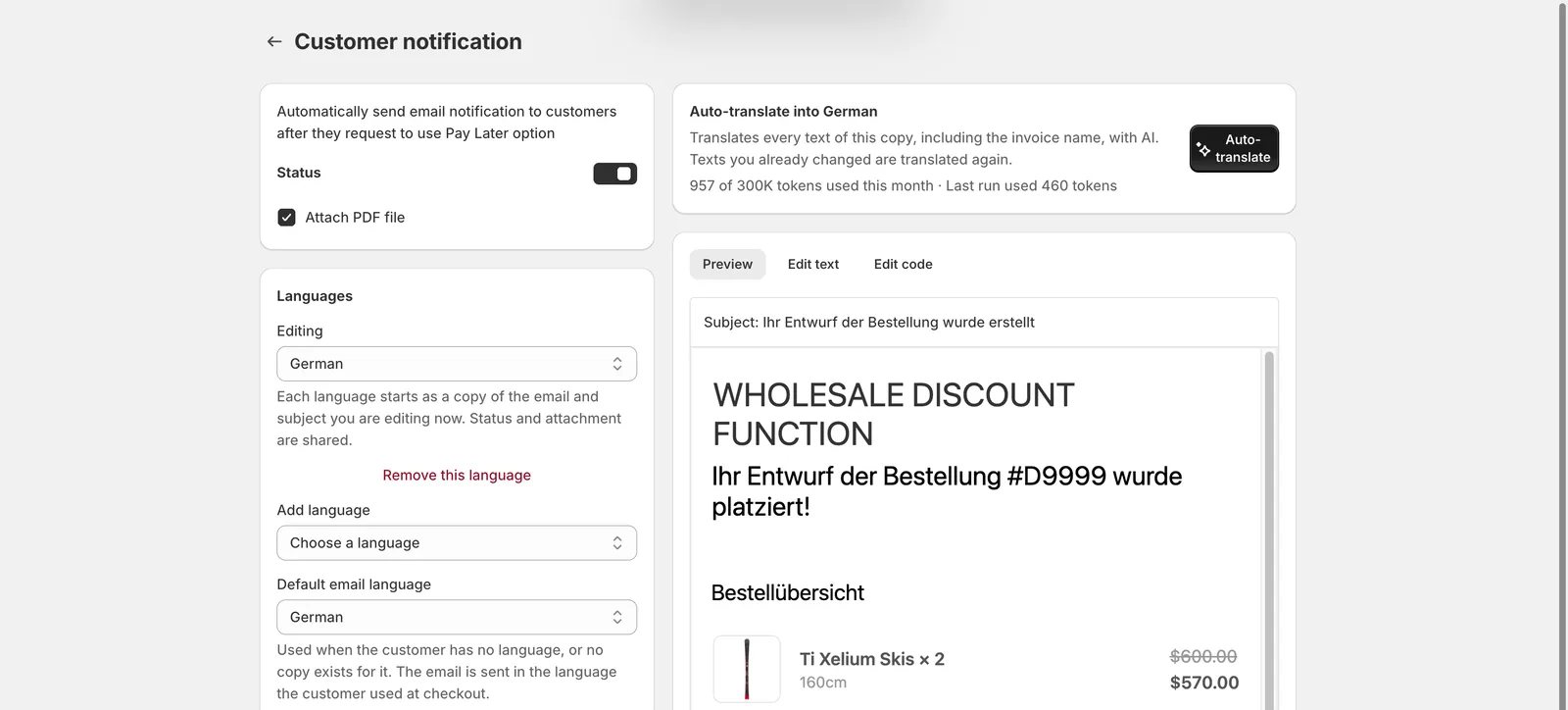
Auto-translate korzysta z AI i ma miesięczny budżet tokenów zależny od Twojego planu. Karta pokazuje, jaką część budżetu wykorzystano w tym miesiącu i ile tokenów zużyło ostatnie uruchomienie. Gdy budżet zostanie wyczerpany, przycisk jest wyłączony do następnego miesiąca; w planach bez Auto-translate karta informuje o tym, a tłumaczyć nadal możesz ręcznie w Edit text lub Edit code.
Edycja kodu
Dział zatytułowany „Edycja kodu”Karta Edit code pokazuje pełny szablon Liquid kopii. Zmieniaj tylko słowa między tagami; wszystko wewnątrz {{ }} i {% %} zostaw bez zmian – to właśnie wyświetla dane zamówienia. Każdy szablon i każda kopia są sprawdzane po kliknięciu Save: jeśli któregoś nie da się wyrenderować, baner z błędem wskazuje szablon i język, a zapis jest wstrzymany do czasu naprawy.
Potrzebujesz pomocy?
Dział zatytułowany „Potrzebujesz pomocy?”Jeśli napotkasz jakiekolwiek trudności podczas wykonywania tych kroków, napisz do nas bez wahania na adres e-mail [email protected].