
PDF-Rechnungen und Kunden-E-Mails übersetzen
Pflegen Sie von jeder PDF-Rechnungsvorlage und Kundenbenachrichtigung eine Kopie in weiteren Sprachen, bearbeiten Sie den Wortlaut ohne Code und übersetzen Sie mit KI.
Jede PDF-Rechnungsvorlage und jede Customer notification-E-Mail kann Kopien in weiteren Sprachen enthalten. Die App wählt beim Erstellen der PDF-Datei oder beim Senden der E-Mail die Kopie, die zur Sprache der Person passt.
Dies ist verfügbar unter:
- Settings > PDF templates – alle Vorlagen, einschließlich der Einzelhandelsvorlagen.
- Settings > Notifications – Customer notification unter Payment terms und unter Invoice payments. Händlerbenachrichtigungen werden nur in einer Sprache gesendet.
Sprache hinzufügen
Abschnitt betitelt „Sprache hinzufügen“Öffnen Sie eine Vorlage und suchen Sie die Karte Languages.
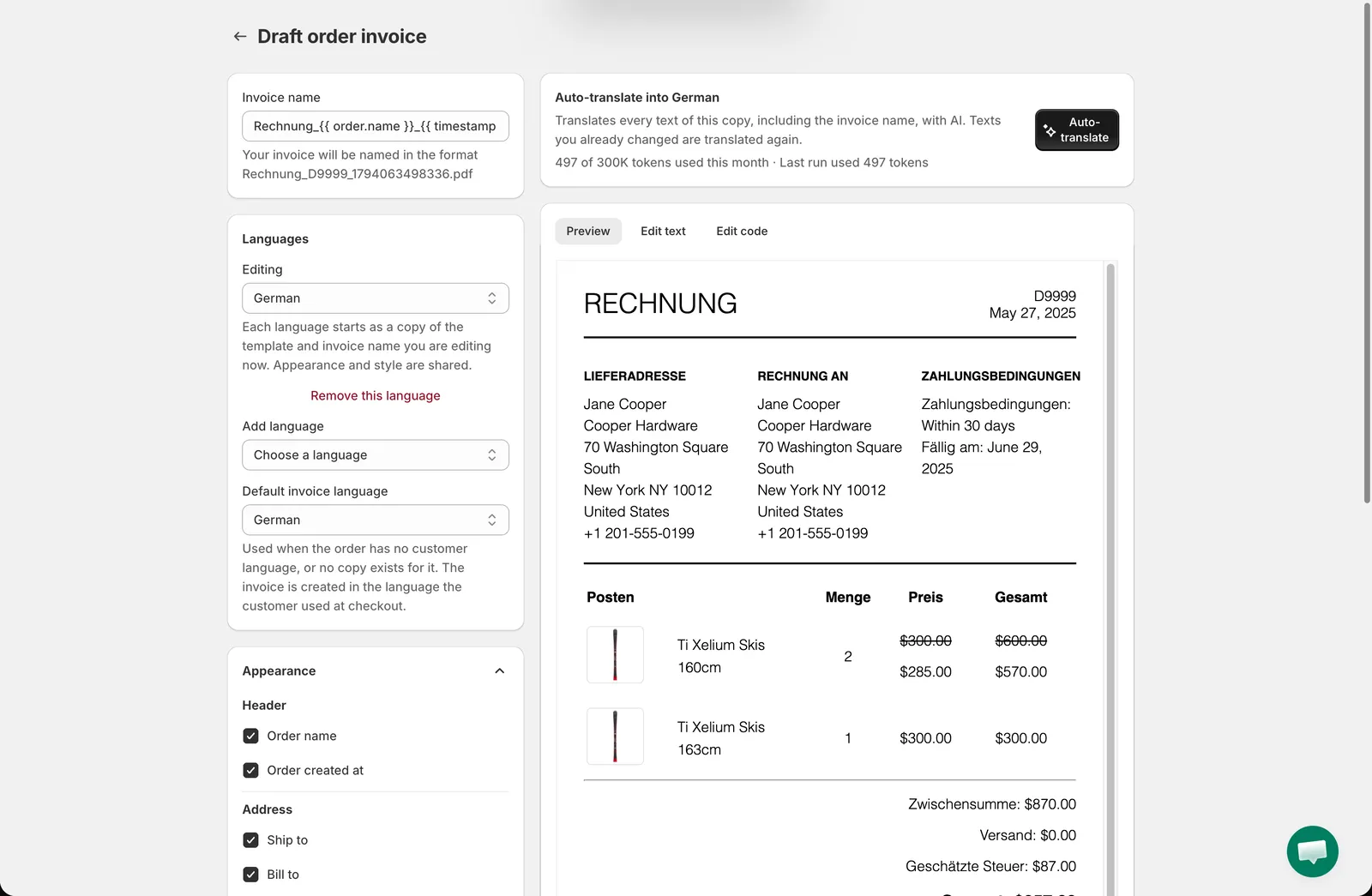
- Editing – welche Kopie Sie gerade ansehen. Default (English) ist die Basisvorlage.
- Add language – wählen Sie eine Sprache aus der Liste. Die App erstellt eine Kopie der Vorlage in ihrem aktuellen Zustand, zusammen mit dem Invoice name (PDF) bzw. Subject (E-Mail), und stellt Editing auf diese Kopie um. Vorschau, Edit text und Edit code beziehen sich nun auf diese Kopie. Nur die Texte sind getrennt: Die Appearance-Schalter und Stilfarben einer PDF-Datei sowie der Status und die Einstellung Attach PDF file einer E-Mail gelten für alle Kopien gemeinsam.
- Remove this language – löscht die Kopie, die Sie gerade bearbeiten.
- Default invoice language / Default email language – die Kopie, die für Kundschaft verwendet wird, deren Sprache keine eigene Kopie hat (siehe unten).
Klicken Sie auf Save, wenn Sie fertig sind. Änderungen an einer Kopie werden erst gespeichert, wenn die Vorlage gespeichert wird.
Welche Kopie die Kundschaft erhält
Abschnitt betitelt „Welche Kopie die Kundschaft erhält“Die App sucht in dieser Reihenfolge nach einer Sprache, die sie einer Ihrer Kopien zuordnen kann:
- Die Sprache des Onlineshops, in der die Person gestöbert hat, als sie auf Pay Later geklickt hat (in der Entwurfsbestellung gespeichert).
- Bei Shopify-Bestellungen die Sprache, die die Person an der Kasse verwendet hat.
- Die Sprache des Kundenkontos.
- Bei einer PDF-Datei, die die Person herunterlädt, die Sprache der Seite, von der sie sie herunterlädt.
Eine Sprache wird einer Kopie über ihren exakten Code (zum Beispiel pt-BR) oder über die Sprache allein (pt) zugeordnet. Englisch verwendet immer Default (English). Jede andere Sprache ohne Kopie verwendet die Default invoice language / Default email language der Vorlage; ist diese Default (English), wird die Basisvorlage verwendet.
Die an eine Kunden-E-Mail angehängte PDF-Datei folgt derselben Regel mit den eigenen Kopien der PDF-Vorlage. Wenn beide Vorlagen eine Kopie für diese Sprache haben, kommen E-Mail und Anhang also in derselben Sprache an.
Wortlaut ohne Code bearbeiten
Abschnitt betitelt „Wortlaut ohne Code bearbeiten“Der Tab Edit text listet jeden Text der Vorlage auf, ein Feld pro Text. Wenn Sie ein Feld ändern, wird derselbe Text überall ersetzt, wo er in der Vorlage vorkommt; Layout, Preise und Variablen bleiben unberührt. Bei E-Mails steht der Subject oben im selben Tab.
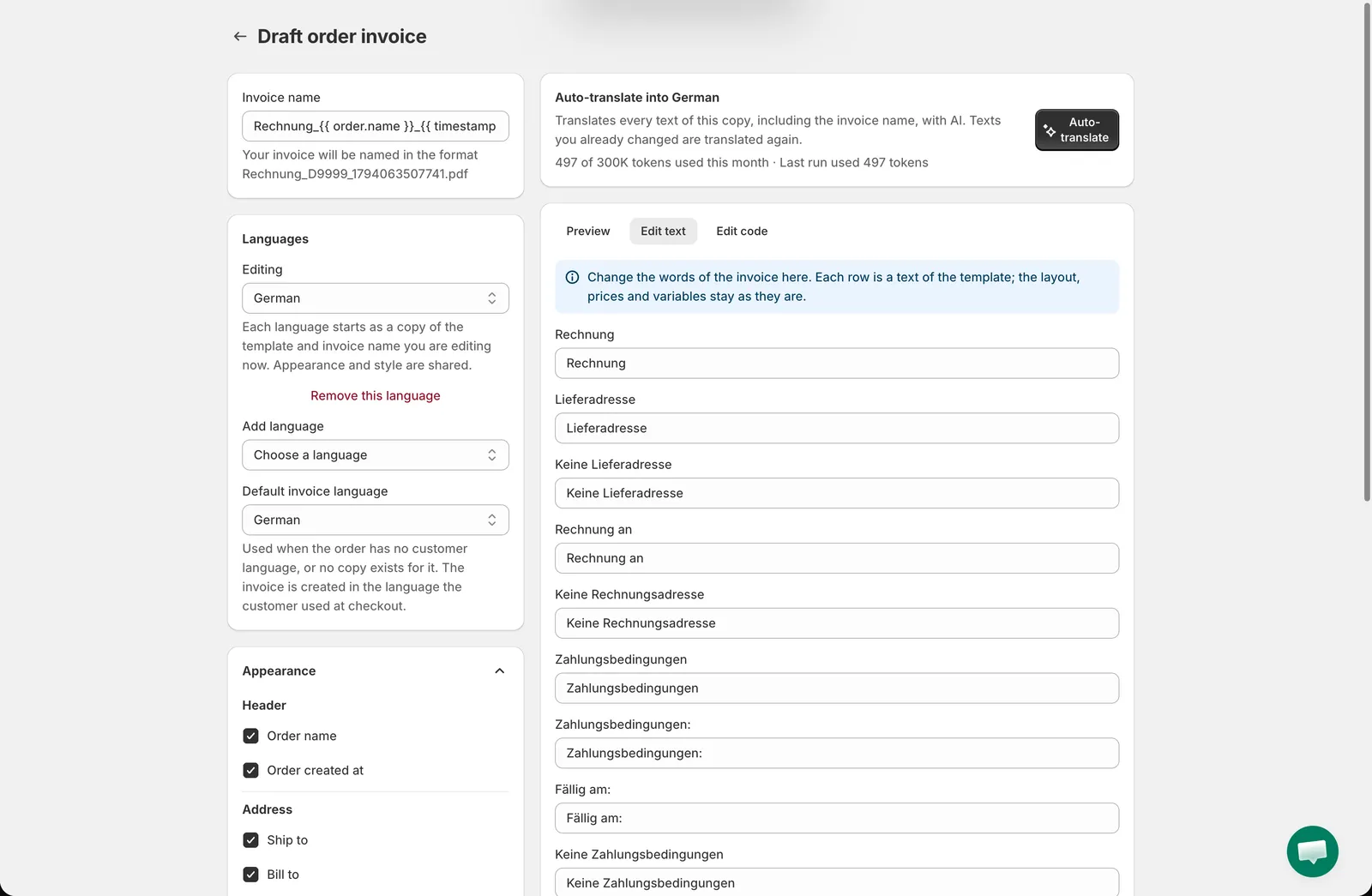
Das funktioniert auch bei der Basisvorlage, nicht nur bei Sprachkopien.
Automatisch mit KI übersetzen
Abschnitt betitelt „Automatisch mit KI übersetzen“Solange eine Sprachkopie ausgewählt ist, erscheint über dem Editor eine Karte Auto-translate into …. Klicken Sie auf Auto-translate, und die App übersetzt jeden Text dieser Kopie – einschließlich Rechnungsname oder E-Mail-Betreff – in die Sprache der Kopie. Texte, die Sie bereits von Hand geändert haben, werden erneut übersetzt. Führen Sie die Übersetzung daher zuerst aus und passen Sie anschließend in Edit text an. Prüfen Sie die Vorschau und klicken Sie dann auf Save.
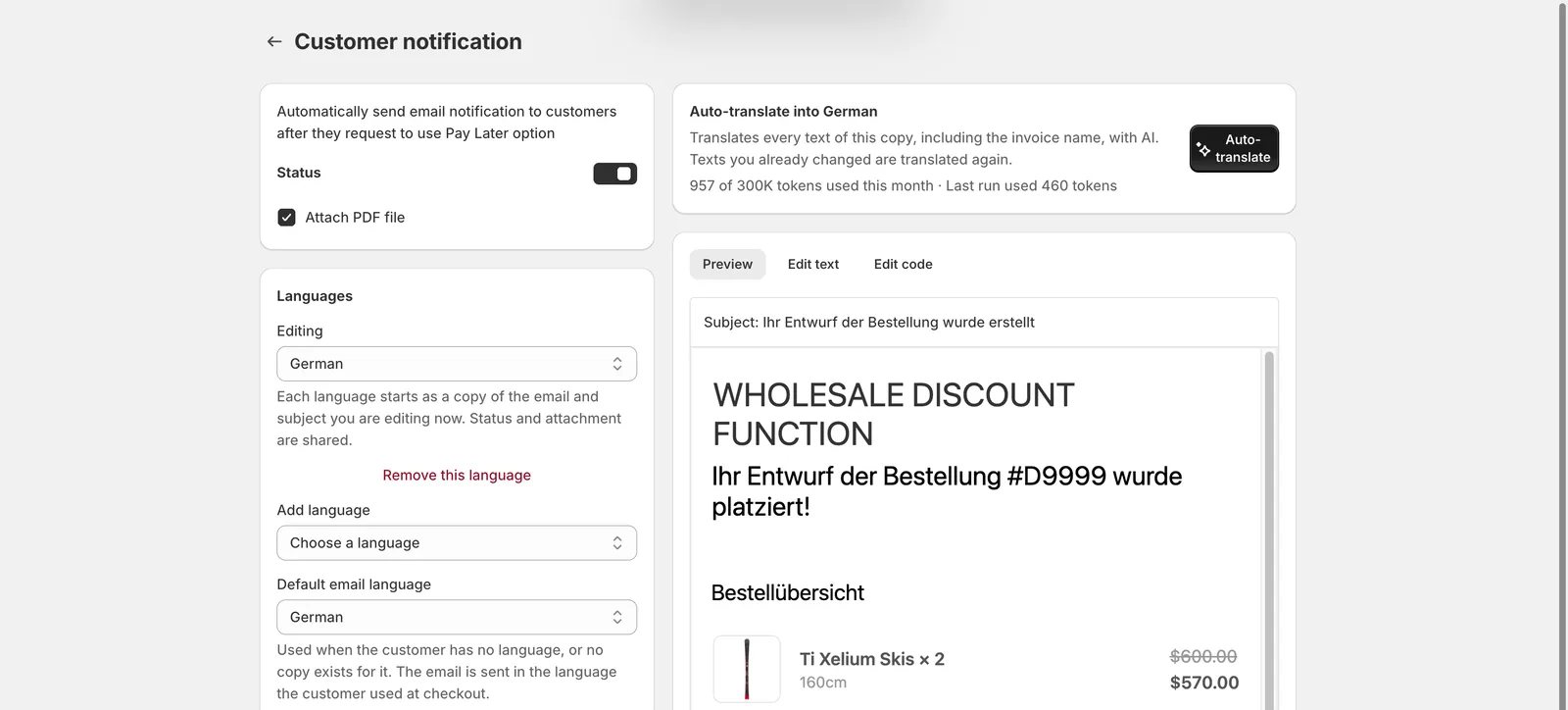
Auto-translate nutzt KI und hat ein monatliches Token-Budget, das von Ihrem Tarif abhängt. Die Karte zeigt, wie viel des Budgets Sie in diesem Monat verbraucht haben und wie viele Tokens der letzte Durchlauf benötigt hat. Ist das Budget aufgebraucht, ist die Schaltfläche bis zum nächsten Monat deaktiviert; bei Tarifen ohne Auto-translate weist die Karte darauf hin, und Sie können weiterhin von Hand in Edit text oder Edit code übersetzen.
Code bearbeiten
Abschnitt betitelt „Code bearbeiten“Der Tab Edit code zeigt die vollständige Liquid-Vorlage der Kopie. Ändern Sie nur die Wörter zwischen den Tags; belassen Sie alles innerhalb von {{ }} und {% %} unverändert – damit werden die Bestelldaten ausgegeben. Beim Klick auf Save wird jede Vorlage und Kopie geprüft: Lässt sich eine nicht darstellen, nennt ein Fehlerbanner die Vorlage und die Sprache, und das Speichern wird gestoppt, bis der Fehler behoben ist.
Brauchen Sie Hilfe?
Abschnitt betitelt „Brauchen Sie Hilfe?“Sollten bei diesen Schritten Schwierigkeiten auftreten, zögern Sie nicht, uns umgehend per E-Mail an [email protected] zu kontaktieren.