
Tax Display
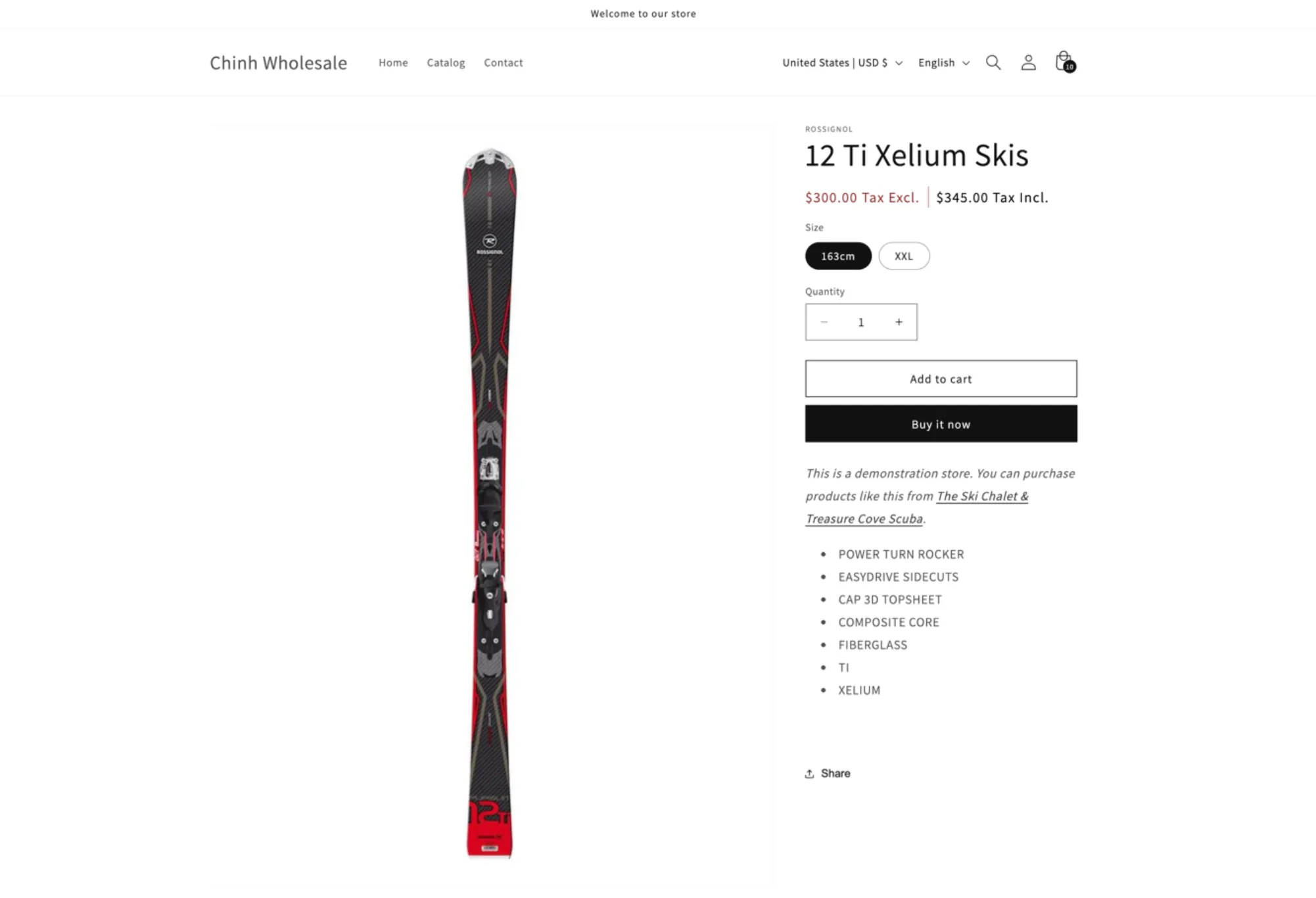
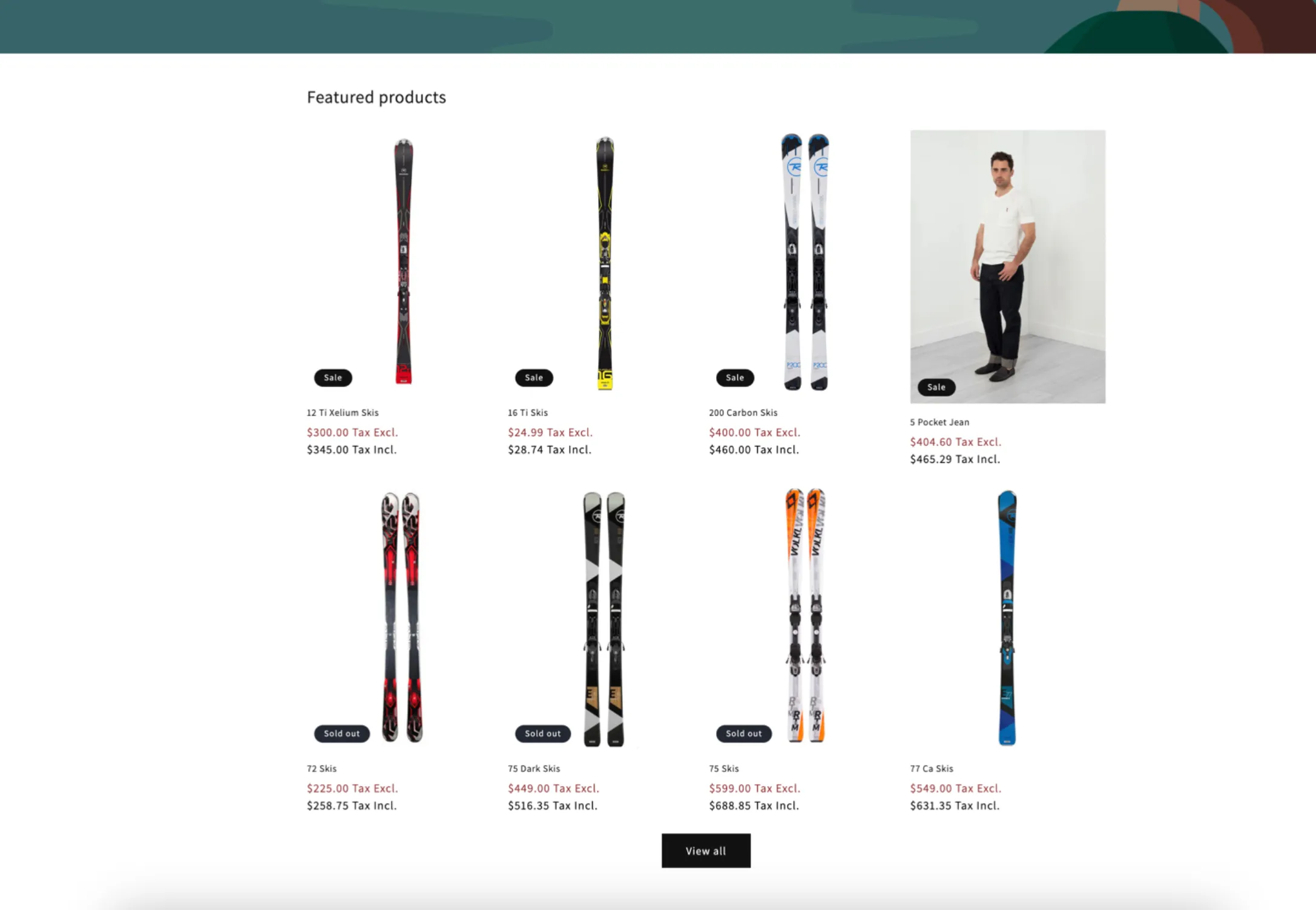
Pokazuj ceny produktów z podatkiem lub bez niego, w razie potrzeby zastępując domyślne wyświetlanie podatku w Shopify.
Tax Display określa, czy Twój sklep pokazuje ceny z podatkiem, czy bez niego. Domyślnie aplikacja stosuje ustawienia podatkowe Shopify – ale tutaj możesz to zmienić.
Po włączeniu aplikacja zastępuje ceny w Twoim sklepie dostosowaną wersją (z podatkiem lub bez, zgodnie z konfiguracją). Jeśli korzystasz też z cen hurtowych, podlegają one tej samej regule wyświetlania podatku.
Kroki zarządzania
Dział zatytułowany „Kroki zarządzania”-
Otwórz Tax display
Dział zatytułowany „Otwórz Tax display”Otwórz aplikację, przejdź do Add-on Features, kliknij Tax display > Setup tax display, a następnie Create new tax display.
-
Wybierz, gdzie się wyświetla
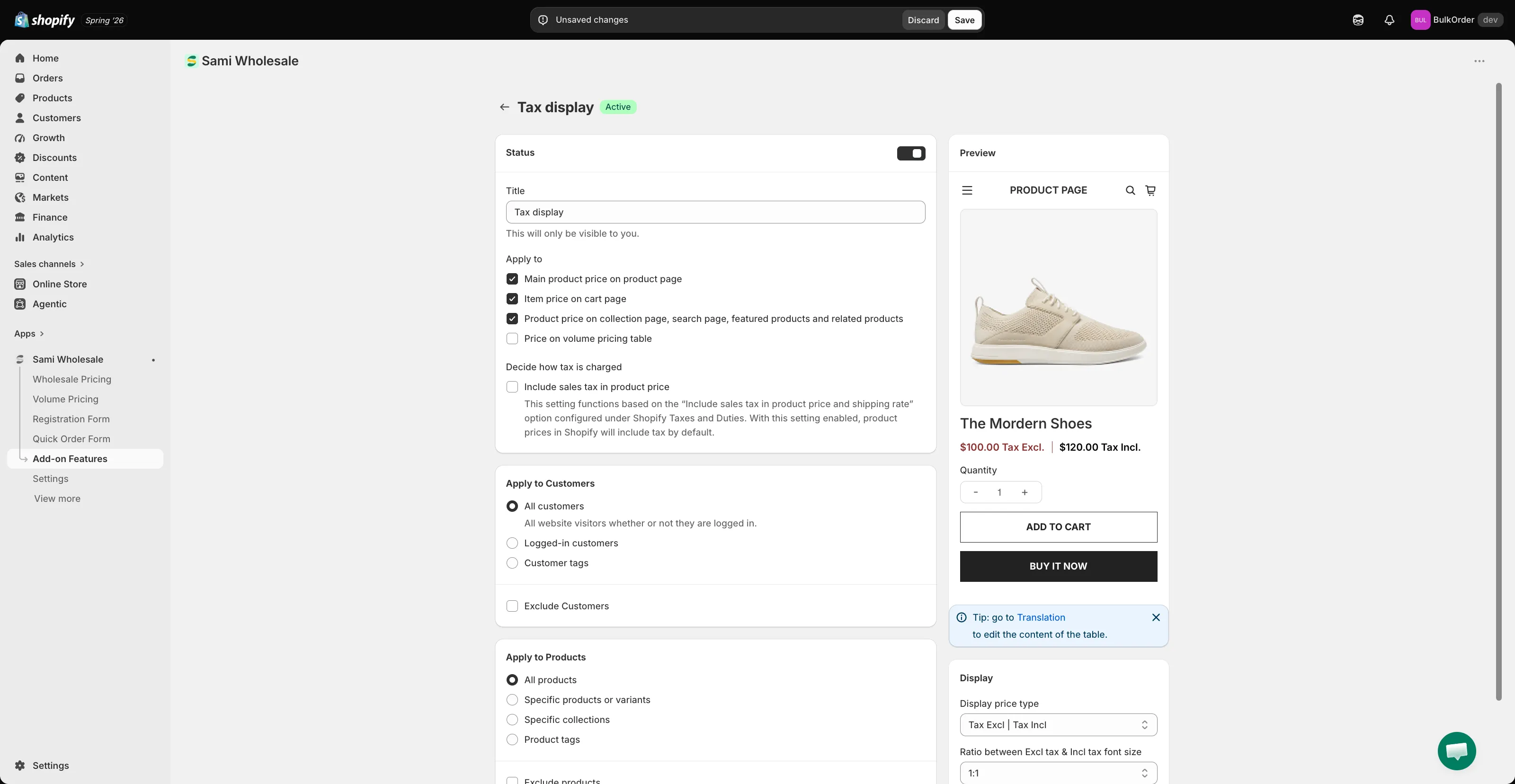
Dział zatytułowany „Wybierz, gdzie się wyświetla”Nadaj nazwę w Title, ustaw Status, a następnie w sekcji Apply to zaznacz, na których stronach ma się wyświetlać ten sposób pokazywania podatku: Main product price on product page, Item price on cart page, Product price on collection page, search page, featured products and related products i/lub Price on volume pricing table.
-
Zrozum, jak naliczany jest podatek
Dział zatytułowany „Zrozum, jak naliczany jest podatek”Zależy to od ustawienia Decide how tax is charged – pola wyboru Include sales tax in product price – które odzwierciedla własne ustawienie Shopify Include sales tax in product price and shipping rate w sekcji Podatki i cła.
- Gdy ta opcja Shopify jest wyłączona (domyślnie): cena bazowa jest traktowana jako cena bez podatku. Cena z podatkiem = cena bazowa + podatek. Przykład: cena bazowa 100 USD, podatek 10% → 100 USD bez podatku, 110 USD z podatkiem.
- Gdy ta opcja Shopify jest włączona: cena bazowa jest traktowana jako cena z podatkiem. Cena bez podatku = cena bazowa − podatek. Przykład: cena bazowa 100 USD, podatek 10% → 100 USD z podatkiem, ~90 USD bez podatku.
-
Wybierz, którzy klienci to widzą
Dział zatytułowany „Wybierz, którzy klienci to widzą”W sekcji Apply to Customers wybierz All customers, Logged-in customers lub Customer tags. Zaznacz Exclude Customers, aby ukryć to przed wybranymi klientami.
-
Wybierz, których produktów dotyczy
Dział zatytułowany „Wybierz, których produktów dotyczy”W sekcji Apply to Products wybierz All products, Specific products or variants, Specific collections lub Product tags.
-
Wybierz format wyświetlania
Dział zatytułowany „Wybierz format wyświetlania”Przewiń w dół do Display, a następnie wybierz Display price type – na przykład Tax Excl | Tax Incl, aby pokazać obie ceny – i ustaw Ratio between Excl tax & Incl tax font size. Sprawdź panel Preview, aby zobaczyć, jak to wygląda.
-
Kliknij Save.