
Steueranzeige
Zeigen Sie Produktpreise mit oder ohne Steuer an und überschreiben Sie bei Bedarf die Standard-Steueranzeige von Shopify.
Die Steueranzeige legt fest, ob Ihr Onlineshop Preise inklusive oder exklusive Steuer anzeigt. Standardmäßig folgt die App Ihren Shopify-Steuereinstellungen – hier können Sie das aber überschreiben.
Wenn die Funktion aktiviert ist, ersetzt die App die Preise Ihres Shops durch die angepasste Version (inklusive oder exklusive Steuer, je nach Konfiguration). Wenn Sie zusätzlich Großhandelspreise verwenden, folgen auch diese Preise derselben Regel zur Steueranzeige.
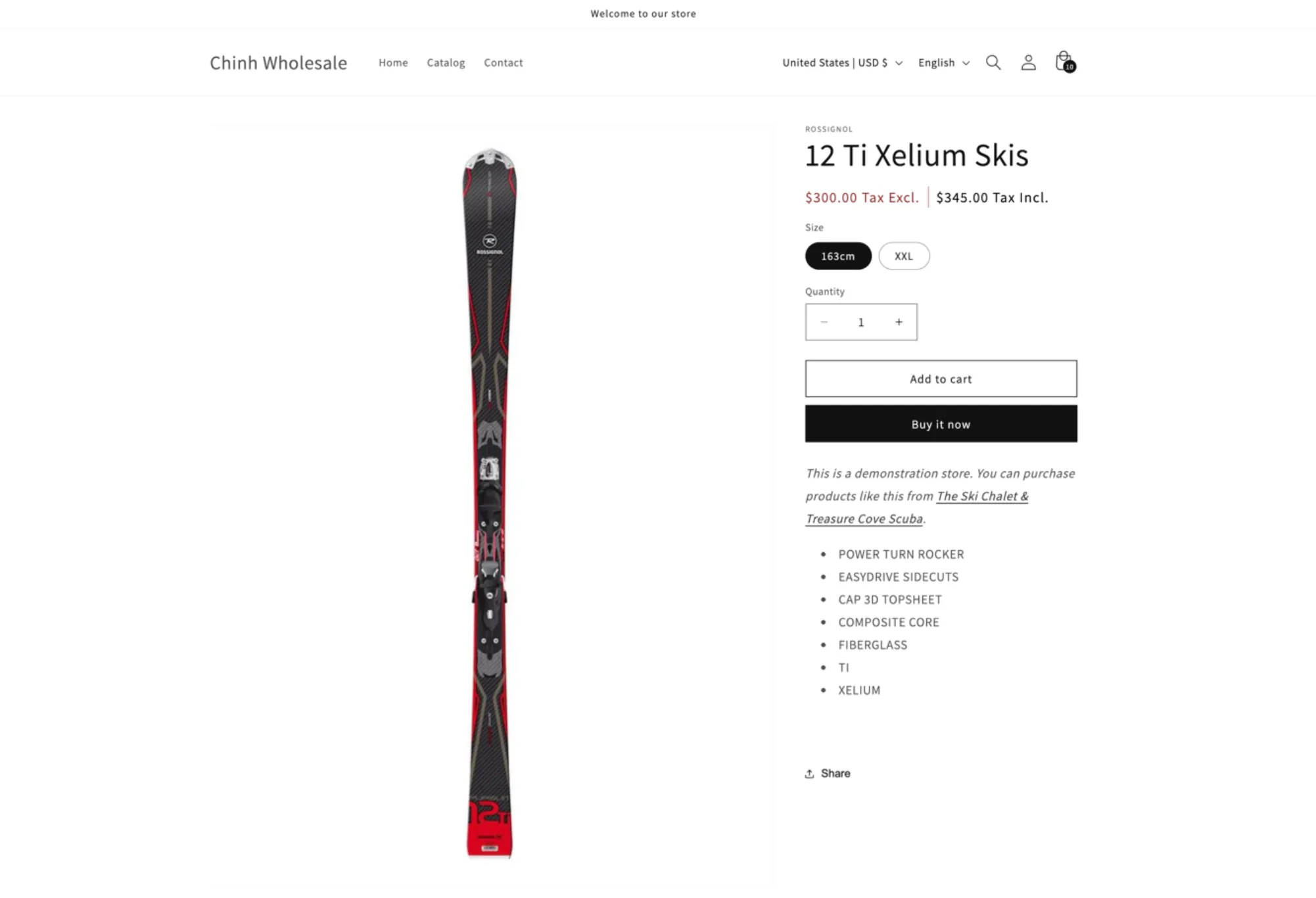
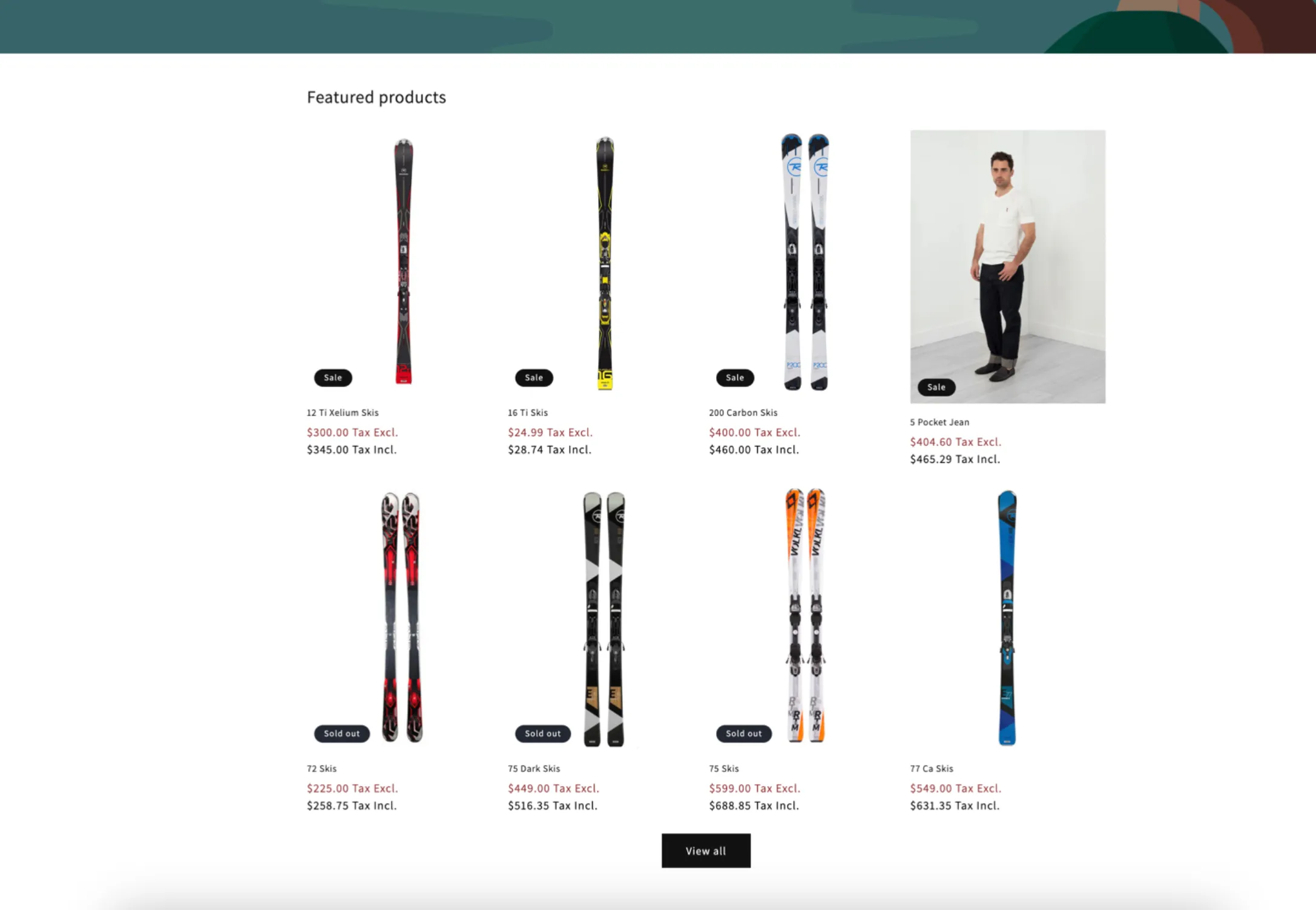
Schritte zur Verwaltung
Abschnitt betitelt „Schritte zur Verwaltung“-
Steueranzeige öffnen
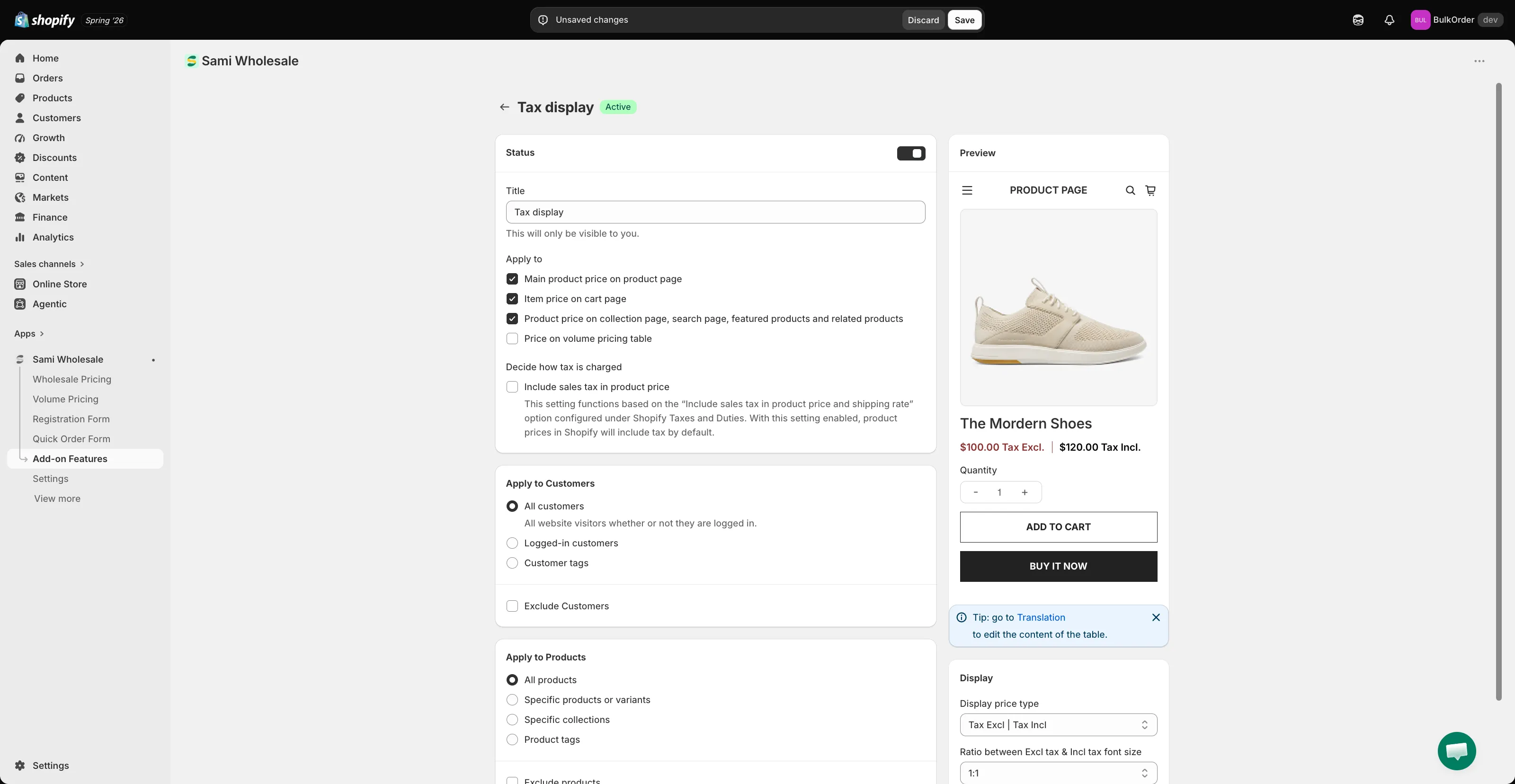
Abschnitt betitelt „Steueranzeige öffnen“Öffnen Sie die App, gehen Sie zu Add-on Features, klicken Sie auf Tax display > Setup tax display und dann auf Create new tax display.
-
Festlegen, wo sie angezeigt wird
Abschnitt betitelt „Festlegen, wo sie angezeigt wird“Geben Sie unter Title einen Namen ein, legen Sie den Status fest und wählen Sie dann unter Apply to aus, auf welchen Seiten diese Steueranzeige erscheinen soll: Main product price on product page, Item price on cart page, Product price on collection page, search page, featured products and related products und/oder Price on volume pricing table.
-
Berechnung der Steuer verstehen
Abschnitt betitelt „Berechnung der Steuer verstehen“Das hängt von Decide how tax is charged ab – dem Kontrollkästchen Include sales tax in product price. Es entspricht der Shopify-Einstellung Include sales tax in product price and shipping rate unter „Steuern und Zölle“.
- Wenn diese Shopify-Option deaktiviert ist (Standard): Der Basispreis gilt als Preis ohne Steuer. Preis inklusive Steuer = Basispreis + Steuer. Beispiel: 100 $ Basispreis, 10 % Steuer → 100 $ ohne Steuer, 110 $ mit Steuer.
- Wenn diese Shopify-Option aktiviert ist: Der Basispreis gilt als Preis inklusive Steuer. Preis ohne Steuer = Basispreis − Steuer. Beispiel: 100 $ Basispreis, 10 % Steuer → 100 $ mit Steuer, ca. 90 $ ohne Steuer.
-
Festlegen, welche Kundschaft sie sieht
Abschnitt betitelt „Festlegen, welche Kundschaft sie sieht“Wählen Sie unter Apply to Customers die Option All customers, Logged-in customers oder Customer tags. Aktivieren Sie Exclude Customers, um sie für bestimmte Kundschaft auszublenden.
-
Festlegen, für welche Produkte sie gilt
Abschnitt betitelt „Festlegen, für welche Produkte sie gilt“Wählen Sie unter Apply to Products die Option All products, Specific products or variants, Specific collections oder Product tags.
-
Anzeigeformat wählen
Abschnitt betitelt „Anzeigeformat wählen“Scrollen Sie nach unten zu Display und wählen Sie den Display price type – zum Beispiel Tax Excl | Tax Incl, um beide Preise anzuzeigen. Legen Sie außerdem das Ratio between Excl tax & Incl tax font size fest. Im Bereich Preview sehen Sie, wie es aussieht.
-
Speichern
Abschnitt betitelt „Speichern“Klicken Sie auf Save.