
税表示
商品価格を税込または税抜で表示します。必要に応じて、Shopifyのデフォルトの税表示を上書きできます。
Tax Displayは、ストアフロントで価格を税込で表示するか税抜で表示するかを制御します。デフォルトでは、アプリはShopifyの税設定に従いますが、ここで上書きできます。
有効にすると、アプリはストアの価格を、設定に応じて税込または税抜に調整したものに置き換えます。卸売価格も使用している場合は、その価格にも同じ税表示ルールが適用されます。
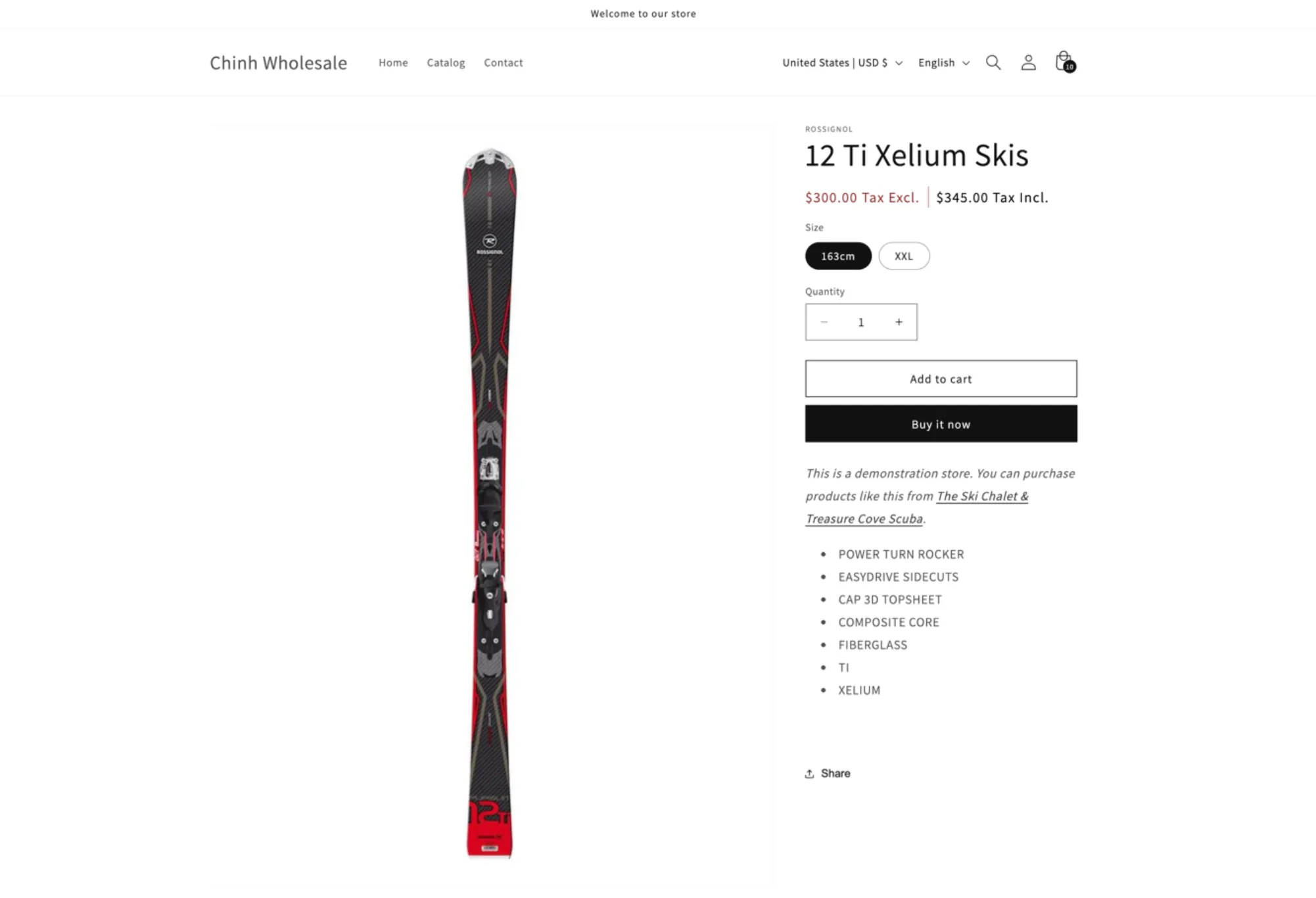
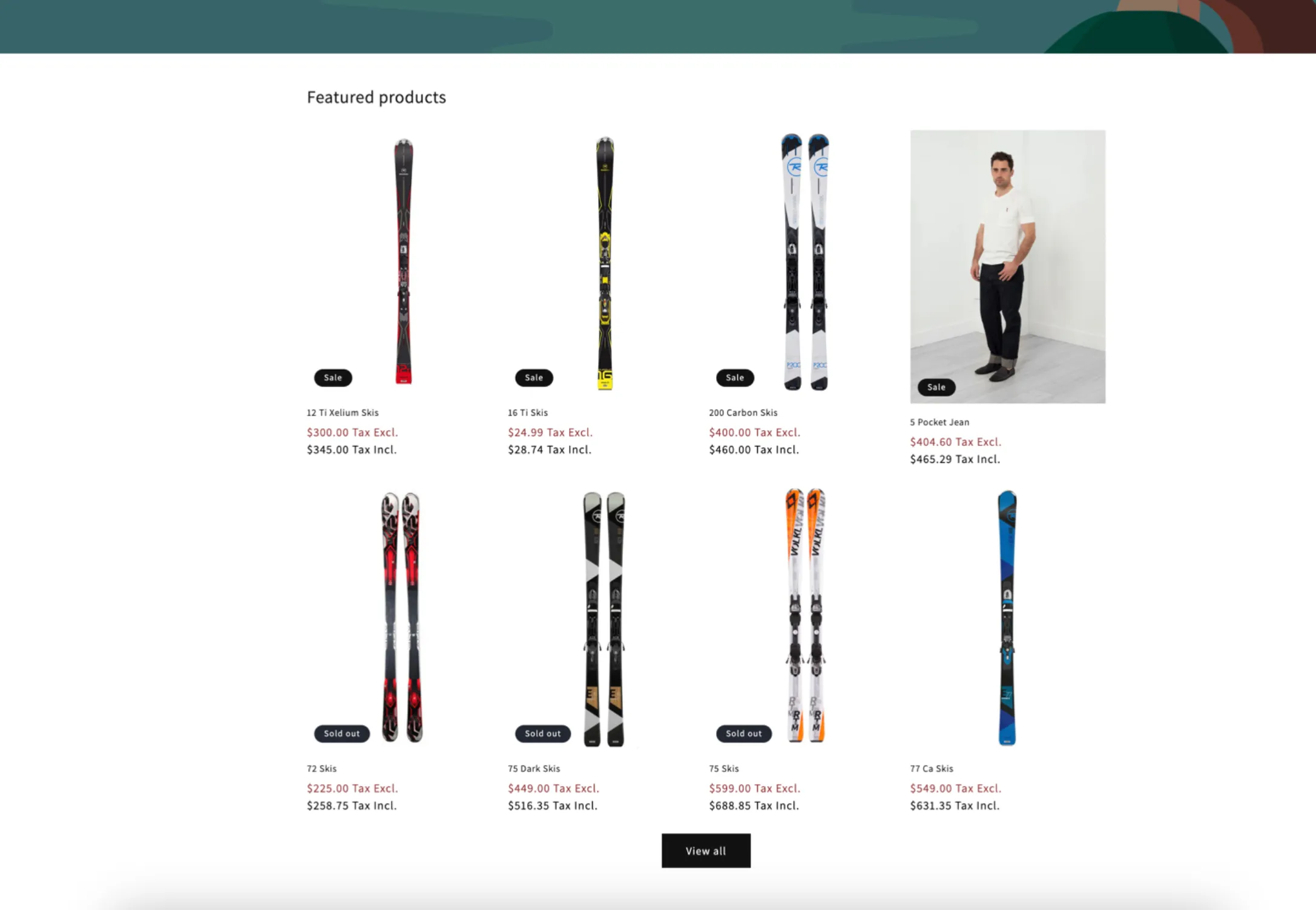
-
Tax displayを開く
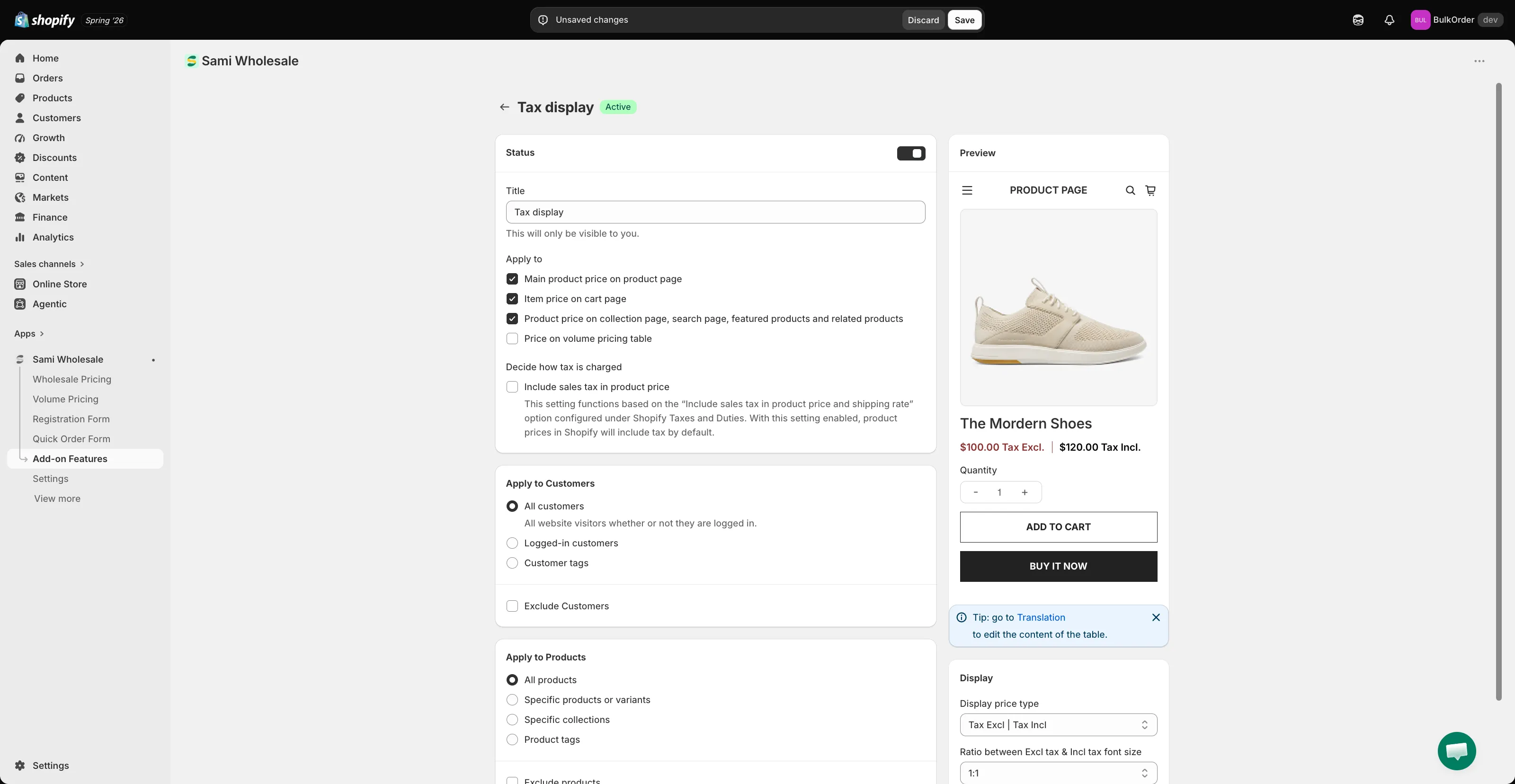
Section titled “Tax displayを開く”アプリを開いてAdd-on Featuresに移動し、Tax display > Setup tax displayをクリックして、Create new tax displayをクリックします。
-
表示場所を選択する
Section titled “表示場所を選択する”Titleに名前を入力し、Statusを設定します。次にApply toで、この税表示を適用するページにチェックを入れます:Main product price on product page、Item price on cart page、Product price on collection page, search page, featured products and related products、Price on volume pricing table。
-
税金の計算方法を理解する
Section titled “税金の計算方法を理解する”これはDecide how tax is charged(Include sales tax in product priceチェックボックス)によって決まります。この設定は、Shopifyの税金と関税にあるInclude sales tax in product price and shipping rate設定と対応しています。
- Shopifyのそのオプションがオフ(デフォルト)の場合: 基本価格は税抜として扱われます。税込価格 = 基本価格 + 税金。例:基本価格$100、税率10%の場合、税抜$100、税込$110。
- Shopifyのそのオプションがオンの場合: 基本価格は税込として扱われます。税抜価格 = 基本価格 − 税金。例:基本価格$100、税率10%の場合、税込$100、税抜約$90。
-
表示するお客様を選択する
Section titled “表示するお客様を選択する”Apply to Customersで、All customers、Logged-in customers、Customer tagsのいずれかを選択します。Exclude Customersにチェックを入れると、特定のお客様には表示されなくなります。
-
適用する商品を選択する
Section titled “適用する商品を選択する”Apply to Productsで、All products、Specific products or variants、Specific collections、Product tagsのいずれかを選択します。
-
表示形式を選択する
Section titled “表示形式を選択する”Displayまでスクロールし、Display price typeを選択します(たとえば、両方を表示するTax Excl | Tax Incl)。そしてRatio between Excl tax & Incl tax font sizeを設定します。Previewパネルで表示を確認します。
-
Saveをクリックします。