Konfiguracja Invoice Payment jako metody płatności dla klientów B2B
Pozwól klientom złożyć zamówienie teraz i zapłacić później na podstawie faktury przesłanej e-mailem, bez konfigurowania cyklicznych warunków płatności.
Invoice Payment pozwala klientom złożyć zamówienie bez natychmiastowej płatności. Zamiast tego aplikacja generuje fakturę i wysyła ją klientowi, aby zapłacił później – to prostsza alternatywa dla pełnych warunków płatności i dobry sposób na zwiększenie konwersji w przypadku klientów, którzy muszą ustalić płatność osobno.
Kroki zarządzania
Dział zatytułowany „Kroki zarządzania”-
Otwórz Invoice Payment
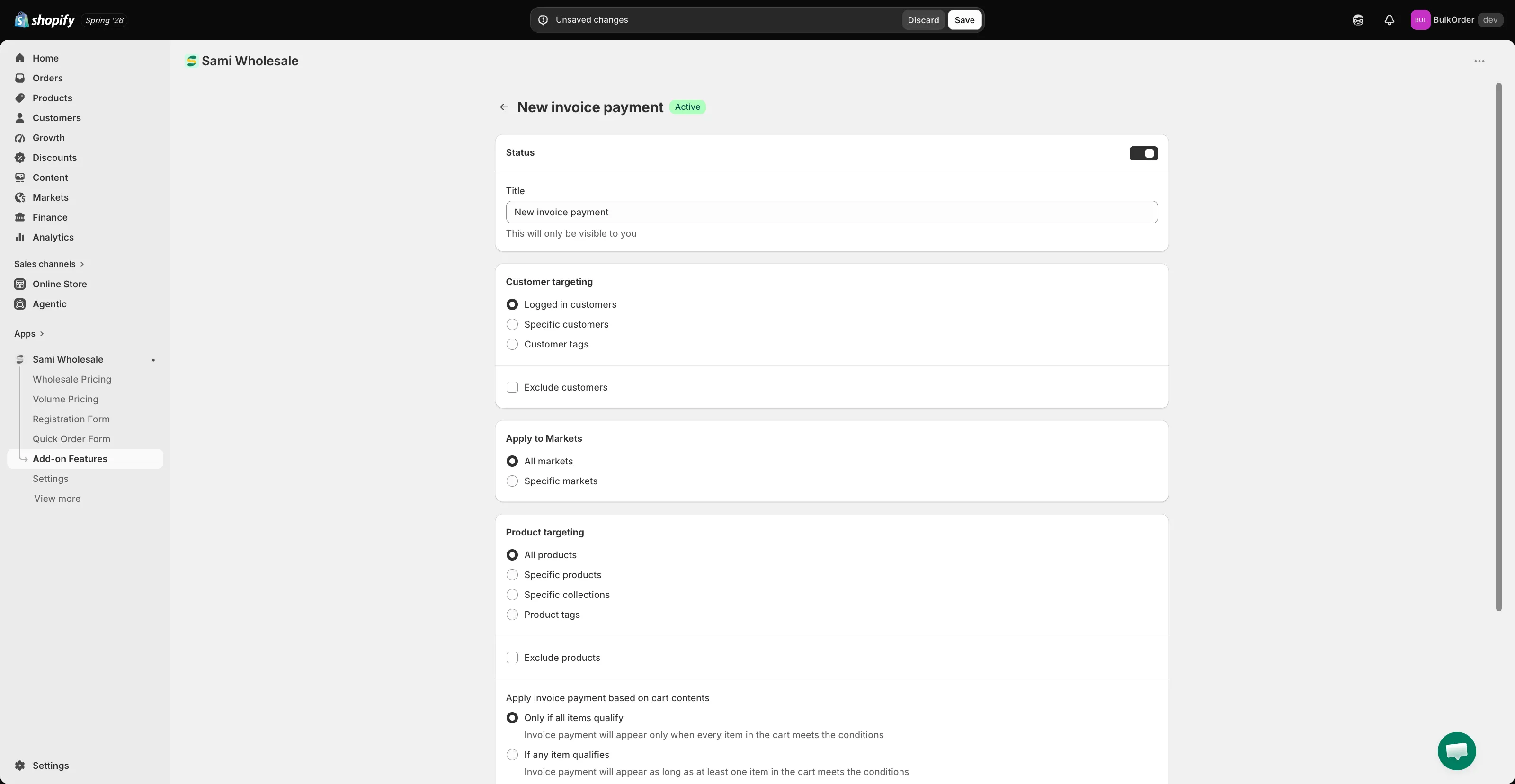
Dział zatytułowany „Otwórz Invoice Payment”Otwórz aplikację, przejdź do Add-on Features, kliknij Invoice payment > Setup invoice payment, a następnie Add new invoice payment.
-
Skonfiguruj warunki
Dział zatytułowany „Skonfiguruj warunki”- Status i Title – włącz opcję i nadaj jej nazwę (widoczną tylko dla Ciebie).
- Customer targeting – wybierz Logged in customers, Specific customers lub Customer tags. Zaznacz Exclude customers, aby ukryć ją przed wybranymi klientami.
- Apply to Markets – wybierz All markets lub Specific markets.
- Product targeting – wybierz All products, Specific products, Specific collections lub Product tags, a opcjonalnie Exclude products.
- Apply invoice payment based on cart contents – wybierz Only if all items qualify lub If any item qualifies.
- Order conditions – ustaw minimalną/maksymalną kwotę lub ilość zamówienia, która określa, kiedy ta metoda jest dostępna.
- Order tagging – wyszukaj tag, który ma być automatycznie dodawany do zamówień utworzonych w ten sposób, aby łatwo je później znaleźć.
-
Kliknij Save.
Co widzą klienci
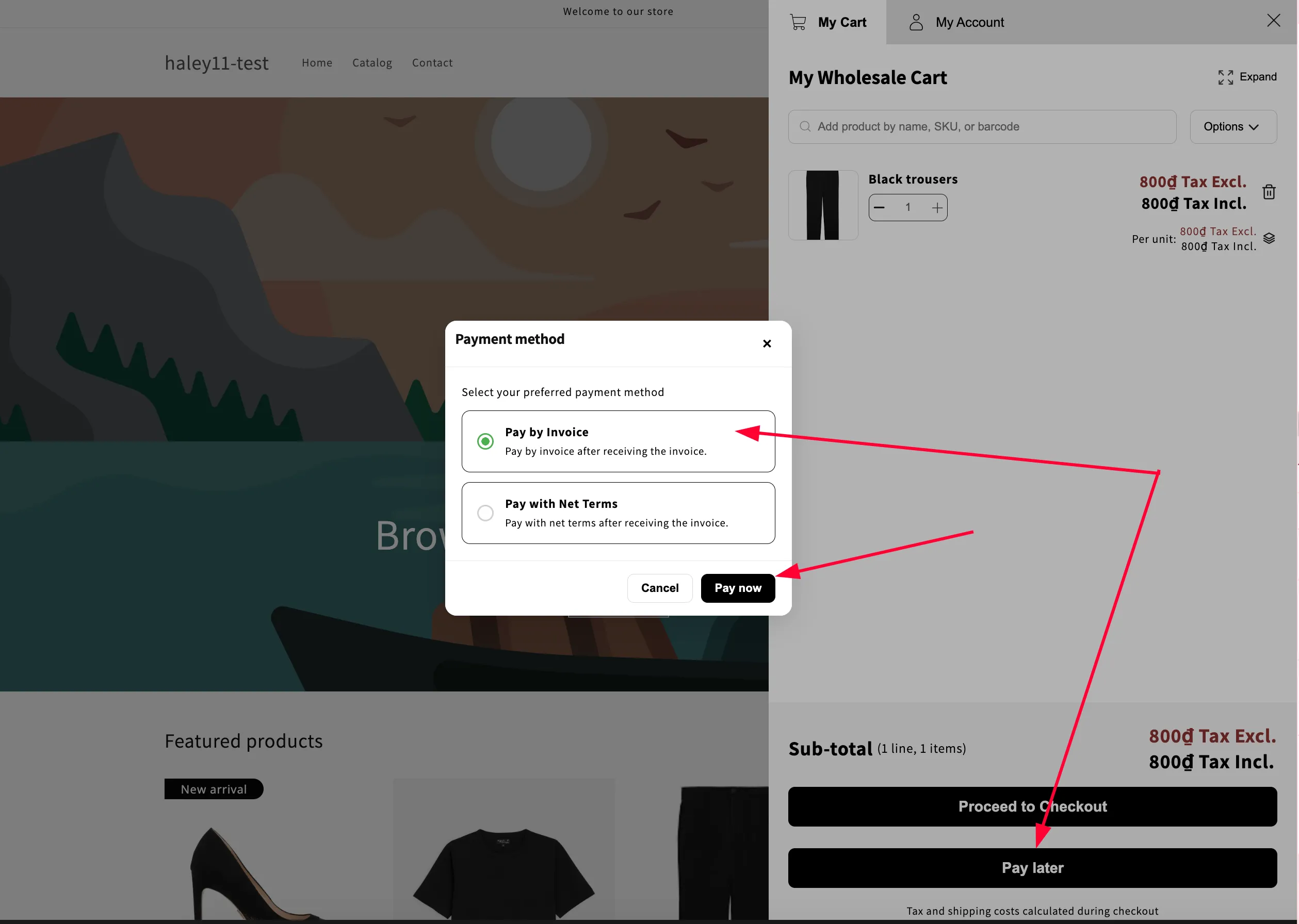
Dział zatytułowany „Co widzą klienci”Na stronie koszyka lub w szufladzie koszyka aplikacja wyświetla przycisk Pay Later. Gdy klient go kliknie:
- W Shopify automatycznie powstaje wersja robocza zamówienia.
- Koszyk zostaje wyczyszczony.
- Faktura jest generowana i wysyłana do klienta.
Przycisk Pay Later jest zawsze widoczny po włączeniu tej funkcji, obok pozostałych ustawień aplikacji związanych z płatnościami.
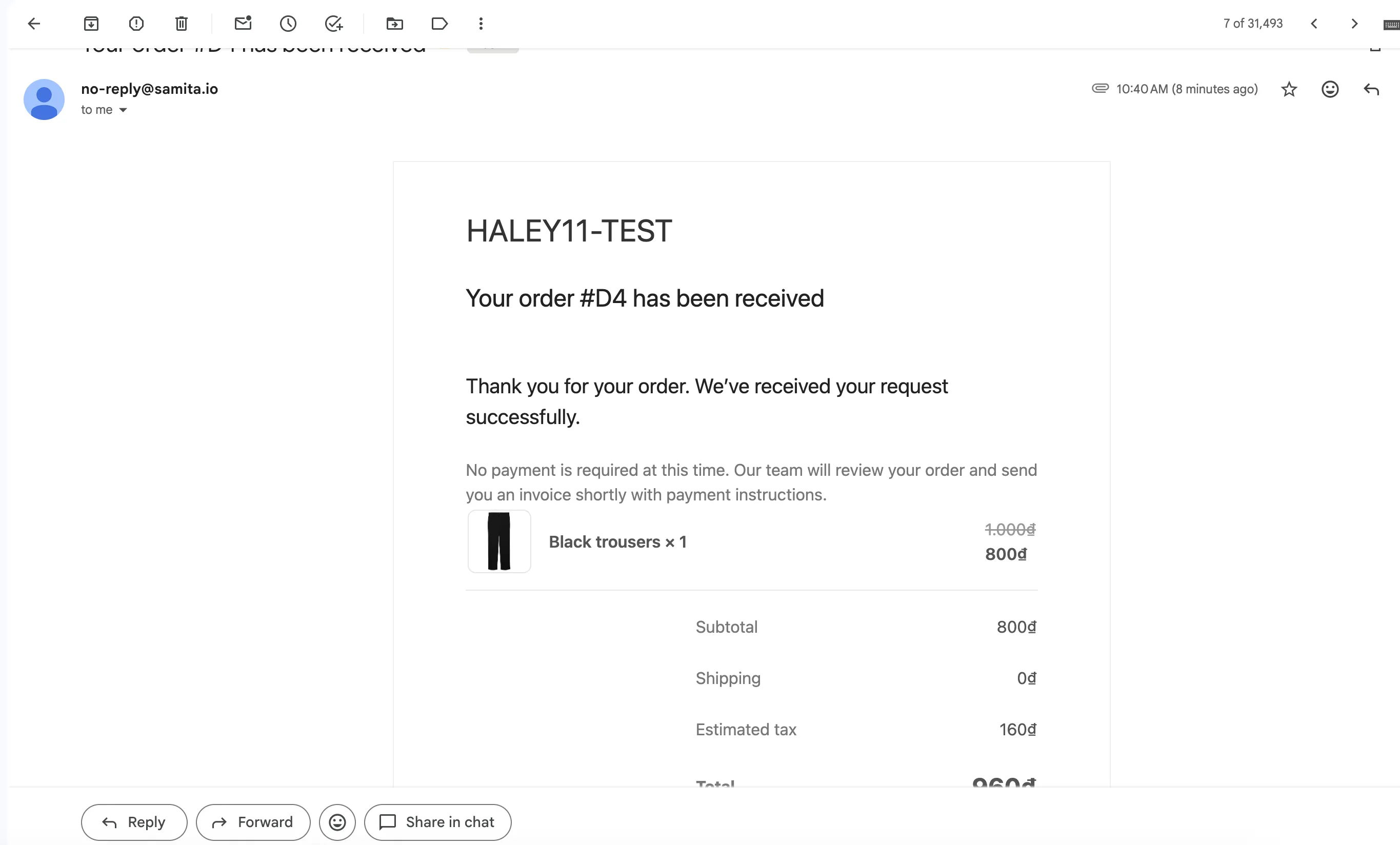
Klient otrzymuje e-mail z powiadomieniem o swojej wersji roboczej zamówienia.
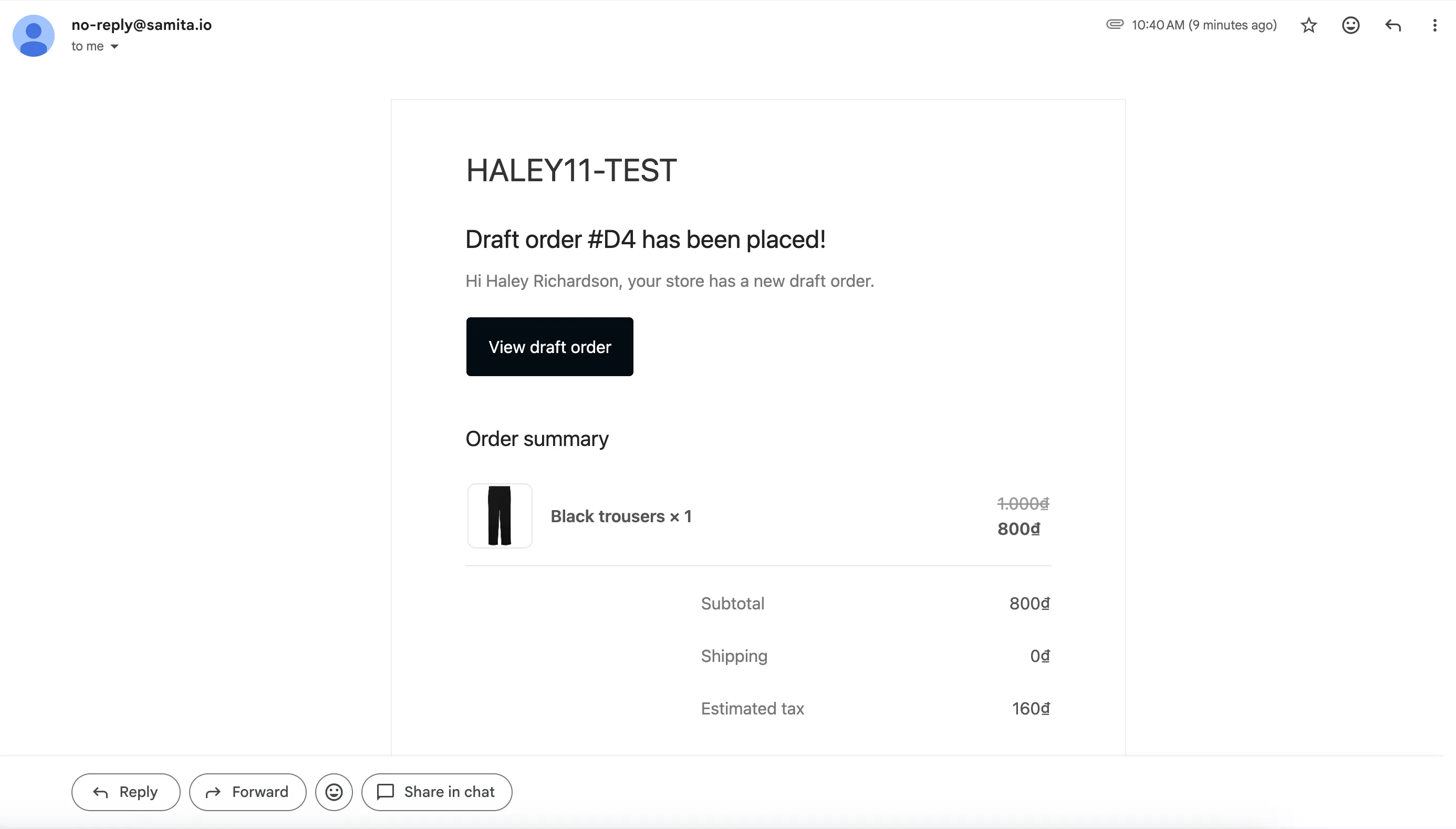
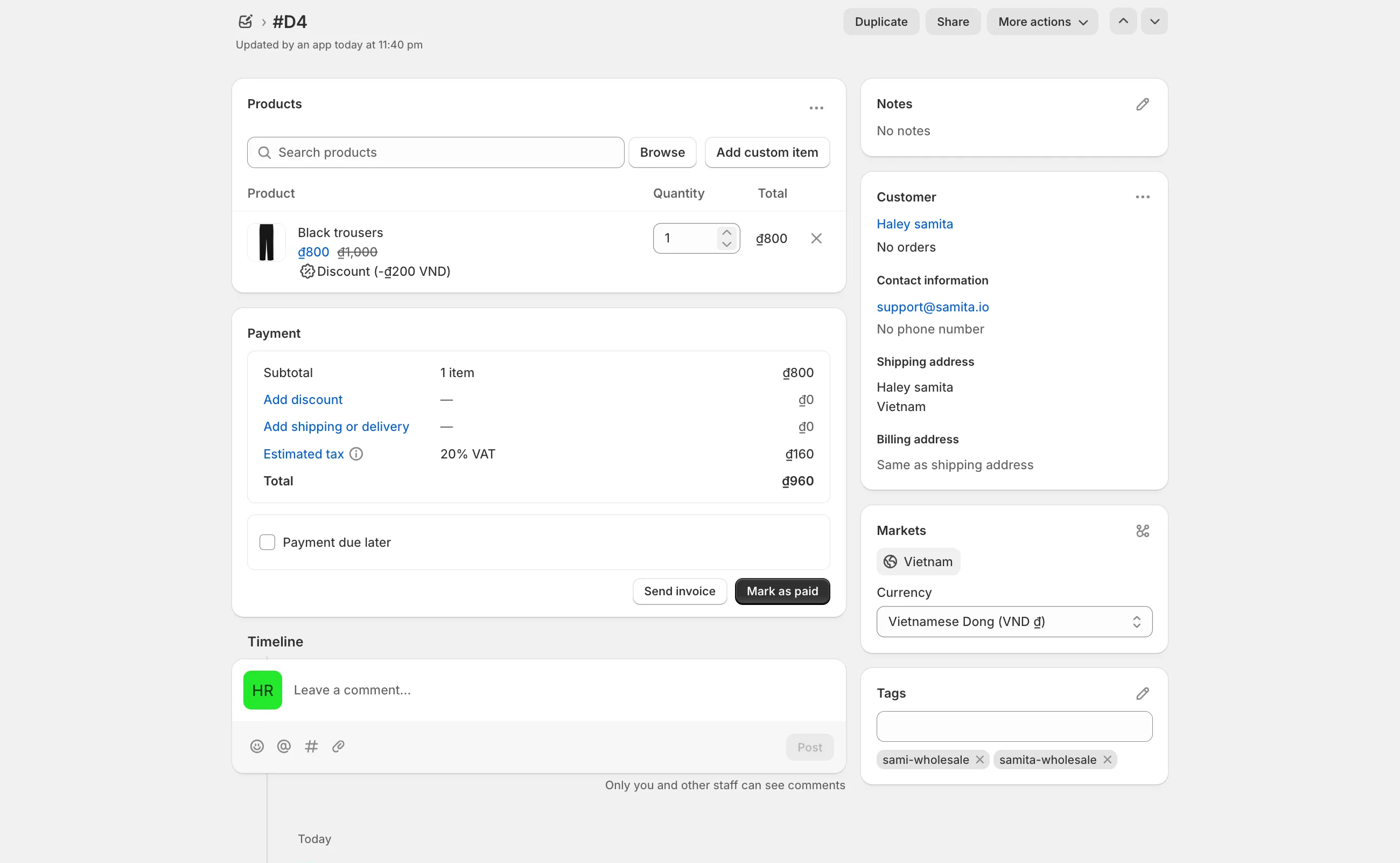
Następnie możesz przejrzeć wersję roboczą zamówienia i wysłać fakturę z panelu administracyjnego Shopify.