Invoice Payment als Zahlungsmethode für B2B-Kundschaft einrichten
Lassen Sie Ihre Kundschaft jetzt bestellen und später über eine per E-Mail versendete Rechnung bezahlen, ohne wiederkehrende Zahlungsbedingungen einzurichten.
Mit Invoice Payment kann Ihre Kundschaft bestellen, ohne sofort zu bezahlen. Stattdessen erstellt die App eine Rechnung und sendet sie zur späteren Zahlung – eine einfachere Alternative zu einer vollständigen Zahlungsbedingung und eine gute Möglichkeit, die Conversion bei Kundschaft zu verbessern, die die Zahlung separat organisieren muss.
Schritte zur Verwaltung
Abschnitt betitelt „Schritte zur Verwaltung“-
Invoice Payment öffnen
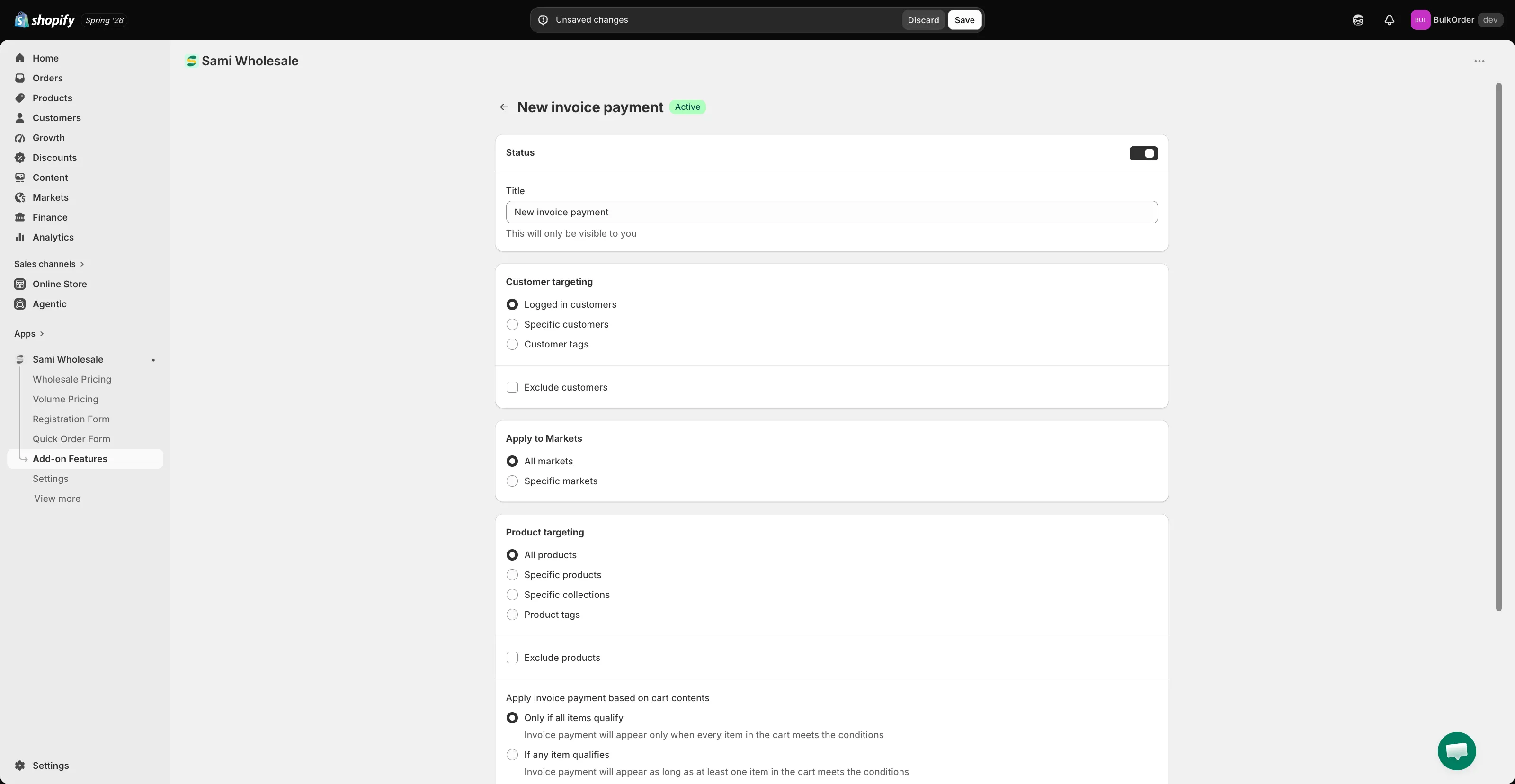
Abschnitt betitelt „Invoice Payment öffnen“Öffnen Sie die App, gehen Sie zu Add-on Features, klicken Sie auf Invoice payment > Setup invoice payment und dann auf Add new invoice payment.
-
Bedingungen konfigurieren
Abschnitt betitelt „Bedingungen konfigurieren“- Status und Title – aktivieren Sie die Methode und geben Sie ihr einen Namen (nur für Sie sichtbar).
- Customer targeting – wählen Sie Logged in customers, Specific customers oder Customer tags. Aktivieren Sie Exclude customers, um die Option für bestimmte Kundschaft auszublenden.
- Apply to Markets – wählen Sie All markets oder Specific markets.
- Product targeting – wählen Sie All products, Specific products, Specific collections oder Product tags und optional Exclude products.
- Apply invoice payment based on cart contents – wählen Sie Only if all items qualify oder If any item qualifies.
- Order conditions – legen Sie einen Mindest- bzw. Höchstbestellbetrag oder eine Mindest- bzw. Höchstbestellmenge fest, die steuert, wann diese Methode verfügbar ist.
- Order tagging – suchen Sie einen Tag, der automatisch auf Bestellungen, die auf diese Weise erstellt wurden angewendet wird, damit sie später leicht zu finden sind.
-
Speichern
Abschnitt betitelt „Speichern“Klicken Sie auf Save.
Was Ihre Kundschaft sieht
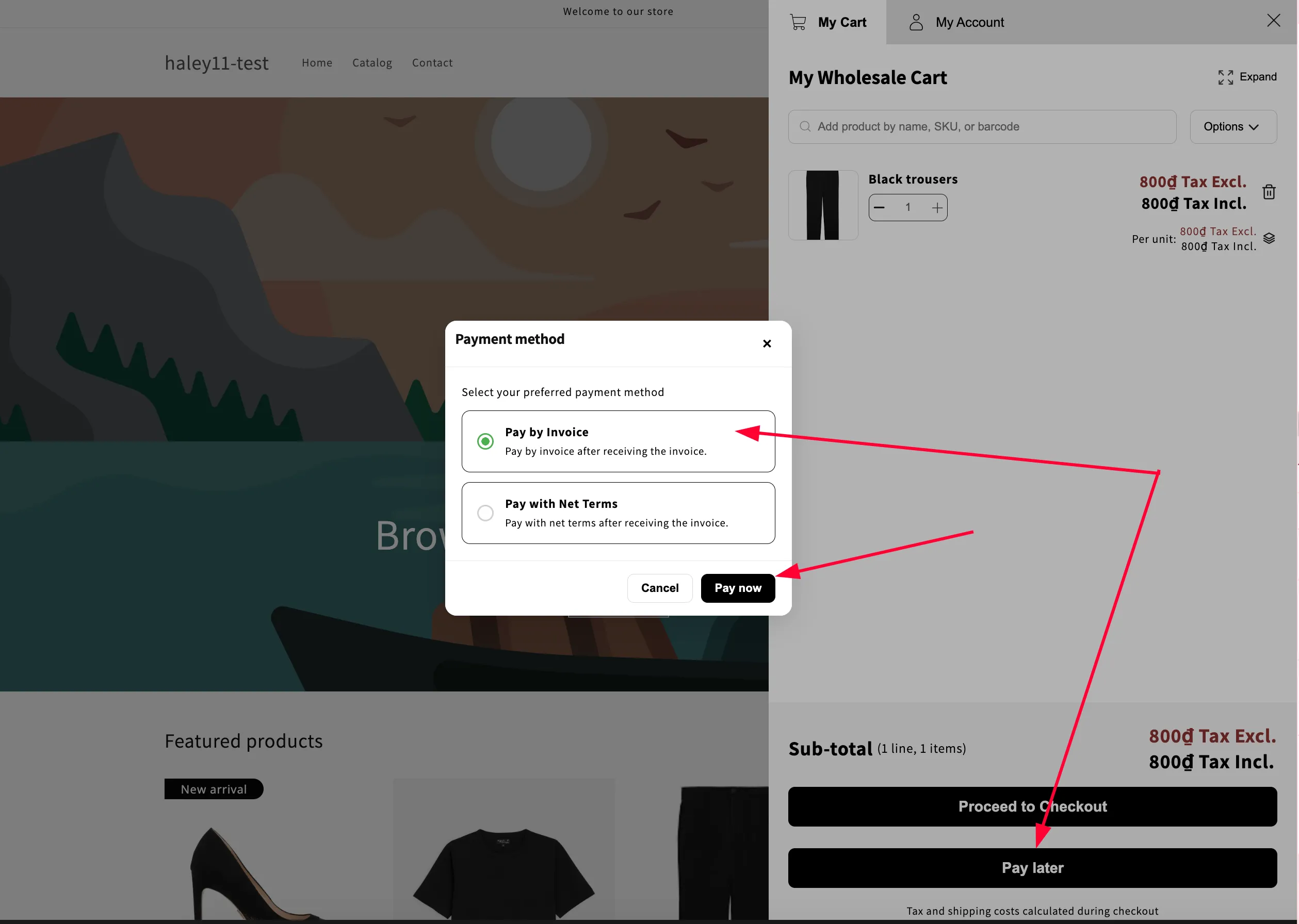
Abschnitt betitelt „Was Ihre Kundschaft sieht“Auf der Warenkorbseite oder im Warenkorb-Drawer zeigt die App eine Schaltfläche Pay Later an. Wenn jemand darauf klickt:
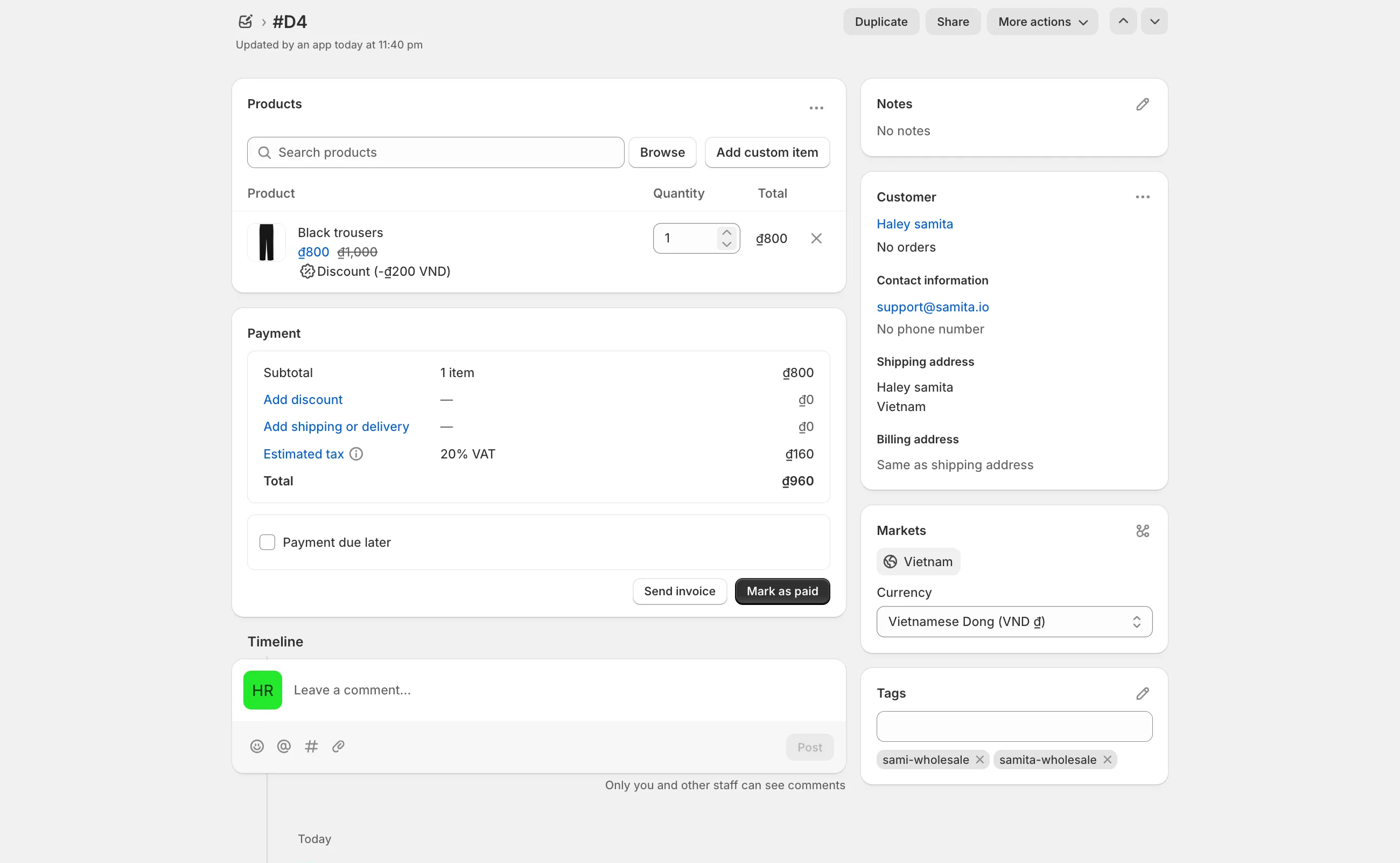
- Wird in Shopify automatisch eine Entwurfsbestellung erstellt.
- Wird der Warenkorb geleert.
- Wird eine Rechnung erstellt und an die Person gesendet.
Die Schaltfläche Pay Later wird immer angezeigt, sobald diese Funktion aktiviert ist, zusammen mit den anderen zahlungsbezogenen Einstellungen der App.
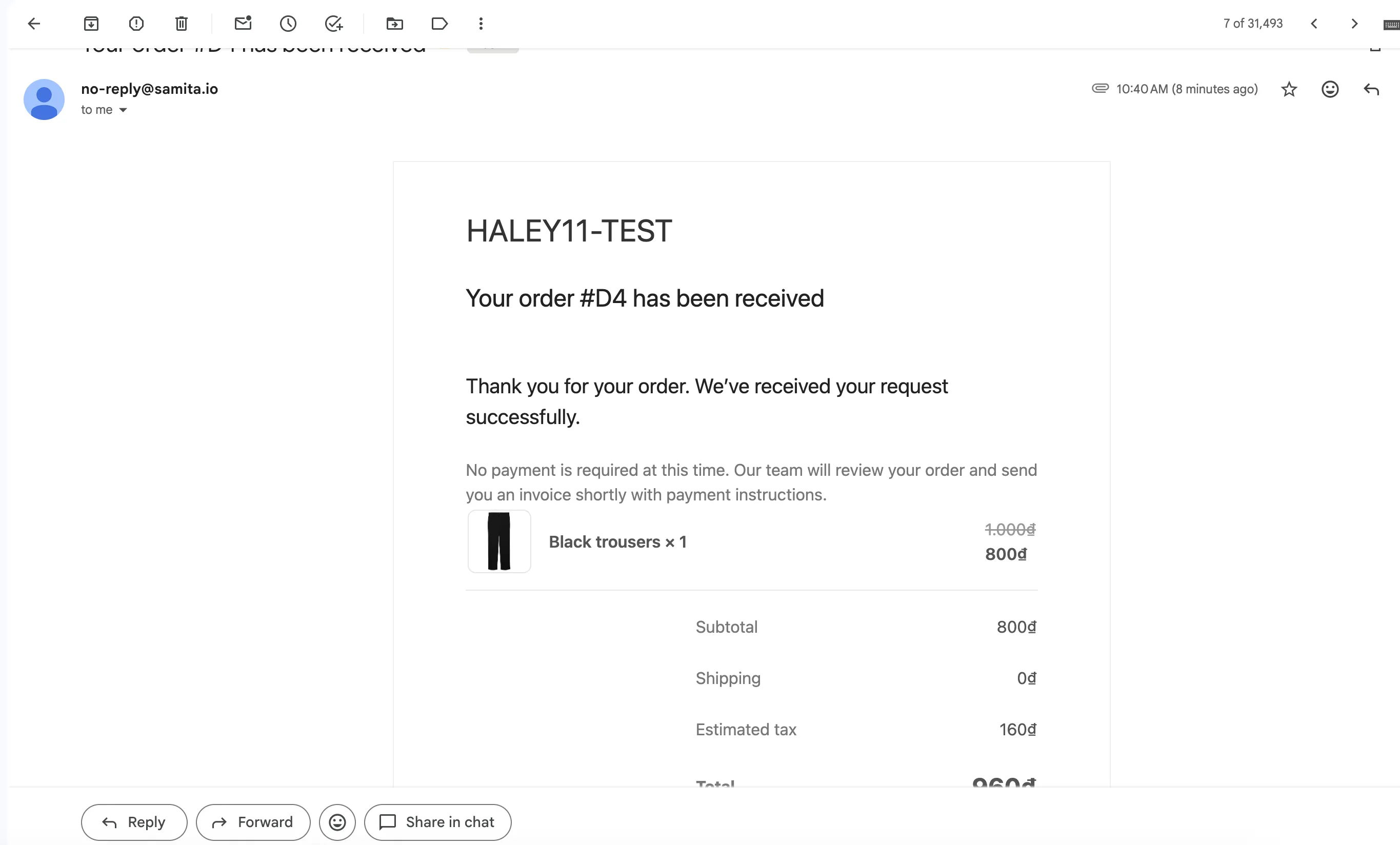
Die Person erhält eine E-Mail-Benachrichtigung zu ihrer Entwurfsbestellung.
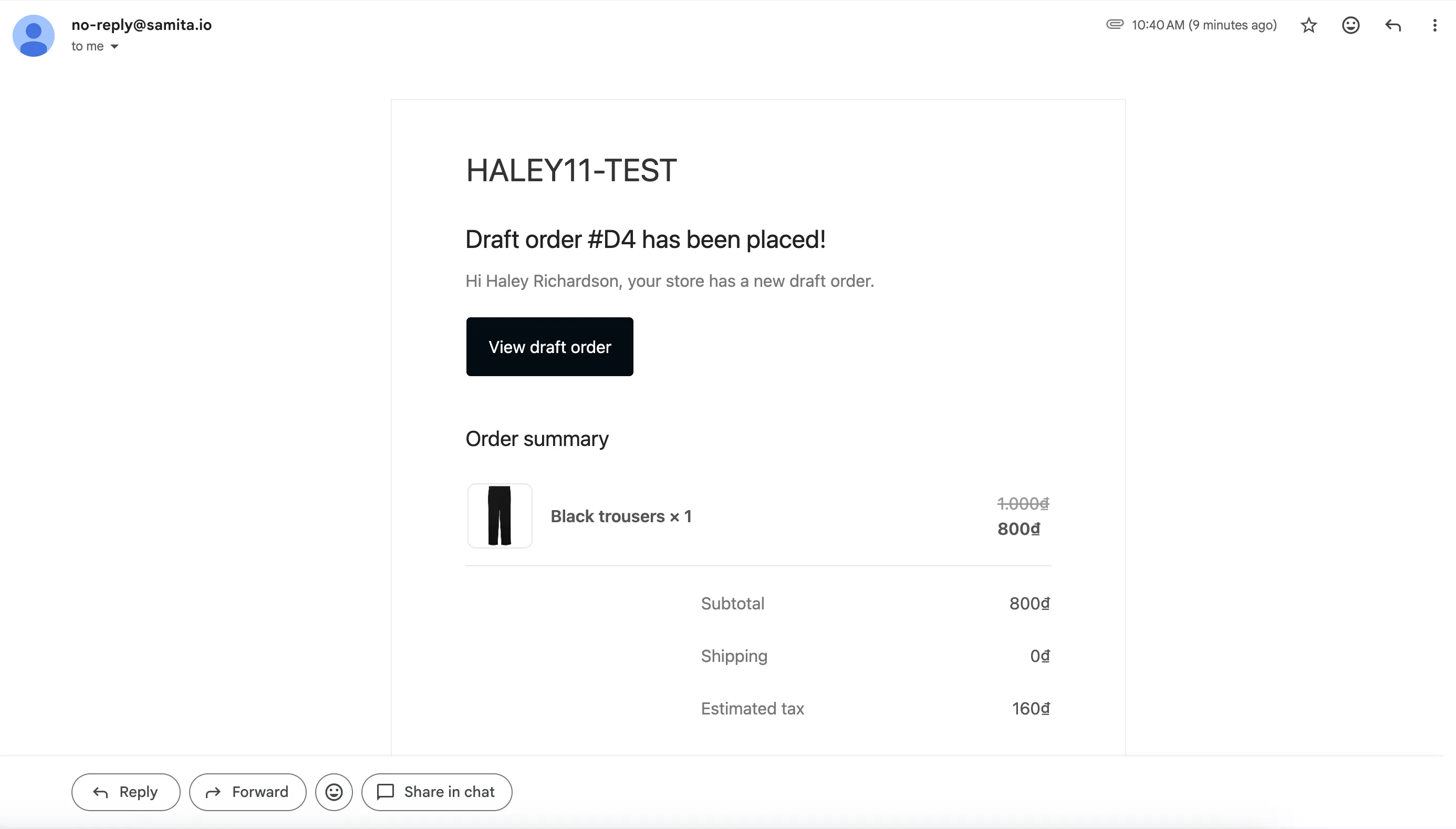
Anschließend können Sie die Entwurfsbestellung prüfen und die Rechnung über Ihr Shopify Admin senden.