
Tag cliente
Limita un blocco ai clienti il cui account ha uno o più tag specifici.
La regola Customer tags controlla se l’account cliente con cui chi visita il negozio ha effettuato l’accesso ha un tag specifico. È la regola alla base della maggior parte dei blocchi per la vendita all’ingrosso e per i livelli VIP, perché i tag di Shopify sono il modo più semplice per segmentare gli account cliente senza costruire nulla di personalizzato.
Come funziona
Sezione intitolata “Come funziona”Questa regola valuta solo i tag sull’account di un cliente che ha attualmente effettuato l’accesso. Se aggiungi più di un tag alla regola, basta soddisfare uno qualsiasi dei tag elencati: non servono tutti insieme. Se ti serve che un cliente abbia ogni tag di un insieme, aggiungi una regola Customer tags separata per ciascun tag richiesto all’interno della stessa access key (perché le regole di una stessa chiave si combinano con AND).
Aggiungere la regola
Sezione intitolata “Aggiungere la regola”-
Apri il blocco che vuoi proteggere e fai clic sulla scheda Unlock rules.
-
Aggiungi una regola di accesso e scegli Customer tags dal menu a discesa Condition type.
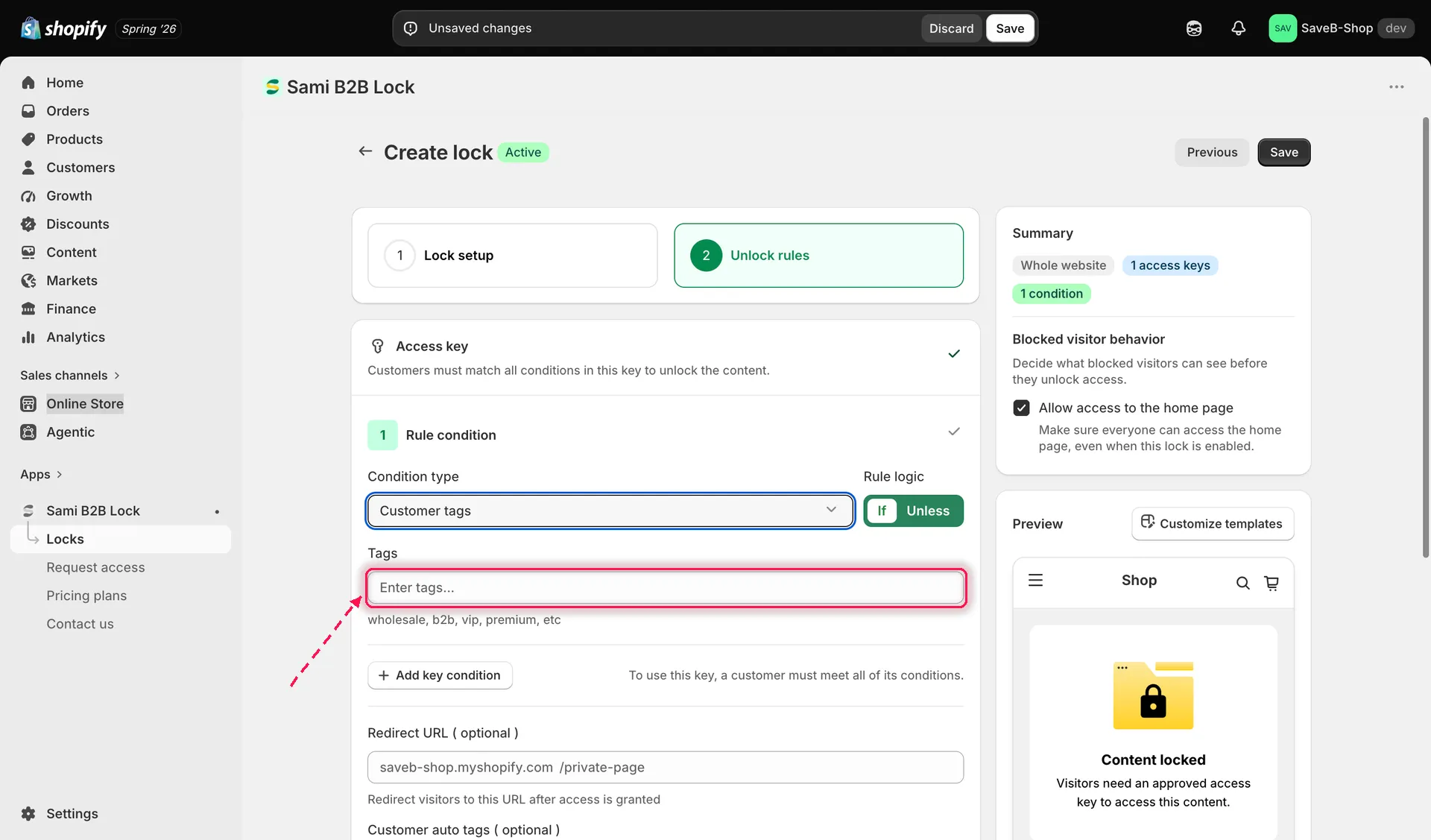
Aggiunta della regola Customer tags e ricerca di un tag da confrontare.
-
Cerca e seleziona uno o più tag. In genere puoi inserire anche tag che non esistono ancora su nessun cliente: semplicemente non corrisponderanno mai finché non applichi quel tag a un account.
-
Scegli se la regola deve corrispondere a If (il cliente ha uno dei tag elencati) o a Unless (il cliente non ne ha nessuno).
-
Se vuoi, imposta un Redirect URL specifico per la regola, usato solo se è proprio questa regola a negare l’accesso.
-
Salva il blocco.
Esempio comune: tag wholesale
Sezione intitolata “Esempio comune: tag wholesale”Una configurazione tipica: assegna agli account all’ingrosso il tag wholesale in Shopify, poi:
- Nella scheda Lock setup, imposta come contenuto da bloccare i prodotti o la collezione con prezzi all’ingrosso.
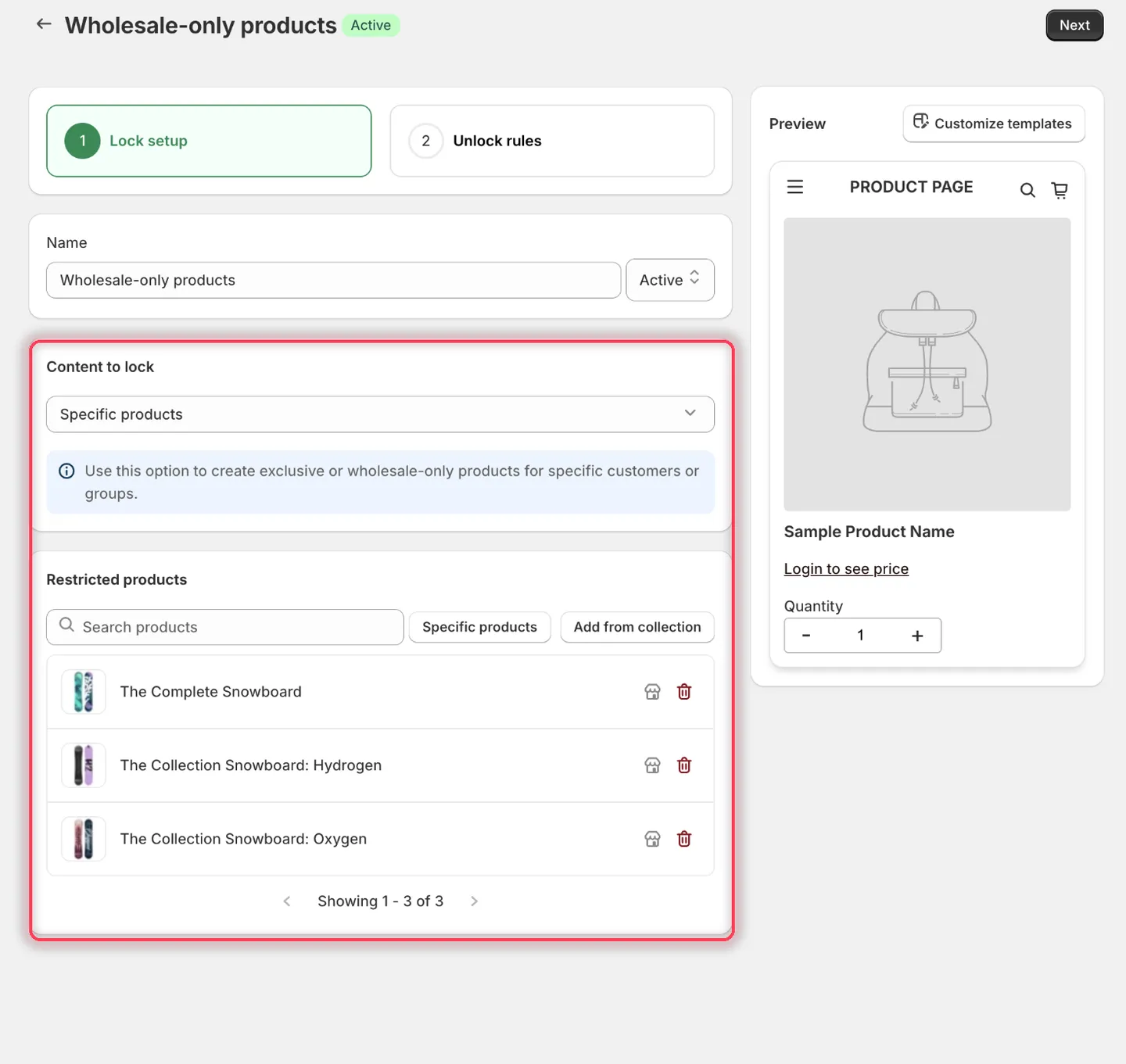
Scegli i prodotti con prezzi all’ingrosso che questo blocco deve coprire.
- Fai clic sulla scheda Unlock rules per continuare.
- Aggiungi la regola Customer tags, inserisci
wholesalee lasciala su If.
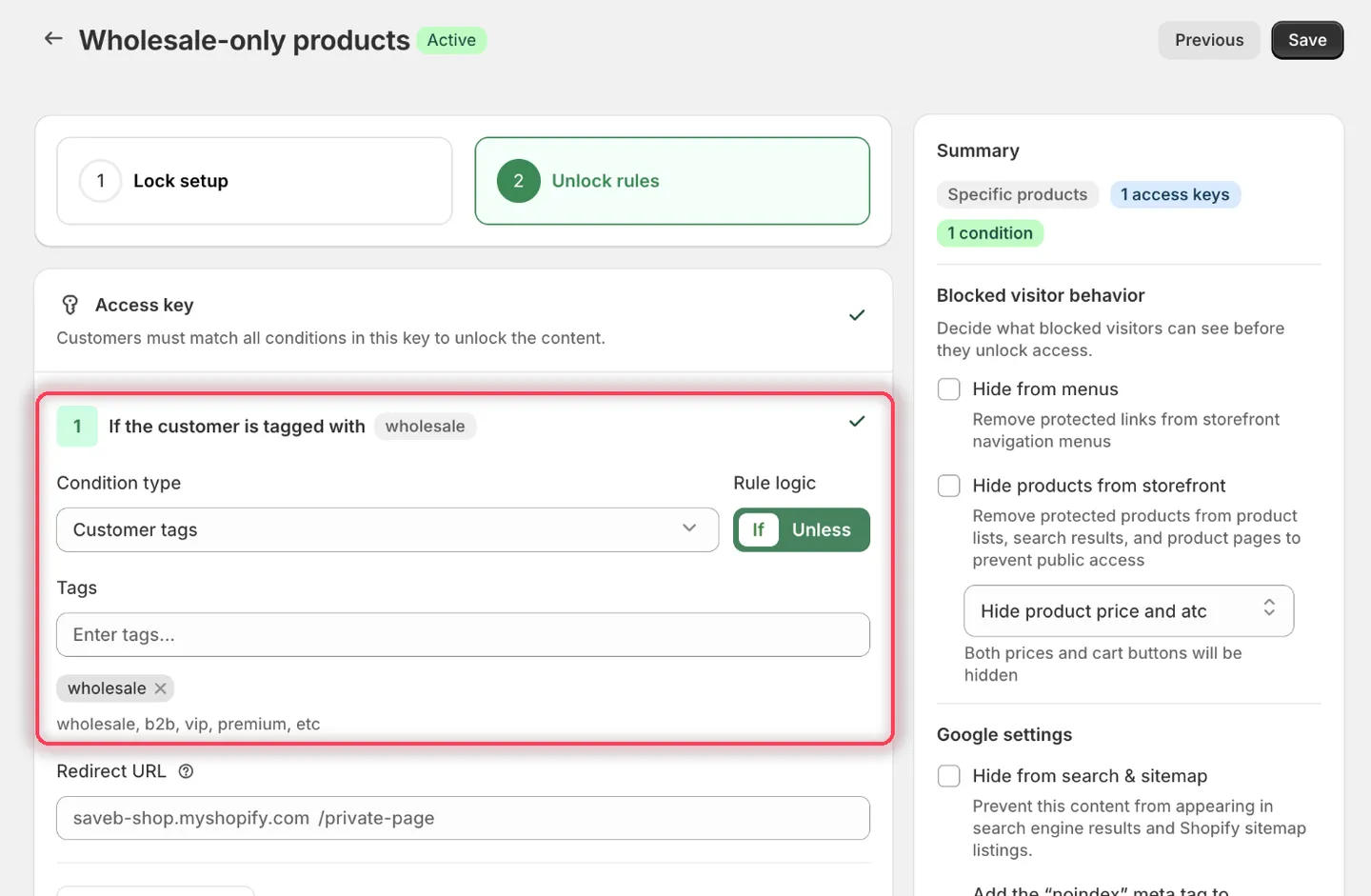
Il titolo della condizione conferma ciò che hai creato: If the customer is tagged with wholesale.
- Nella barra laterale destra della stessa scheda, sotto Blocked visitor behavior, attiva Nascondi prezzo e Aggiungi al carrello così chi non ha il tag vede la pagina ma non il prezzo, invece di un blocco totale.
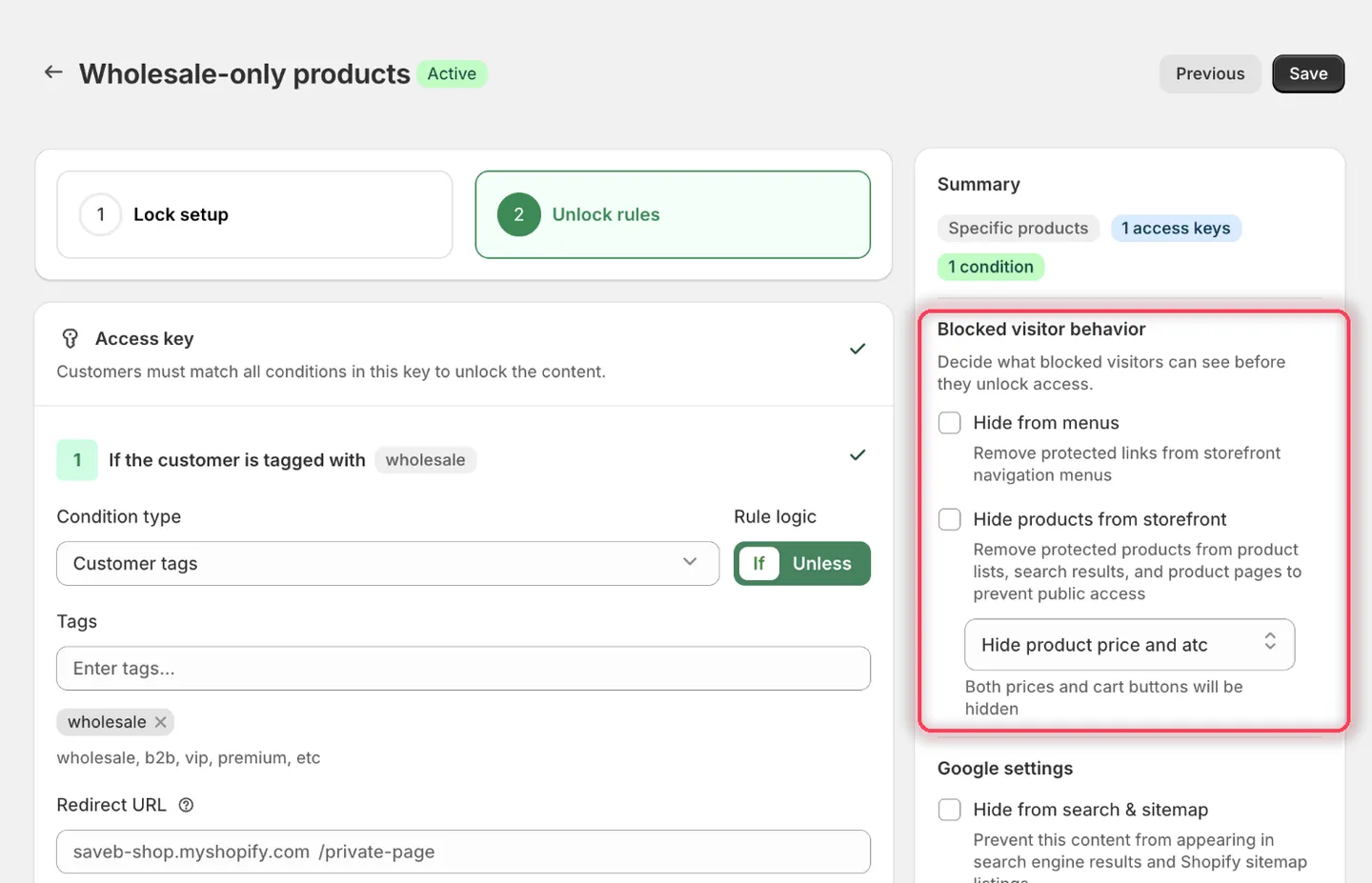
Scegli Hide product price and atc così chi non ha il tag continua a vedere la pagina prodotto.
- Salva.
Risultato sulla vetrina
Sezione intitolata “Risultato sulla vetrina”Con l’esempio wholesale precedente, i clienti il cui account ha il tag wholesale vedono il normale prezzo e il riquadro di acquisto. Chi visita come ospite e i clienti con accesso effettuato senza quel tag possono comunque sfogliare la pagina prodotto, ma prezzo e pulsanti di acquisto sono sostituiti dal messaggio di blocco configurato.
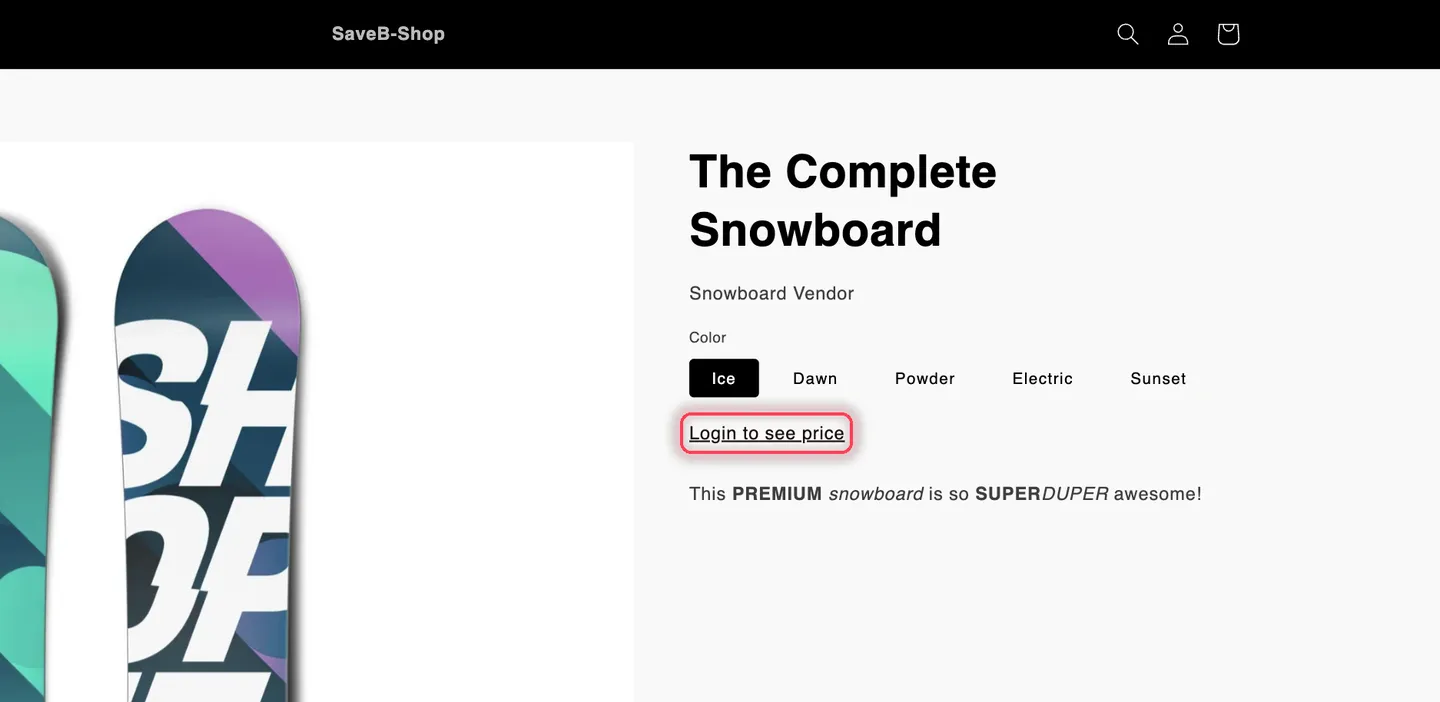
Il risultato dell’esempio: chi non ha il tag wholesale può sfogliare il prodotto, ma prezzo e pulsanti di acquisto sono sostituiti.
Il testo sostitutivo predefinito può essere “Login to see price”. Poiché un cliente con accesso effettuato può comunque non avere il tag richiesto, valuta di cambiarlo con qualcosa di più specifico, come “Wholesale access required”. Consulta Nascondi prezzo e Aggiungi al carrello.