
Kunden-Tags
Beschränken Sie eine Sperre auf Kundschaft, deren Konto eines oder mehrere bestimmte Tags trägt.
Die Regel „Customer tags“ prüft, ob dem angemeldeten Kundenkonto der besuchenden Person ein bestimmtes Tag zugewiesen ist. Sie steckt hinter den meisten Sperren für Großhandel und VIP-Stufen, da Shopify-Tags der einfachste Weg sind, Kundenkonten zu segmentieren, ohne etwas Eigenes zu bauen.
So funktioniert es
Abschnitt betitelt „So funktioniert es“Diese Regel wertet nur Tags im Konto einer Person aus, die aktuell angemeldet ist. Fügen Sie der Regel mehr als ein Tag hinzu, genügt eines der aufgeführten Tags – es müssen nicht alle gleichzeitig vorhanden sein. Wenn eine Person ausdrücklich jedes von mehreren Tags tragen muss, fügen Sie für jedes erforderliche Tag eine eigene Regel „Customer tags“ im selben Zugriffsschlüssel hinzu (da Regeln in einem Schlüssel mit UND kombiniert werden).
Regel hinzufügen
Abschnitt betitelt „Regel hinzufügen“-
Öffnen Sie die Sperre, die Sie schützen möchten, und klicken Sie auf den Tab Unlock rules.
-
Fügen Sie eine Zugriffsregel hinzu und wählen Sie Customer tags aus dem Dropdown Condition type.
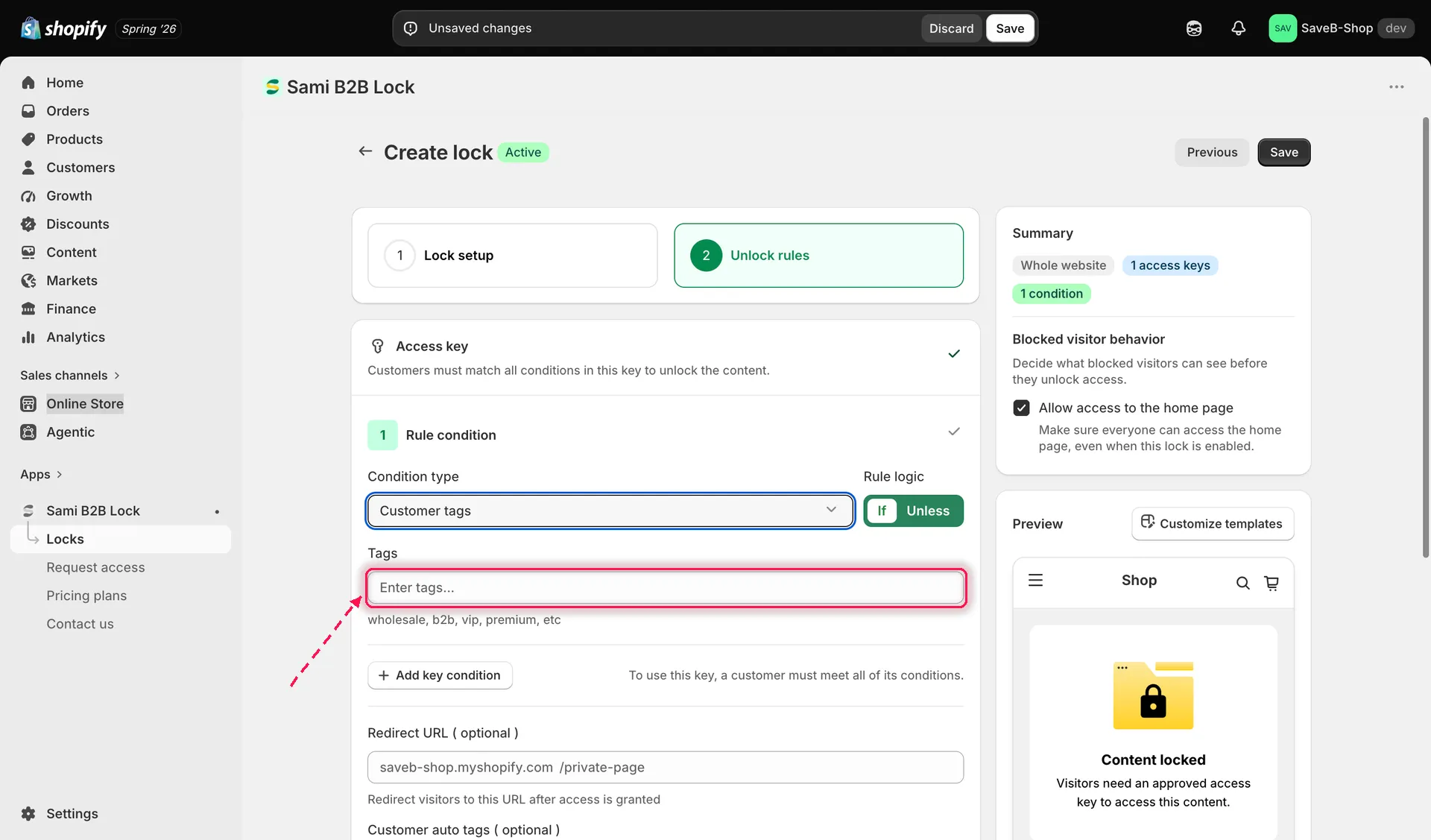
Die Regel „Customer tags“ hinzufügen und nach einem passenden Tag suchen.
-
Suchen Sie ein oder mehrere Tags und wählen Sie sie aus. Tags, die Sie eingeben und die noch bei keiner Person existieren, lassen sich in der Regel trotzdem eintragen – sie treffen nur so lange nie zu, bis Sie das Tag einem Konto zuweisen.
-
Legen Sie fest, ob die Regel zutreffen soll, wenn (If) die Person eines der aufgeführten Tags hat oder wenn (Unless) sie keines davon hat.
-
Legen Sie optional pro Regel eine Redirect URL fest, die nur verwendet wird, wenn genau diese Regel der besuchenden Person den Zugriff verweigert.
-
Speichern Sie die Sperre.
Häufiges Beispiel: Tag „wholesale“
Abschnitt betitelt „Häufiges Beispiel: Tag „wholesale““Eine typische Einrichtung: Versehen Sie Ihre Großhandelskonten in Shopify mit dem Tag wholesale und gehen Sie dann so vor:
- Legen Sie im Tab Lock setup die zu sperrenden Inhalte auf Ihre Produkte oder Kollektion mit Großhandelspreisen fest.
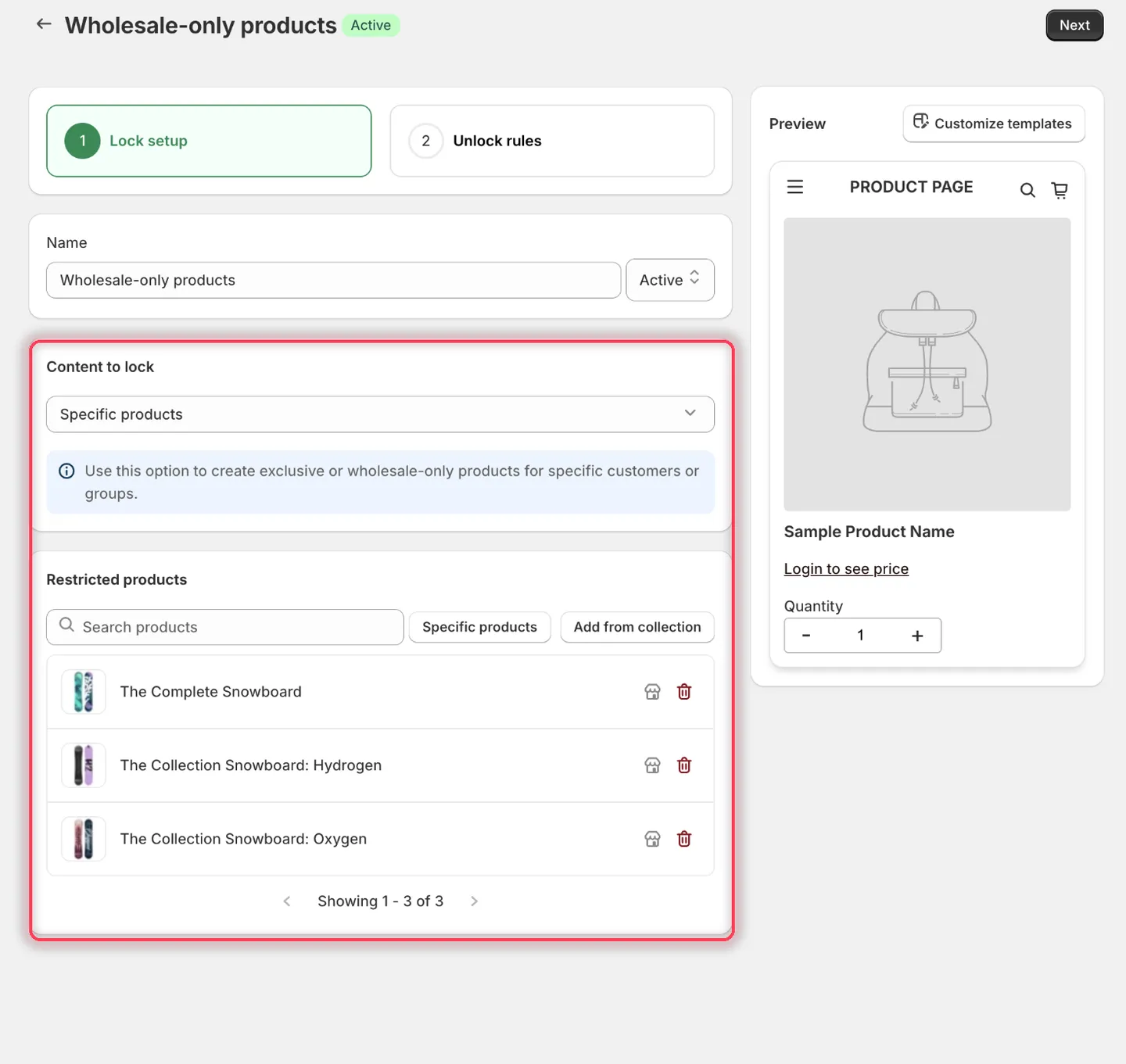
Wählen Sie die Produkte mit Großhandelspreisen aus, die diese Sperre abdecken soll.
- Klicken Sie auf den Tab Unlock rules, um fortzufahren.
- Fügen Sie die Regel „Customer tags“ hinzu, geben Sie
wholesaleein und lassen Sie die Einstellung auf If.
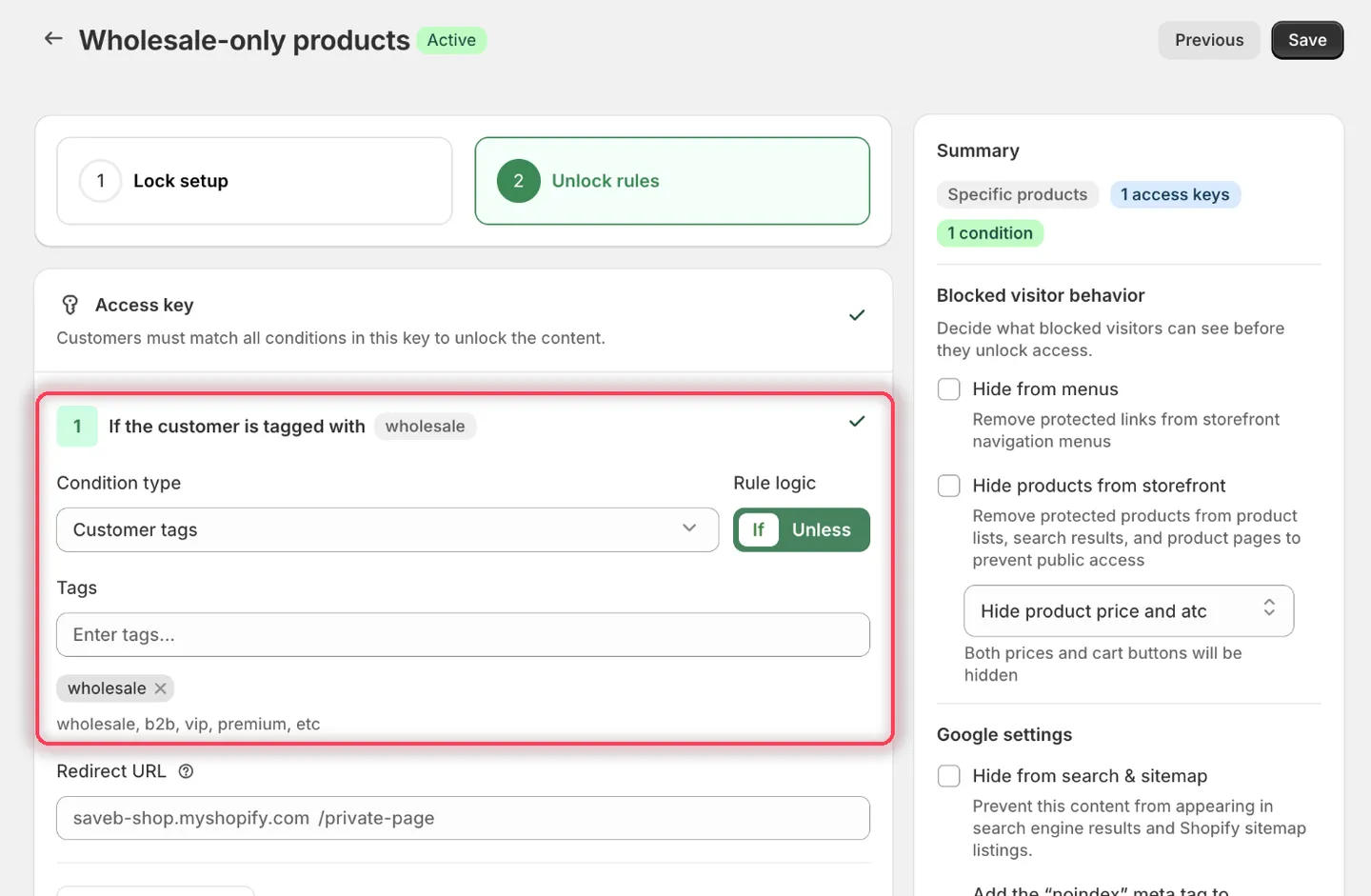
Die Überschrift der Bedingung bestätigt, was Sie erstellt haben: If the customer is tagged with wholesale.
- Aktivieren Sie in der rechten Seitenleiste desselben Tabs unter Blocked visitor behavior die Option Preis und „In den Warenkorb“ ausblenden, damit Besuchende ohne Tag die Seite sehen, aber nicht den Preis, statt komplett blockiert zu werden.
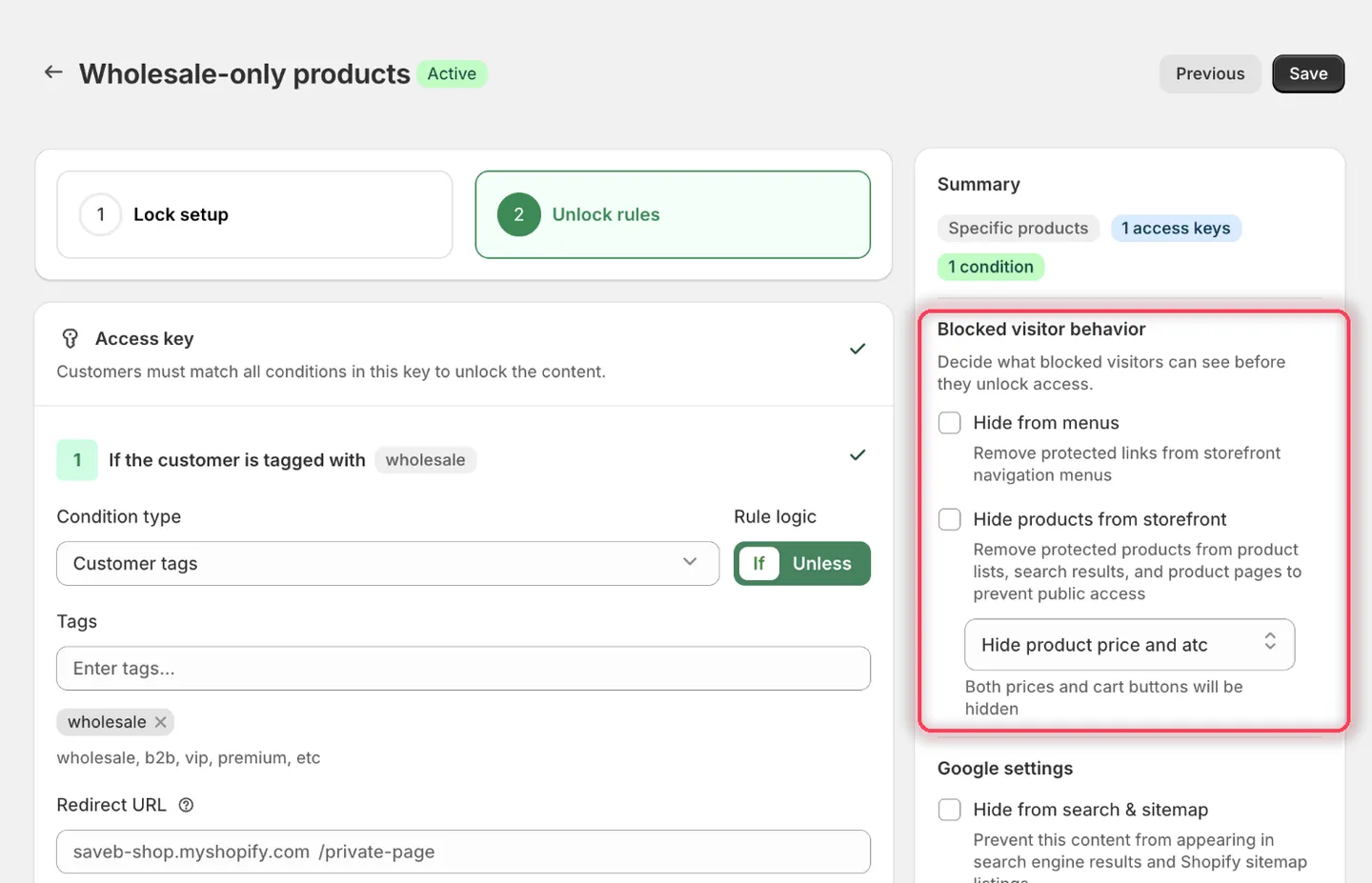
Wählen Sie „Hide product price and atc“, damit Besuchende ohne Tag die Produktseite weiterhin sehen.
- Speichern Sie.
Ergebnis im Onlineshop
Abschnitt betitelt „Ergebnis im Onlineshop“Mit dem obigen Wholesale-Beispiel sehen Personen, deren Konto das Tag wholesale trägt, den normalen Preis und den Kaufbereich. Gäste und angemeldete Kundschaft ohne dieses Tag können die Produktseite weiterhin ansehen, aber Preis und Kaufbuttons werden durch die konfigurierte Sperrnachricht ersetzt.
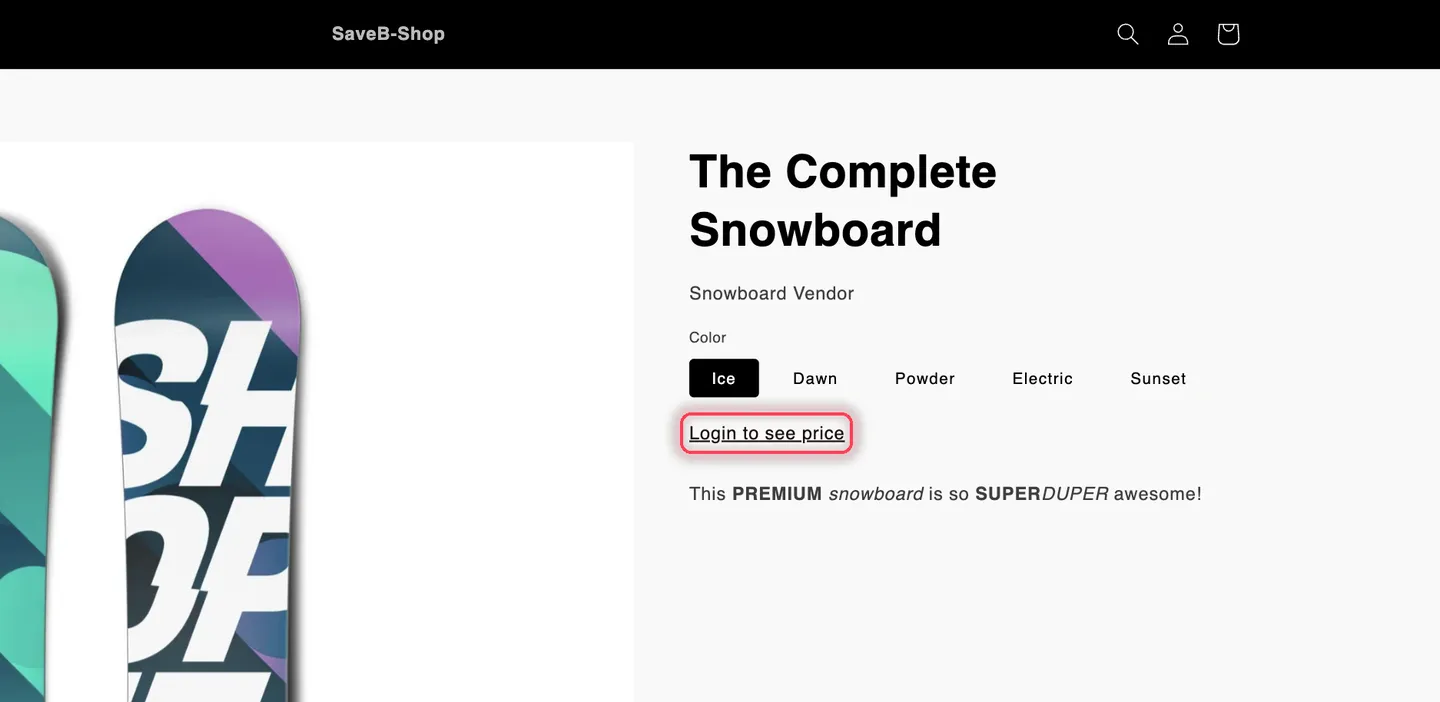
Das Ergebnis des Beispiels: Besuchende ohne das Tag „wholesale“ können das Produkt ansehen, aber Preis und Kaufbuttons werden ersetzt.
Der Standardersatztext lautet möglicherweise “Login to see price”. Da bei einer angemeldeten Person das erforderliche Tag trotzdem fehlen kann, sollten Sie den Text durch etwas Spezifischeres ersetzen, zum Beispiel “Wholesale access required”. Siehe Preis und „In den Warenkorb“ ausblenden.