
料金プラン
現在のプランとトライアルの状況を確認し、プランの比較や変更を行います。
料金プランのページでは、ストアが現在どのプランを利用しているか、トライアル中かどうかを確認できます。また、プランを比較して別のプランを選択することもできます。
料金プランを開く
Section titled “料金プランを開く”アプリのメインメニューで、Locks、Request access、Contact us と並んでいる Pricing plans をクリックします。
現在のプランを確認する
Section titled “現在のプランを確認する”ストアが利用しているプランのカードには Current plan と表示されるため、現在の状況がひと目でわかります。 無料トライアル中の場合は、ページにもその旨が表示されるため、課金が始まるまで有料機能を利用できるかどうか、またその期間がわかります。
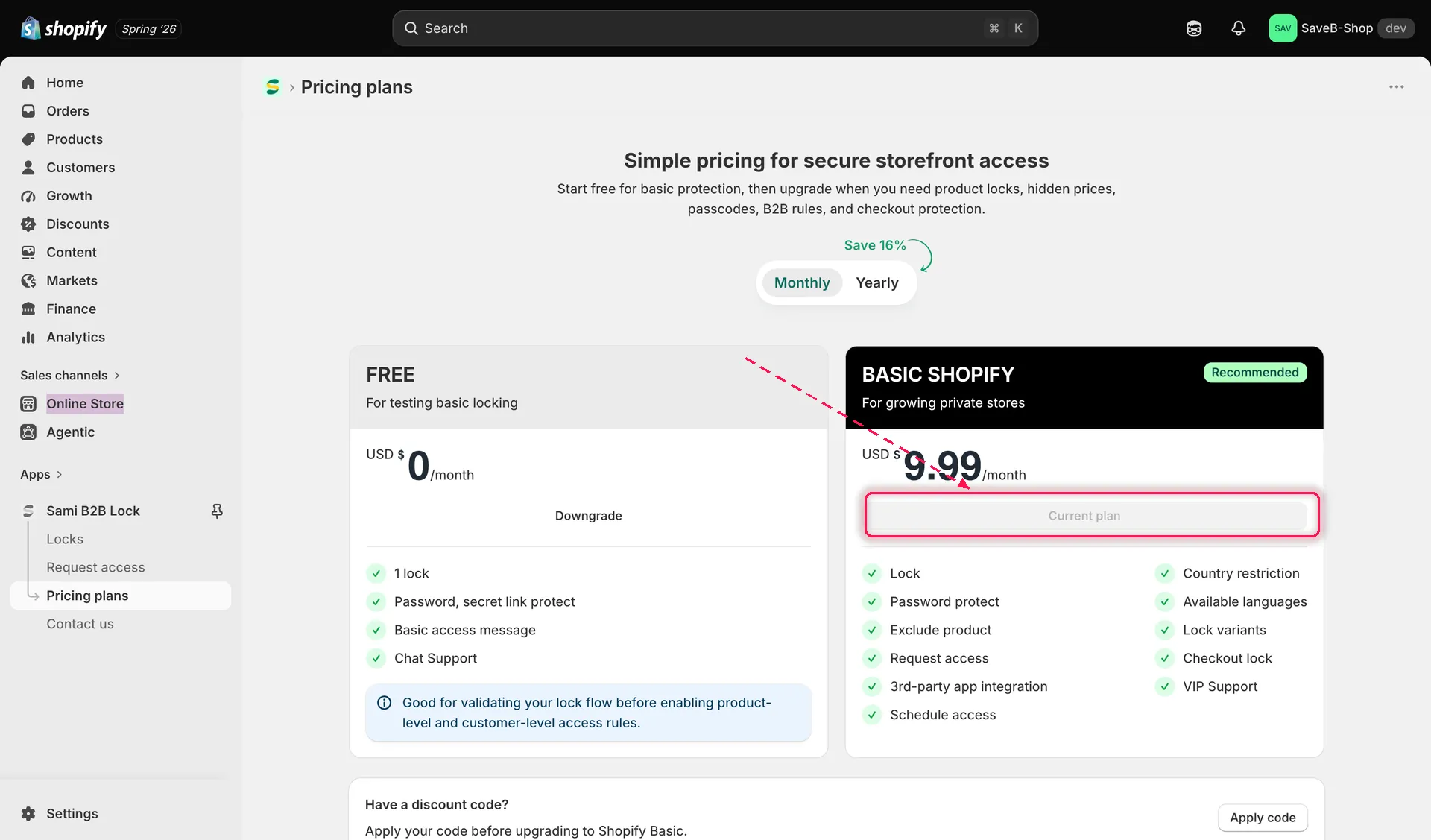
利用中のプランにはCurrent planと表示されます。
月払いと年払い
Section titled “月払いと年払い”プランカードの上には Monthly / Yearly の切り替えスイッチがあります。年払いに切り替えると割引後の年額料金が表示され、ページにはどれだけ節約できるかも表示されます。
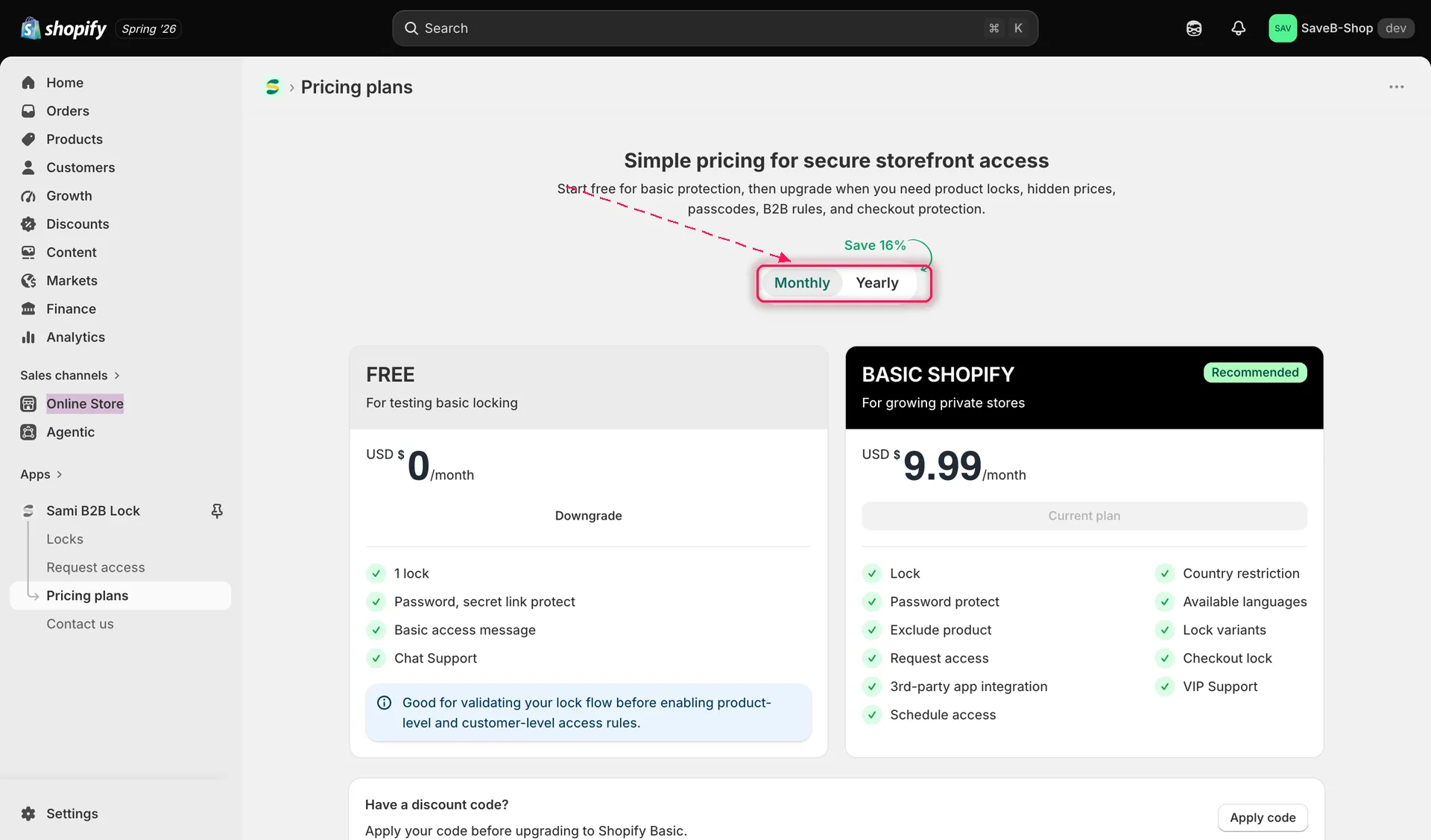
月払いと年払いを切り替えて、料金を比較できます。
プランを比較する
Section titled “プランを比較する”プランカードが横に並び、それぞれに含まれる内容がチェックリストで表示されるため、選ぶ前に比較できます。
割引コードを適用する
Section titled “割引コードを適用する”割引コードをお持ちの場合は、アップグレードする前に、ページ下部付近の Have a discount code? 欄にコードを入力して Apply code をクリックしてください。これにより、割引が請求額に反映されます。
プランを選択または変更する
Section titled “プランを選択または変更する”- プランを確認し、ストアに合ったものを決めます。
- 選びたいプランの操作をクリックします。たとえば、有料プランのアップグレードボタンや、無料プランに戻す場合は Downgrade です。
- Shopifyがサブスクリプション料金の承認画面を表示します。内容を確認して承認すると変更が完了します。Shopifyで承認するまで、課金は発生しません。
関連ドキュメント
Section titled “関連ドキュメント”- アクセスルールの概要 — ルールの一覧を確認できます。一部のルールには有料プランが必要です。
- ロックの概要 — ロックできるコンテンツタイプを確認できます。一部のコンテンツタイプには有料プランが必要です。
- サポートへのお問い合わせ — ストアに最適なプランについて質問がある場合はご連絡ください。