
Piani tariffari
Controlla il tuo piano attuale e lo stato della prova, confronta i piani o passa a un piano diverso.
La pagina Piani tariffari mostra il piano attivo sul tuo negozio e se sei in prova, e ti permette di confrontare i piani e sceglierne un altro.
Aprire i piani tariffari
Sezione intitolata “Aprire i piani tariffari”Fai clic su Pricing plans nel menu principale dell’app, accanto a Locks, Request access e Contact us.
Controllare il piano attuale
Sezione intitolata “Controllare il piano attuale”Il piano del tuo negozio è contrassegnato con Current plan sulla sua scheda, così capisci subito dove ti trovi. Se il tuo negozio è ancora nella prova gratuita, la pagina lo indica, così sai se hai accesso alle funzioni a pagamento e per quanto tempo, prima che inizi la fatturazione.
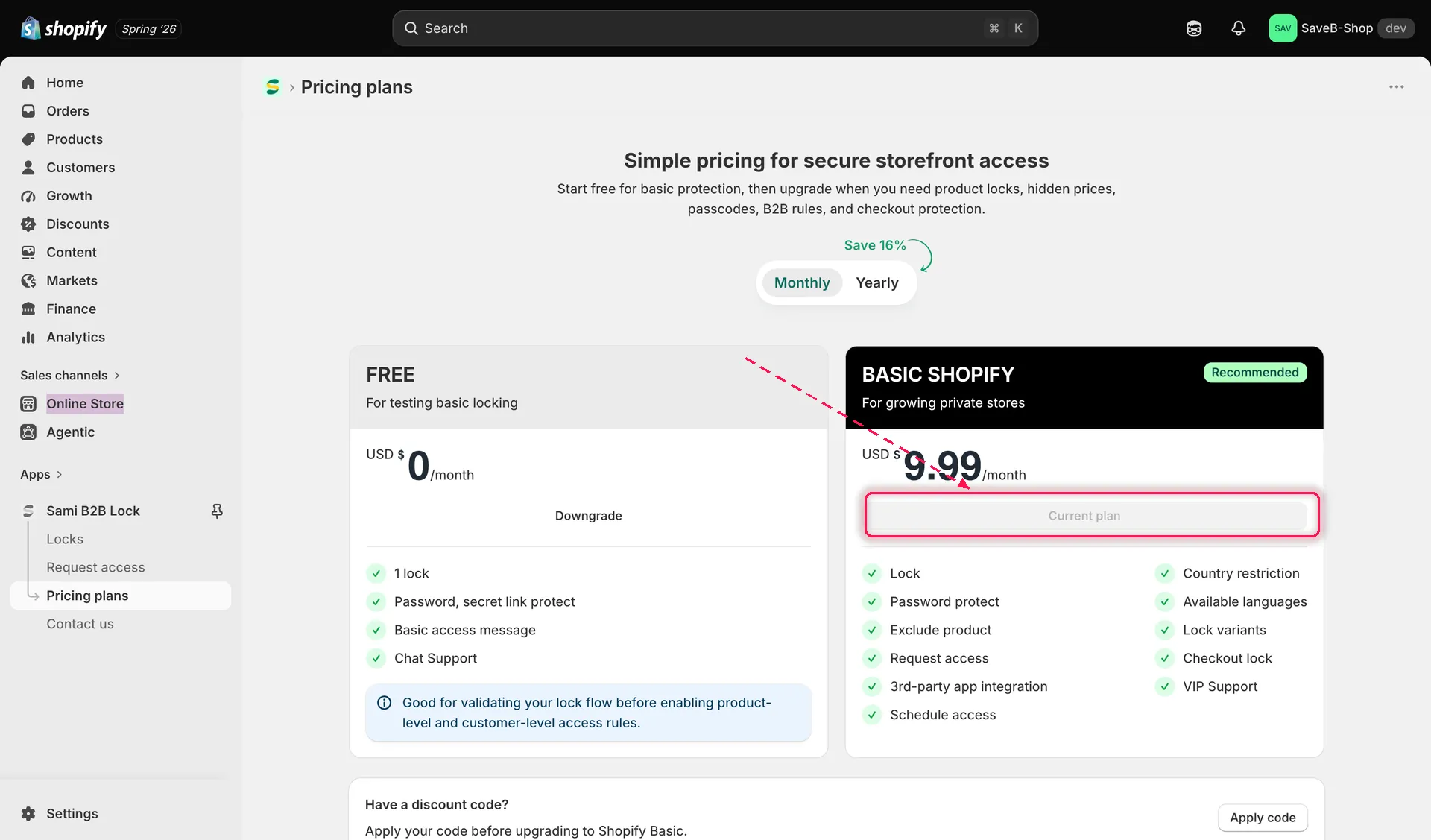
Il piano che stai usando è contrassegnato con Current plan.
Fatturazione mensile o annuale
Sezione intitolata “Fatturazione mensile o annuale”Un interruttore Monthly / Yearly si trova sopra le schede dei piani. Passando alla fatturazione annuale vedi i prezzi annuali scontati, e la pagina indica quanto risparmi.
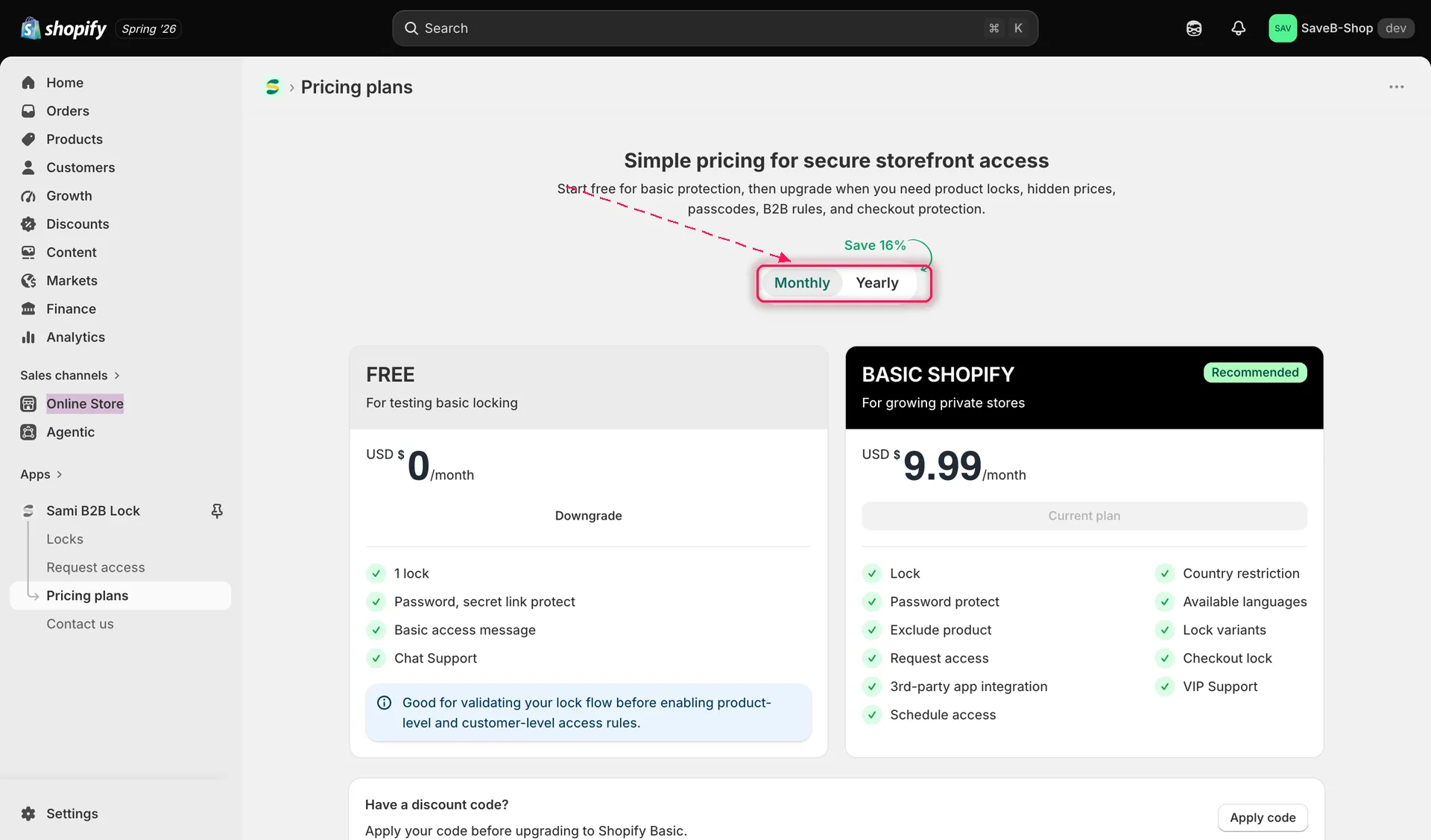
Passa dalla fatturazione mensile a quella annuale per confrontare i prezzi.
Confrontare i piani
Sezione intitolata “Confrontare i piani”Le schede dei piani sono affiancate, con un elenco di ciò che include ciascuno, così puoi confrontarli prima di scegliere.
Applicare un codice sconto
Sezione intitolata “Applicare un codice sconto”Se hai un codice sconto, inseriscilo nel campo Have a discount code? in fondo alla pagina e fai clic su Apply code prima di passare a un piano superiore, così lo sconto viene incluso nell’importo addebitato.
Scegliere o cambiare piano
Sezione intitolata “Scegliere o cambiare piano”- Esamina i piani e decidi quale si adatta al tuo negozio.
- Fai clic sull’azione del piano che vuoi, per esempio il pulsante di un piano a pagamento per passare a un piano superiore, oppure Downgrade sul piano gratuito per tornare indietro.
- Shopify mostra la propria schermata di approvazione per l’addebito dell’abbonamento. Controllala lì e conferma per completare la modifica; non viene addebitato nulla finché non approvi in Shopify.
Documenti correlati
Sezione intitolata “Documenti correlati”- Panoramica delle regole di accesso: il catalogo completo delle regole, alcune delle quali richiedono un piano a pagamento.
- Panoramica dei blocchi: i tipi di contenuto che puoi bloccare, alcuni dei quali richiedono un piano a pagamento.
- Contatta l’assistenza: scrivici se hai domande su quale piano sia il più adatto al tuo negozio.