
Tarife
Prüfen Sie Ihren aktuellen Tarif und Teststatus und vergleichen Sie Tarife oder wechseln Sie zu einem anderen.
Die Seite „Pricing plans“ zeigt, in welchem Tarif sich Ihr Shop gerade befindet und ob Sie sich in einer Testphase befinden. Außerdem können Sie dort Tarife vergleichen und einen anderen auswählen.
Pricing plans öffnen
Abschnitt betitelt „Pricing plans öffnen“Klicken Sie im Hauptmenü der App auf Pricing plans, neben Locks, Request access und Contact us.
Ihren aktuellen Tarif prüfen
Abschnitt betitelt „Ihren aktuellen Tarif prüfen“Der Tarif Ihres Shops ist auf seiner Karte mit Current plan markiert, sodass Sie auf einen Blick sehen, wo Sie stehen. Befindet sich Ihr Shop noch in der kostenlosen Testversion, zeigt die Seite das ebenfalls an. So wissen Sie, ob – und wie lange – Sie vor Beginn der Abrechnung Zugriff auf kostenpflichtige Funktionen haben.
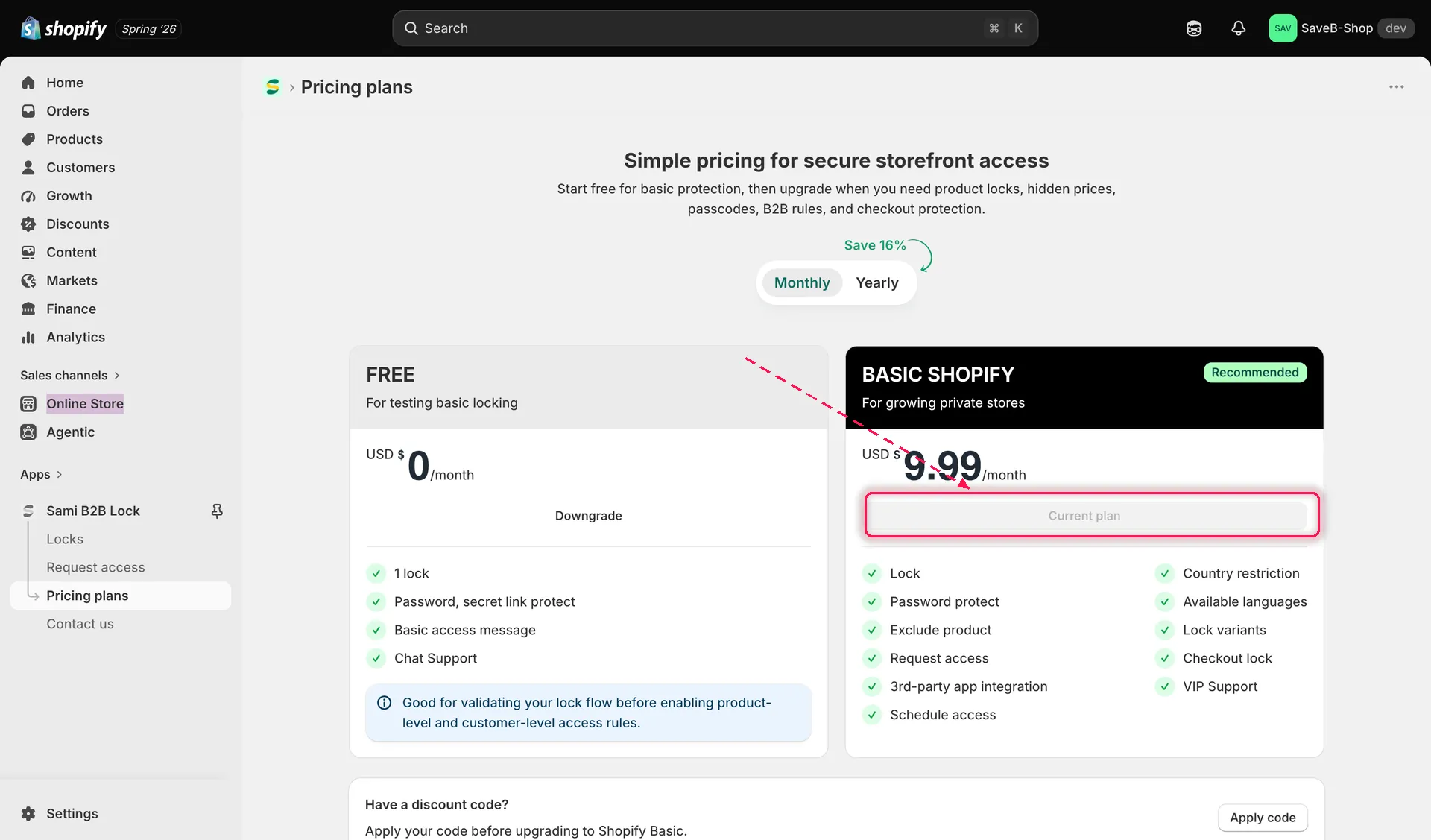
Der Tarif, in dem Sie sich befinden, ist mit „Current plan“ markiert.
Monatliche oder jährliche Abrechnung
Abschnitt betitelt „Monatliche oder jährliche Abrechnung“Über den Tarifkarten befindet sich ein Schalter Monthly / Yearly. Wenn Sie auf jährlich umschalten, werden die rabattierten Jahrespreise angezeigt – die Seite weist aus, wie viel Sie sparen.
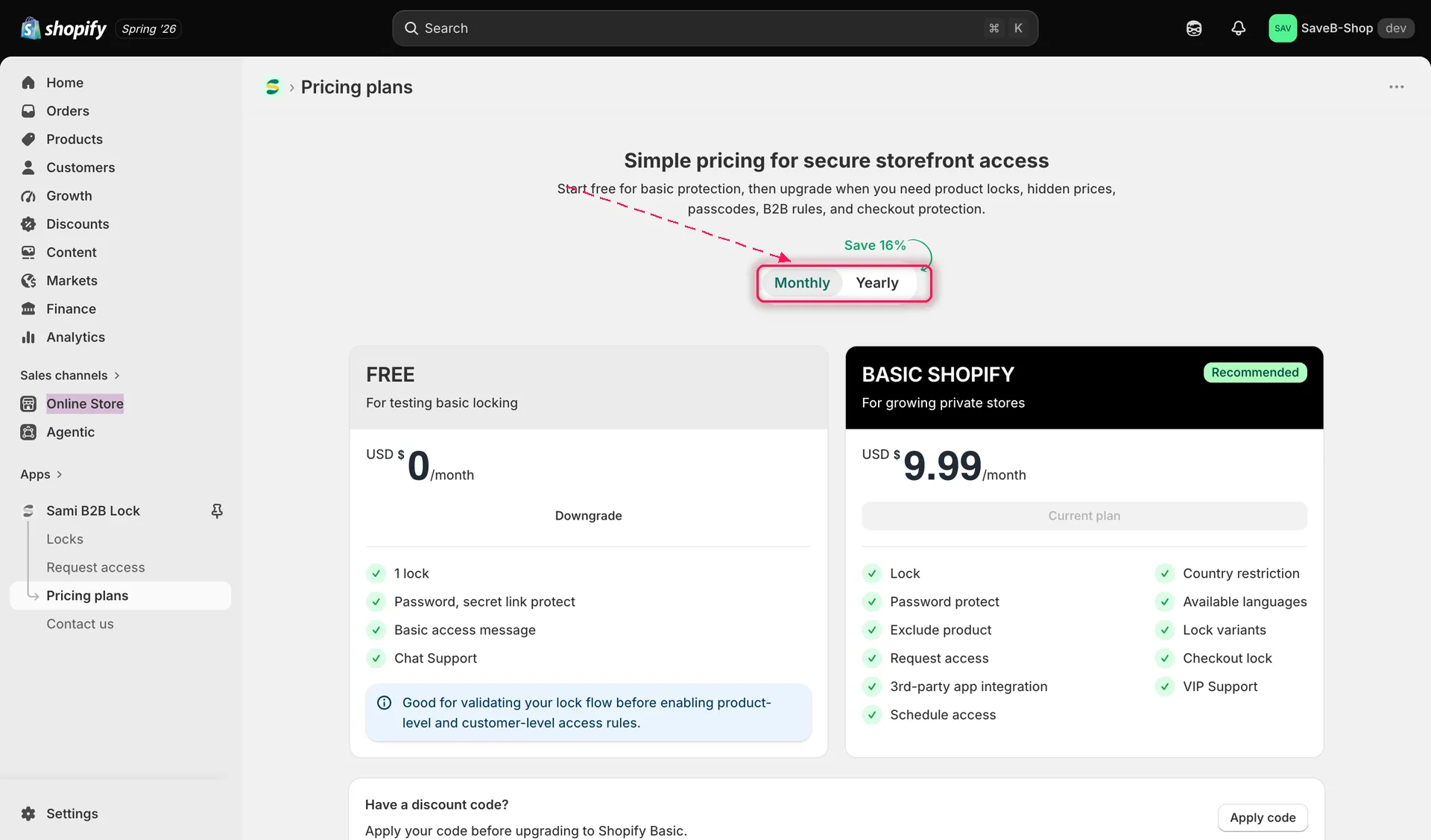
Wechseln Sie zwischen monatlicher und jährlicher Abrechnung, um die Preise zu vergleichen.
Tarife vergleichen
Abschnitt betitelt „Tarife vergleichen“Die Tarifkarten stehen nebeneinander, mit einer Checkliste der jeweils enthaltenen Leistungen, damit Sie vor der Auswahl vergleichen können.
Rabattcode anwenden
Abschnitt betitelt „Rabattcode anwenden“Wenn Sie einen Rabattcode haben, geben Sie ihn im Feld Have a discount code? unten auf der Seite ein und klicken Sie auf Apply code, bevor Sie das Upgrade durchführen, damit der Rabatt in Ihrer Abrechnung berücksichtigt wird.
Tarif auswählen oder ändern
Abschnitt betitelt „Tarif auswählen oder ändern“- Sehen Sie sich die Tarife an und entscheiden Sie, welcher zu Ihrem Shop passt.
- Klicken Sie auf die Aktion beim gewünschten Tarif – zum Beispiel auf die Schaltfläche bei einem kostenpflichtigen Tarif, um ein Upgrade durchzuführen, oder auf Downgrade beim kostenlosen Tarif, um zurückzuwechseln.
- Shopify zeigt einen eigenen Bestätigungsbildschirm für die Abonnementgebühr an. Prüfen Sie ihn dort und bestätigen Sie, um den Wechsel abzuschließen; es wird nichts abgebucht, bevor Sie in Shopify zugestimmt haben.
Weiterführende Dokumentation
Abschnitt betitelt „Weiterführende Dokumentation“- Übersicht Zugriffsregeln – den vollständigen Katalog der Regeln, von denen einige einen kostenpflichtigen Tarif erfordern.
- Übersicht Sperren – die Inhaltstypen, die Sie sperren können; einige davon erfordern einen kostenpflichtigen Tarif.
- Support kontaktieren – wenden Sie sich an uns, wenn Sie Fragen dazu haben, welcher Tarif zu Ihrem Shop passt.