
Crie seu primeiro bloqueio
Crie e verifique seu primeiro bloqueio em poucos minutos, usando um exemplo real: ocultar o preço de um produto de quem não está logado.
Este passo a passo cria um bloqueio simples e comum: ocultar o preço e o botão Add to cart de um único produto para que somente clientes logados possam vê-los. É um bom primeiro bloqueio porque usa as três partes de que todo bloqueio é feito (conteúdo a bloquear, uma regra de acesso e um comportamento do bloqueio), sem nenhuma complexidade extra.
Verifique se você já ativou a incorporação de app no seu tema, ou o bloqueio que você criar aqui ainda não terá efeito na sua loja virtual.
-
Abra Locks e inicie um novo bloqueio
Seção intitulada “Abra Locks e inicie um novo bloqueio”Abra o app e acesse a página Locks; depois, clique em Create Lock.
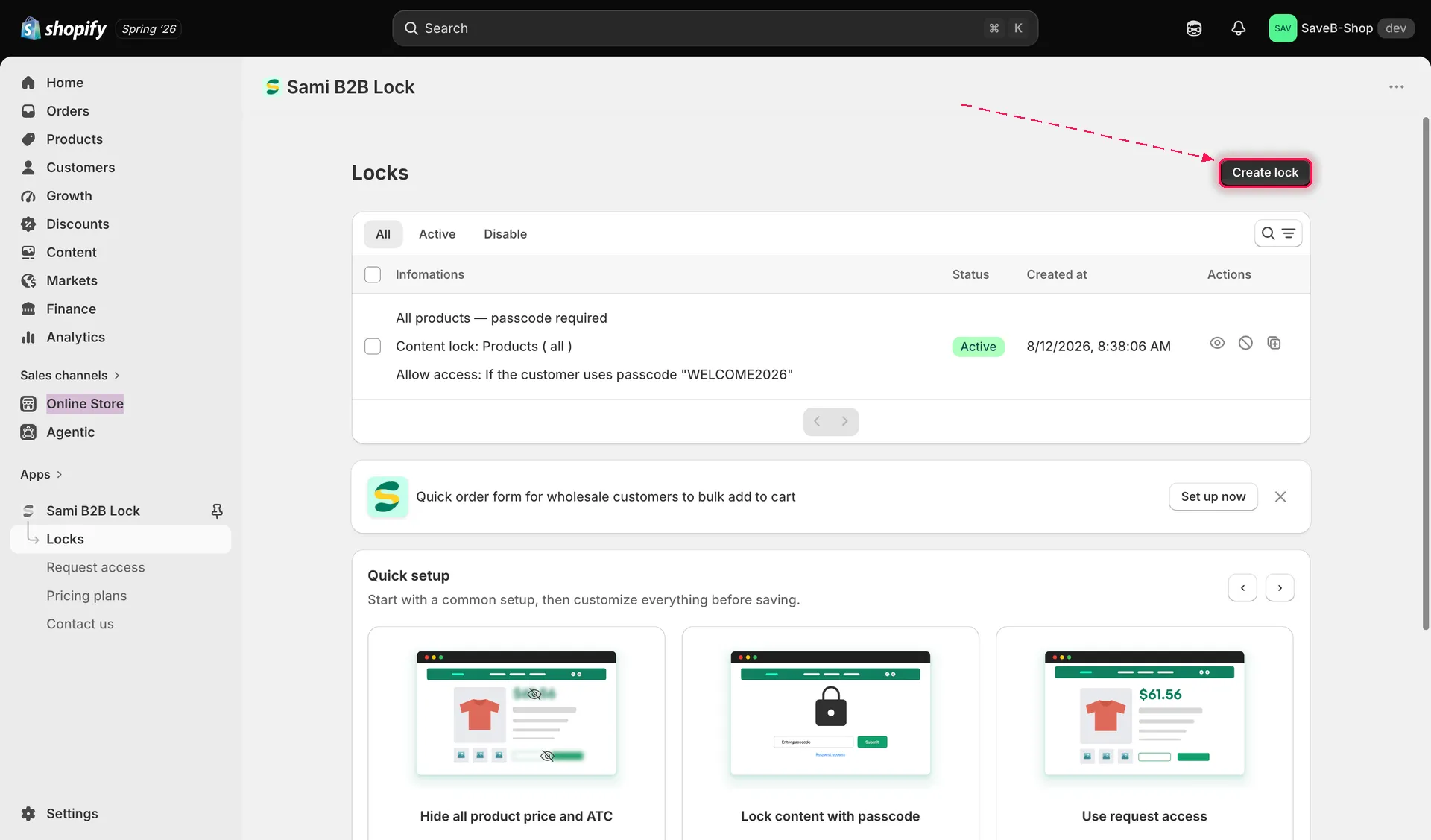
Inicie um novo bloqueio pela página Locks.
-
Dê um nome ao bloqueio
Seção intitulada “Dê um nome ao bloqueio”Dê ao bloqueio um nome que você reconheça depois, por exemplo “Preços exclusivos para membros.” Esse nome serve apenas de referência para você no admin; quem compra na loja nunca o vê.
-
Escolha Products como o conteúdo a bloquear
Seção intitulada “Escolha Products como o conteúdo a bloquear”Defina Content to lock como Products e, em seguida, escolha no seletor de produtos o produto que você quer proteger.
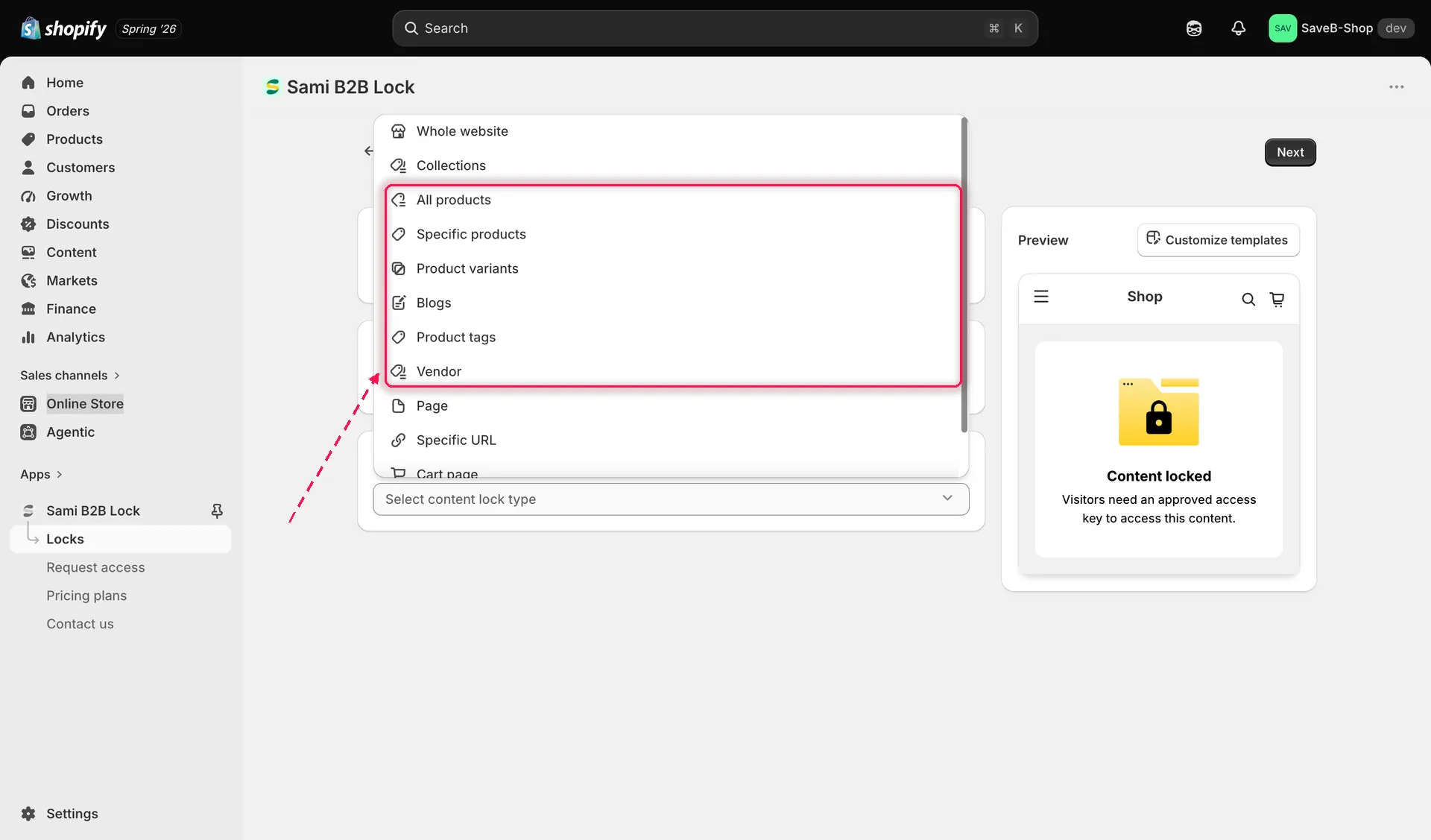
Escolha Products como tipo de conteúdo e depois selecione o produto específico a proteger.
-
Adicione a regra de acesso Logged-in customers
Seção intitulada “Adicione a regra de acesso Logged-in customers”Adicione uma regra de acesso e escolha Logged-in customers. Deixe-a configurada para corresponder quando (If) a pessoa estiver logada. Esse é o padrão e a configuração de que este exemplo precisa.
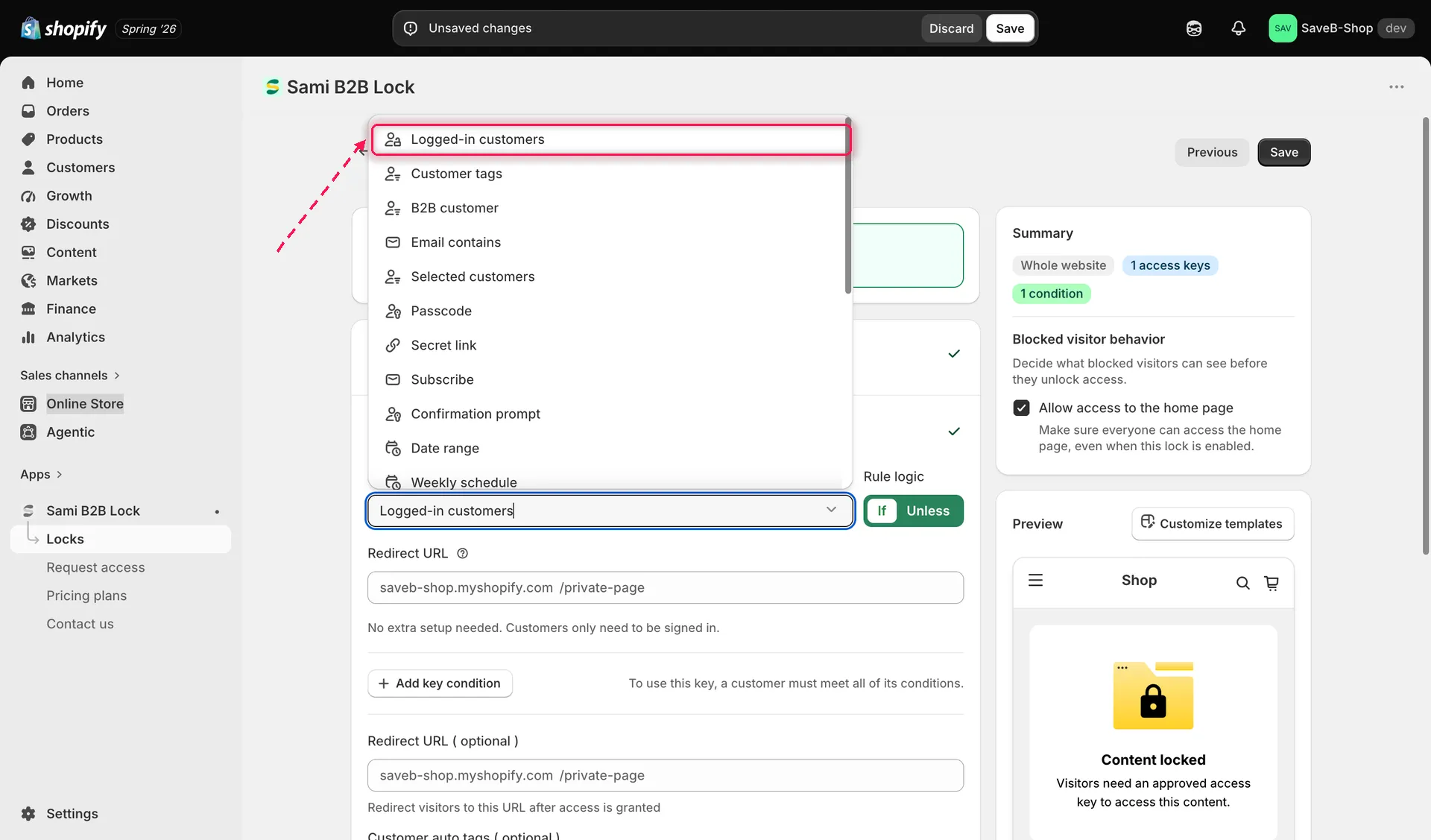
Adicione ao bloqueio a regra de acesso Logged-in customers.
-
Ative Hide price e Add to cart
Seção intitulada “Ative Hide price e Add to cart”Nas configurações de comportamento do bloqueio, ative Hide price e Hide Add to cart. Quem não passar pela regra de acesso verá a página do produto com o preço e o botão substituídos, em vez de ser bloqueado por completo.
-
Salve o bloqueio
Seção intitulada “Salve o bloqueio”Revise o resumo do que você configurou (conteúdo, regra de acesso e comportamento) e clique em Save.
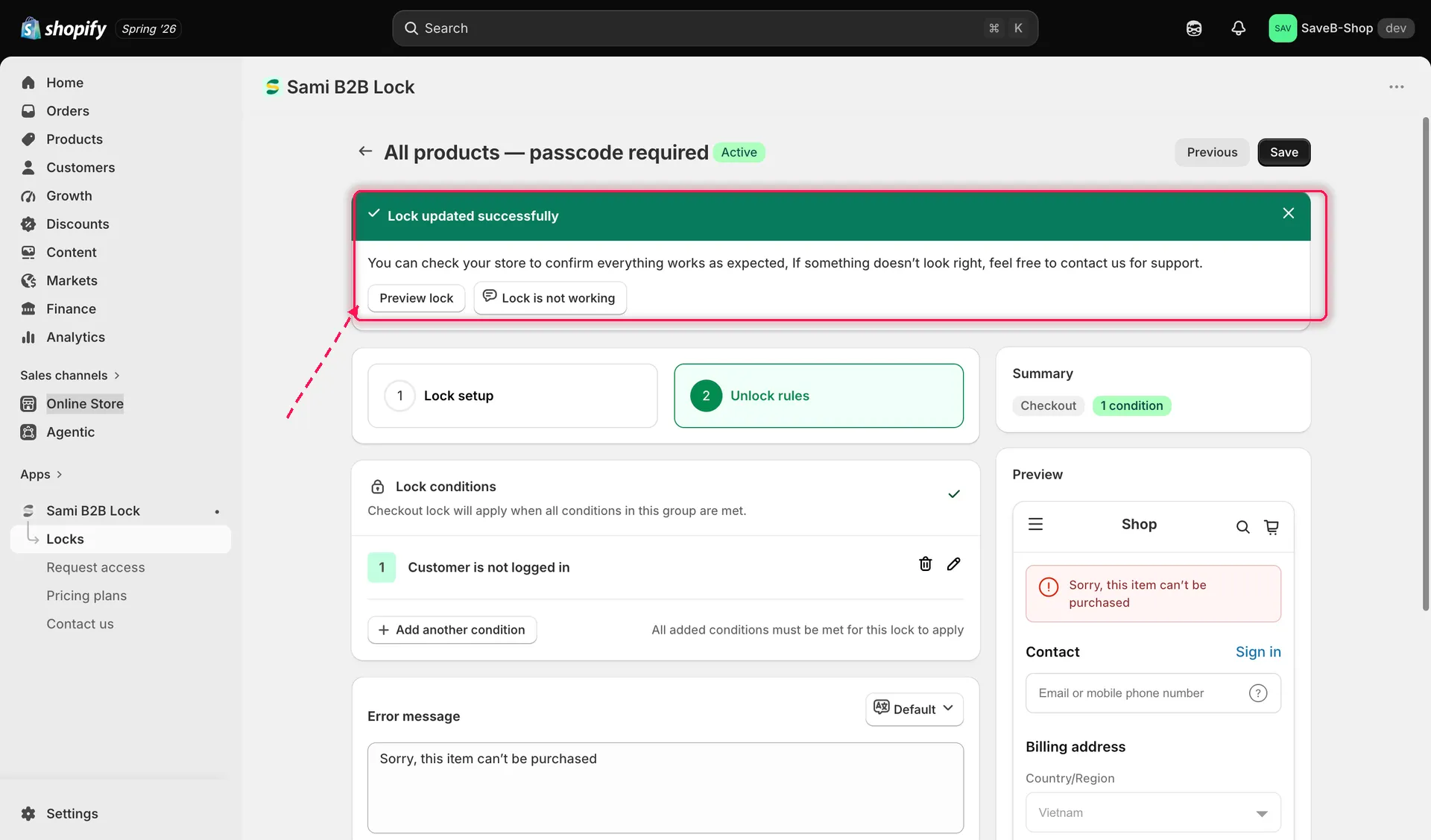
Revise o resumo do bloqueio antes de salvar.
-
Verifique na sua loja virtual ativa
Seção intitulada “Verifique na sua loja virtual ativa”Abra uma janela anônima ou privada do navegador e acesse a página do produto na sua loja virtual ativa. Você deve ver o preço e o botão Add to cart substituídos por um aviso “Login to see price” / “Login to Add to cart” em vez da caixa de compra normal.
Agora entre com uma conta de cliente (na mesma janela ou em qualquer navegador em que você esteja logado) e recarregue a página do produto. O preço e o botão Add to cart devem reaparecer normalmente, pois agora você passa pela regra Logged-in customers.