
Créer votre premier verrou
Créez et vérifiez votre premier verrou en quelques minutes, à partir d'un exemple concret : masquer le prix d'un produit aux visiteurs non connectés.
Ce pas-à-pas construit un verrou simple et courant : masquer le prix et le bouton Add to cart d’un seul produit afin que seuls les clients connectés puissent les voir. C’est un bon premier verrou, car il utilise les trois éléments de base de chaque verrou (le contenu à verrouiller, une règle d’accès et un comportement du verrou) sans complexité supplémentaire.
Assurez-vous d’avoir déjà activé l’intégration d’application dans votre thème, sans quoi le verrou que vous créez ici ne prendra pas encore effet sur votre vitrine.
-
Ouvrir Locks et démarrer un nouveau verrou
Section intitulée « Ouvrir Locks et démarrer un nouveau verrou »Ouvrez l’application et accédez à la page Locks, puis cliquez sur Create Lock.
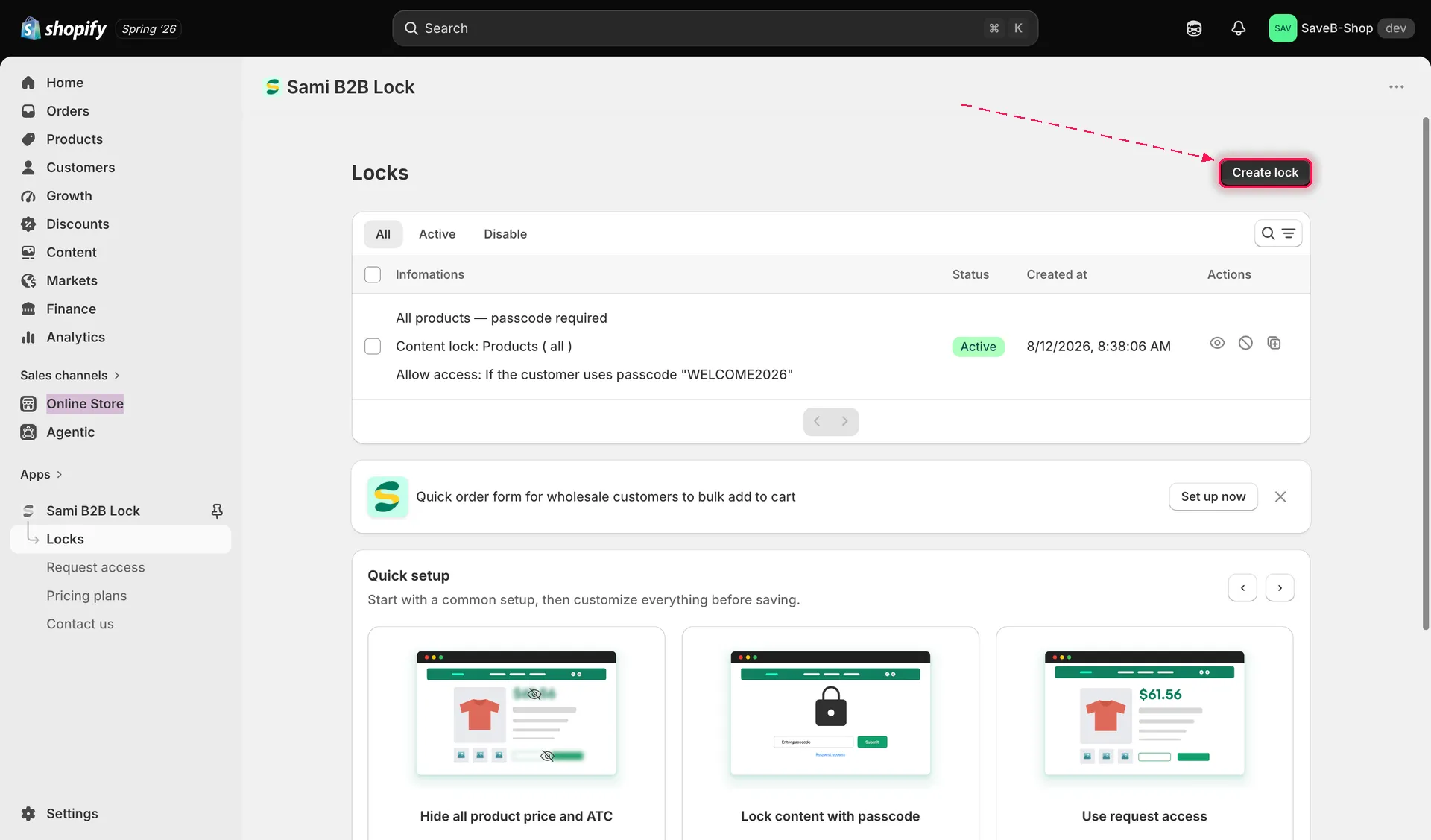
Démarrez un nouveau verrou depuis la page Locks.
-
Nommer votre verrou
Section intitulée « Nommer votre verrou »Donnez au verrou un nom que vous reconnaîtrez plus tard, par exemple « Tarifs réservés aux membres ». Ce nom ne sert qu’à vous repérer dans l’admin : les personnes qui visitent votre boutique ne le voient jamais.
-
Choisir Products comme contenu à verrouiller
Section intitulée « Choisir Products comme contenu à verrouiller »Définissez Content to lock sur Products, puis choisissez dans le sélecteur le produit unique que vous voulez protéger.
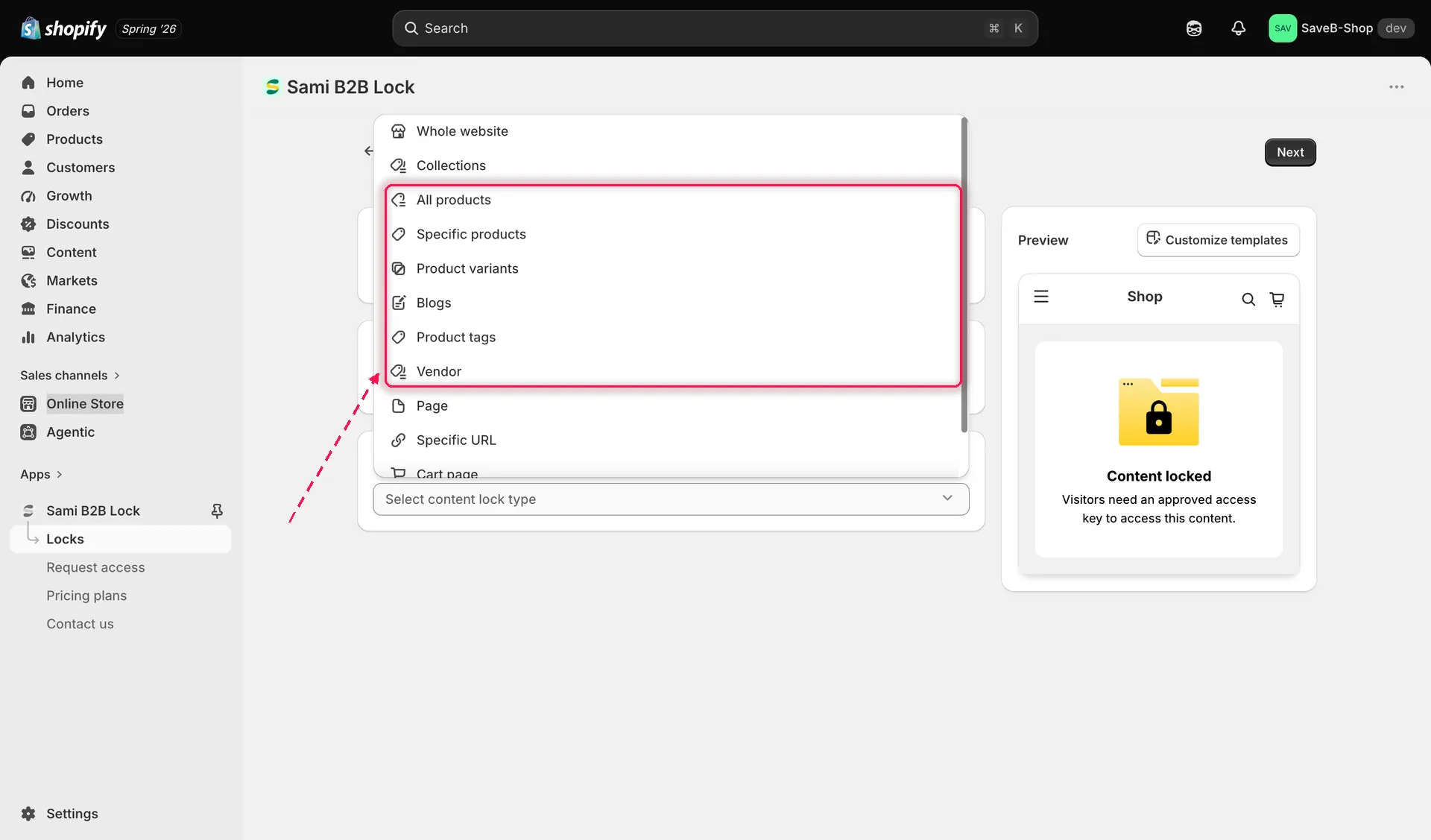
Choisissez Products comme type de contenu, puis sélectionnez le produit précis à protéger.
-
Ajouter la règle d’accès Logged-in customers
Section intitulée « Ajouter la règle d’accès Logged-in customers »Ajoutez une règle d’accès et choisissez Logged-in customers. Laissez-la réglée sur If la personne est connectée : c’est la valeur par défaut et le réglage dont cet exemple a besoin.
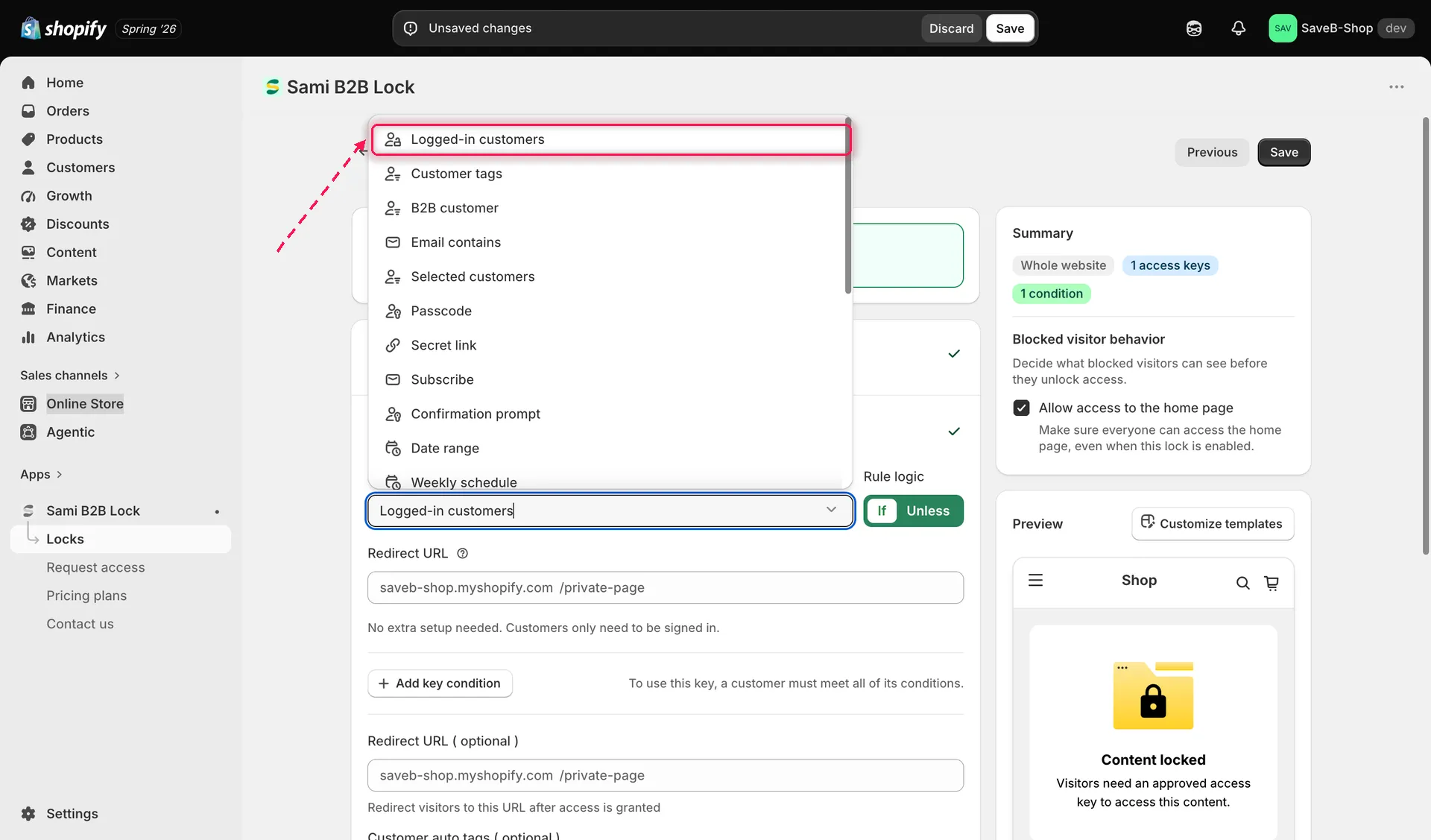
Ajoutez la règle d’accès Logged-in customers au verrou.
-
Activer Hide price et Add to cart
Section intitulée « Activer Hide price et Add to cart »Dans les paramètres de comportement du verrou, activez à la fois Hide price et Hide Add to cart. Les personnes non connectées qui ne remplissent pas la règle d’accès verront la page produit avec le prix et le bouton remplacés, au lieu d’être bloquées complètement.
-
Enregistrer le verrou
Section intitulée « Enregistrer le verrou »Examinez le récapitulatif de ce que vous avez configuré (contenu, règle d’accès et comportement), puis cliquez sur Save.
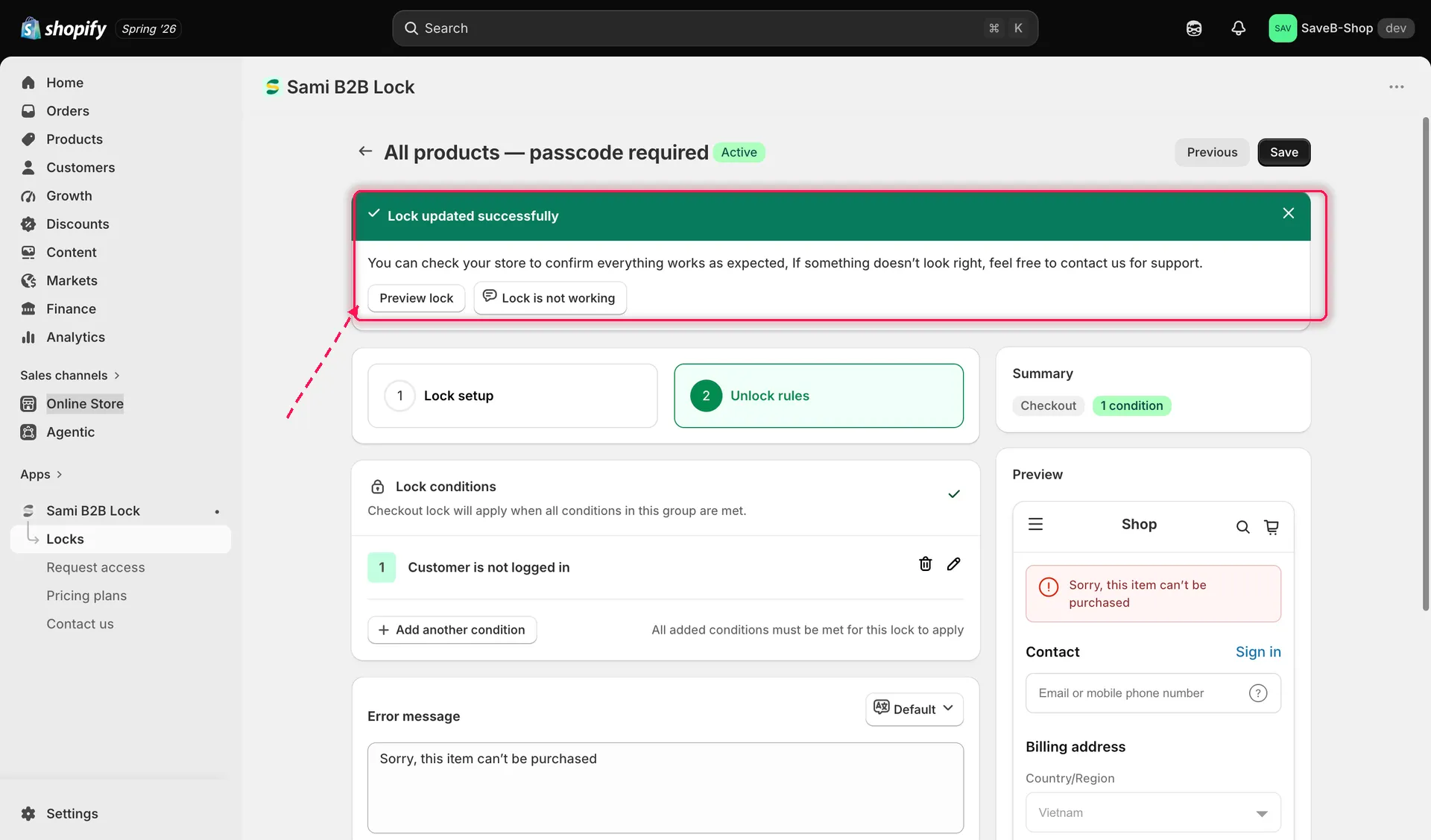
Examinez le récapitulatif du verrou avant de l’enregistrer.
-
Vérifier le résultat sur votre vitrine en ligne
Section intitulée « Vérifier le résultat sur votre vitrine en ligne »Ouvrez une fenêtre de navigation privée et visitez la page du produit sur votre vitrine en ligne. Vous devriez voir le prix et le bouton Add to cart remplacés par une invite « Login to see price » / « Login to Add to cart » à la place du bloc d’achat habituel.
Connectez-vous ensuite avec un compte client (dans la même fenêtre, ou dans n’importe quel navigateur où vous êtes connecté) et rechargez la page produit. Le prix et le bouton Add to cart devraient réapparaître normalement, puisque vous remplissez désormais la règle Logged-in customers.