
Utwórz pierwszą blokadę
Zbuduj i sprawdź pierwszą blokadę w kilka minut na prawdziwym przykładzie — ukrywaniu ceny produktu przed gośćmi.
Ten przewodnik buduje jedną prostą, typową blokadę: ukrywa cenę i przycisk Add to cart przy jednym produkcie, tak aby widzieli je tylko zalogowani klienci. To dobra pierwsza blokada, bo wykorzystuje trzy elementy, z których zbudowana jest każda blokada — treść do zablokowania, regułę dostępu i zachowanie blokady — bez dodatkowych komplikacji.
Upewnij się, że osadzenie aplikacji jest już włączone w Twoim motywie, w przeciwnym razie utworzona tu blokada nie zadziała jeszcze w sklepie.
-
Otwórz Locks i zacznij nową blokadę
Dział zatytułowany „Otwórz Locks i zacznij nową blokadę”Otwórz aplikację i przejdź na stronę Locks, a następnie kliknij Create Lock.
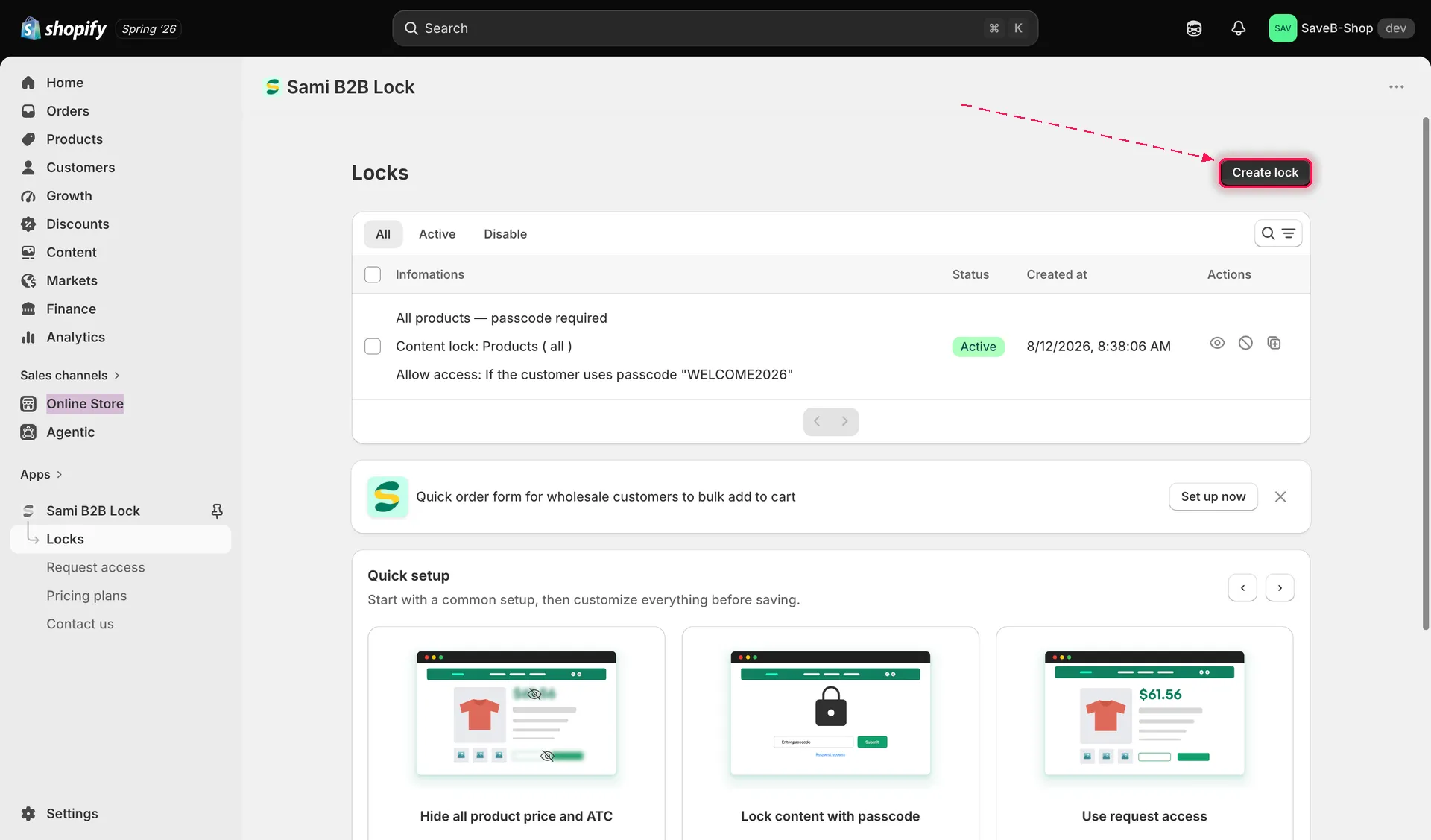
Zacznij nową blokadę na stronie Locks.
-
Nazwij blokadę
Dział zatytułowany „Nazwij blokadę”Nadaj blokadzie nazwę, którą później rozpoznasz, na przykład „Members-only pricing”. Nazwa służy tylko Tobie w panelu administracyjnym — klienci jej nie widzą.
-
Wybierz Products jako treść do zablokowania
Dział zatytułowany „Wybierz Products jako treść do zablokowania”Ustaw Content to lock na Products, a następnie wybierz w selektorze produktów jeden produkt, który chcesz chronić.
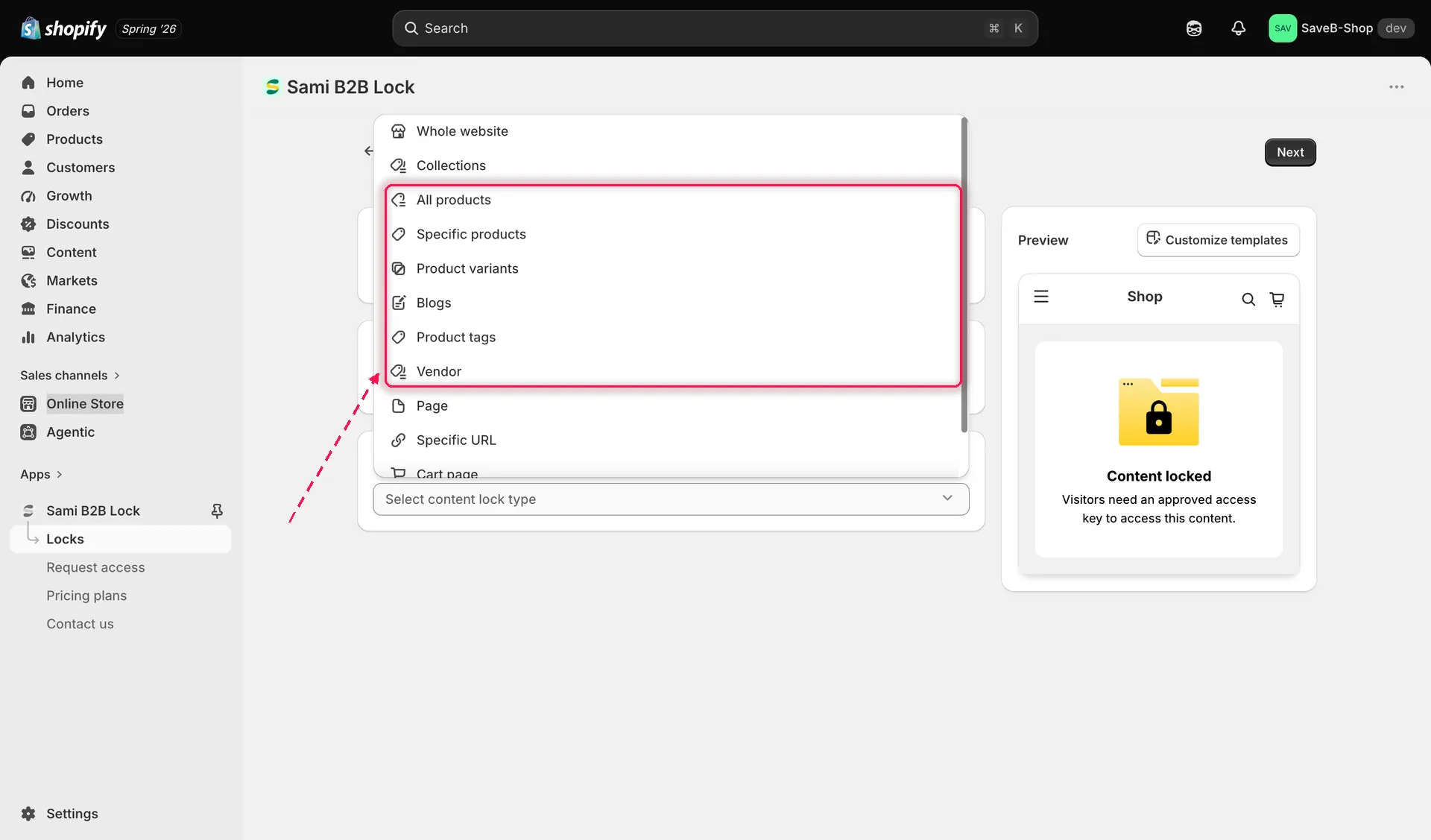
Wybierz Products jako typ treści, a następnie konkretny produkt do ochrony.
-
Dodaj regułę dostępu Logged-in customers
Dział zatytułowany „Dodaj regułę dostępu Logged-in customers”Dodaj regułę dostępu i wybierz Logged-in customers. Pozostaw ustawienie If odwiedzający jest zalogowany — to ustawienie domyślne i takie, którego potrzebuje ten przykład.
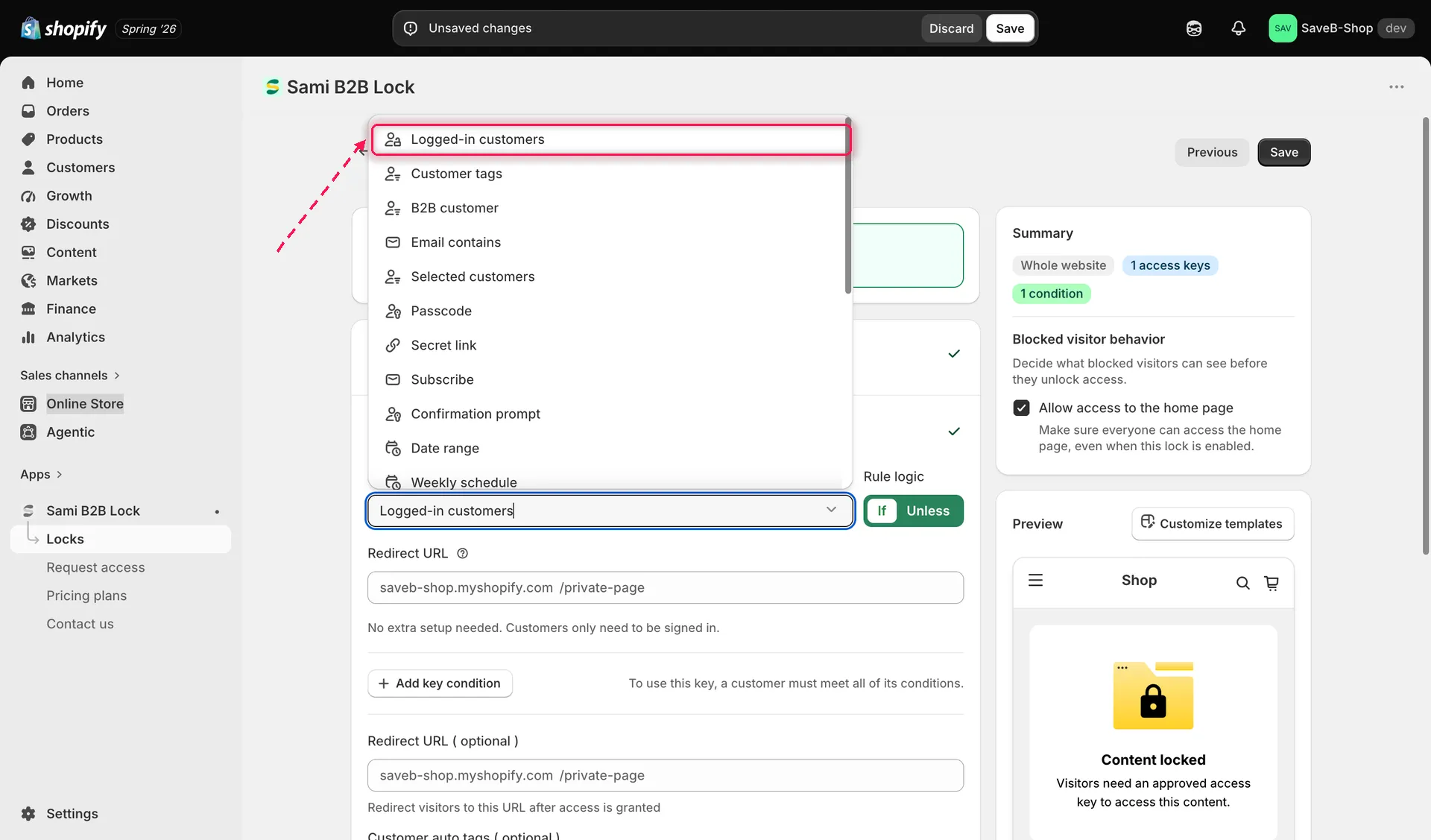
Dodaj do blokady regułę dostępu Logged-in customers.
-
Włącz Hide price and Add to cart
Dział zatytułowany „Włącz Hide price and Add to cart”W ustawieniach zachowania blokady włącz zarówno Hide price, jak i Hide Add to cart. Goście, którzy nie spełnią reguły dostępu, zobaczą stronę produktu z podmienioną ceną i przyciskiem, zamiast zostać całkowicie zablokowani.
-
Zapisz blokadę
Dział zatytułowany „Zapisz blokadę”Przejrzyj podsumowanie tego, co skonfigurowano — treść, regułę dostępu i zachowanie — a następnie kliknij Save.
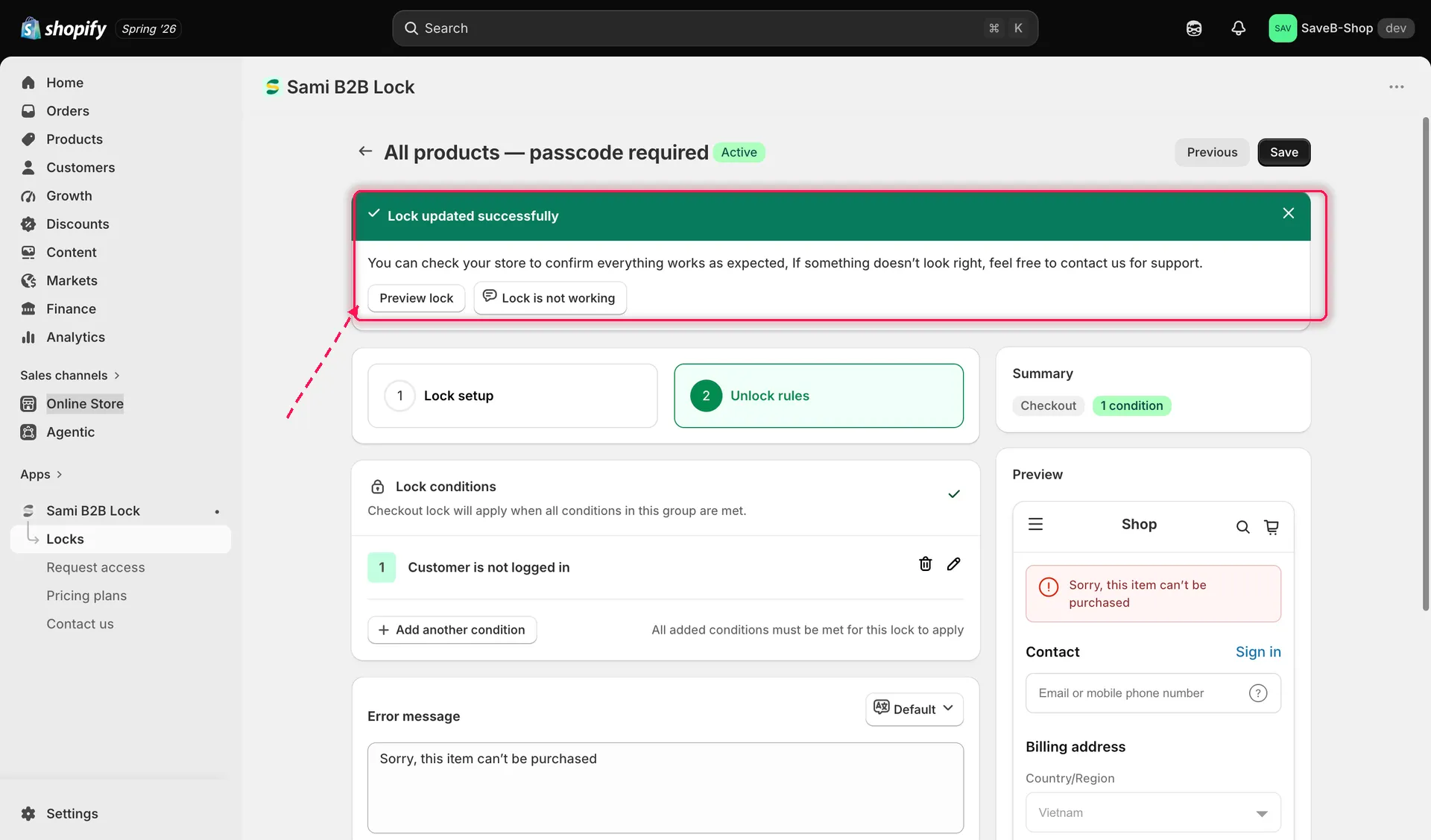
Przejrzyj podsumowanie blokady przed zapisaniem.
-
Sprawdź ją w działającym sklepie
Dział zatytułowany „Sprawdź ją w działającym sklepie”Otwórz okno incognito lub prywatne w przeglądarce i wejdź na stronę produktu w swoim działającym sklepie. Zamiast zwykłego bloku zakupu zobaczysz cenę i przycisk Add to cart zastąpione monitem „Login to see price” / „Login to Add to cart”.
Teraz zaloguj się na konto klienta (w tym samym oknie lub w dowolnej przeglądarce, w której jesteś zalogowany) i odśwież stronę produktu. Cena i przycisk Add to cart powinny znów pojawić się normalnie, ponieważ spełniasz już regułę Logged-in customers.