
Crea il tuo primo blocco
Crea e verifica il tuo primo blocco in pochi minuti, con un esempio reale: nascondere il prezzo di un prodotto a chi non ha effettuato l'accesso.
Questa guida crea un blocco semplice e molto comune: nascondere il prezzo e il pulsante Add to cart di un singolo prodotto, in modo che li vedano solo i clienti che hanno effettuato l’accesso. È un buon primo blocco perché usa i tre elementi di cui è fatto ogni blocco (contenuto da bloccare, una regola di accesso e un comportamento del blocco) senza complicazioni aggiuntive.
Assicurati di aver già attivato l’incorporamento app sul tuo tema, altrimenti il blocco che crei qui non avrà ancora effetto sulla vetrina.
-
Apri Locks e crea un nuovo blocco
Sezione intitolata “Apri Locks e crea un nuovo blocco”Apri l’app e vai alla pagina Locks, quindi fai clic su Create Lock.
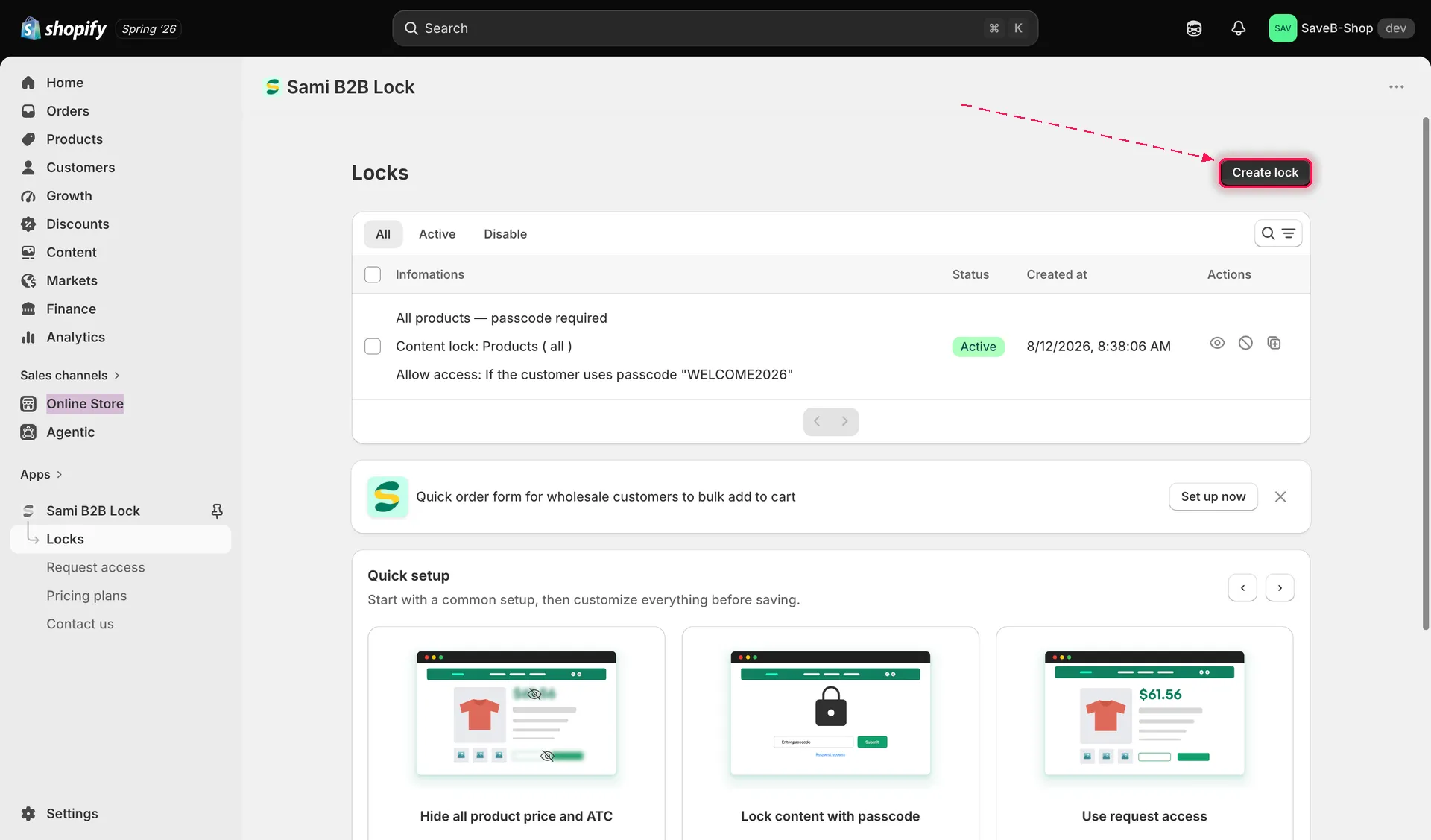
Crea un nuovo blocco dalla pagina Locks.
-
Dai un nome al blocco
Sezione intitolata “Dai un nome al blocco”Assegna al blocco un nome che riconoscerai in seguito, per esempio «Prezzi riservati ai membri». Questo nome serve solo come riferimento nell’amministrazione: chi acquista non lo vede mai.
-
Scegli Products come contenuto da bloccare
Sezione intitolata “Scegli Products come contenuto da bloccare”Imposta Content to lock su Products, quindi scegli dal selettore il singolo prodotto che vuoi proteggere.
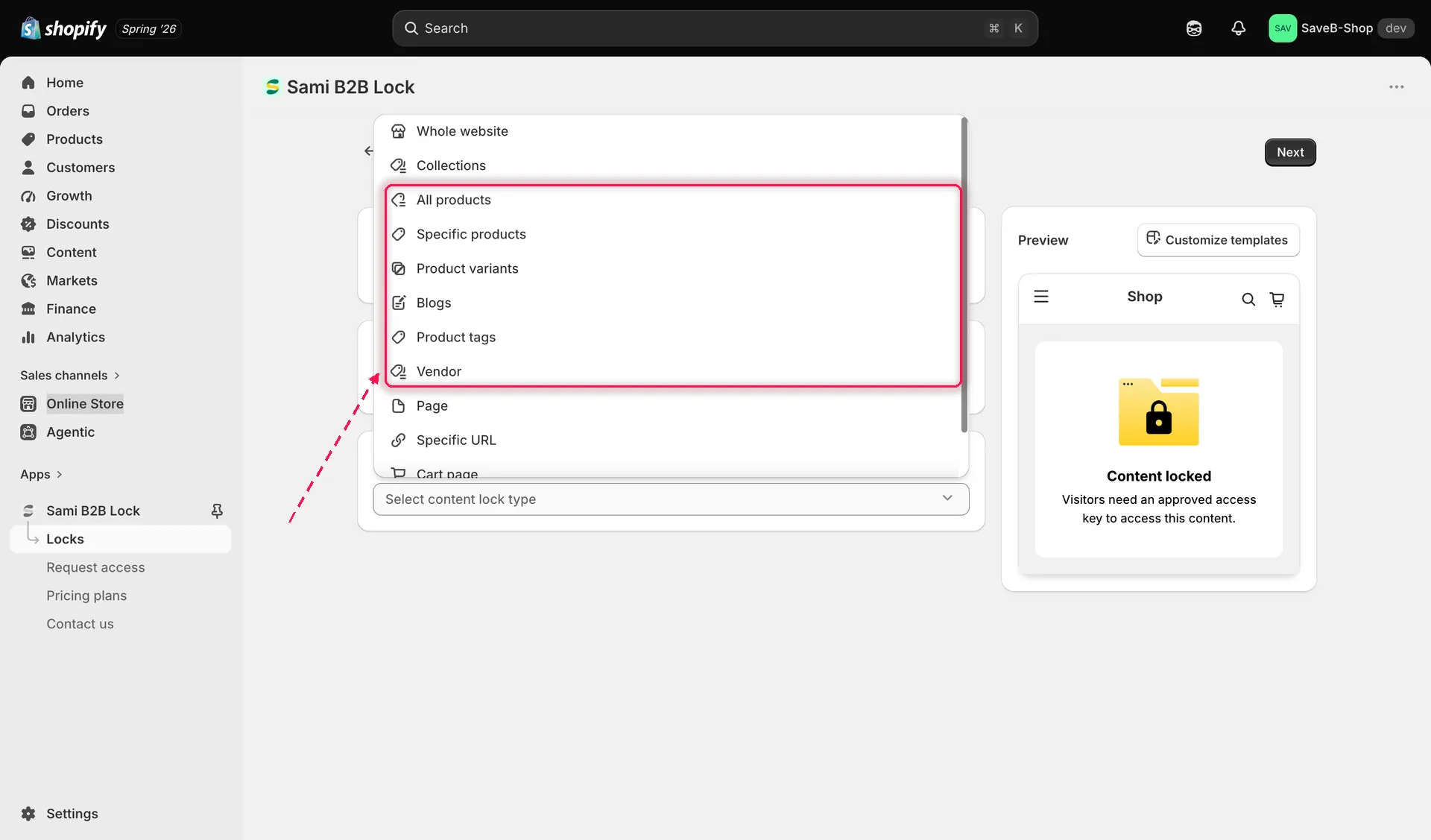
Scegli Products come tipo di contenuto, poi seleziona il prodotto specifico da proteggere.
-
Aggiungi la regola di accesso Logged-in customers
Sezione intitolata “Aggiungi la regola di accesso Logged-in customers”Aggiungi una regola di accesso e scegli Logged-in customers. Lascia l’impostazione su If la persona ha effettuato l’accesso: è il valore predefinito e quello che serve a questo esempio.
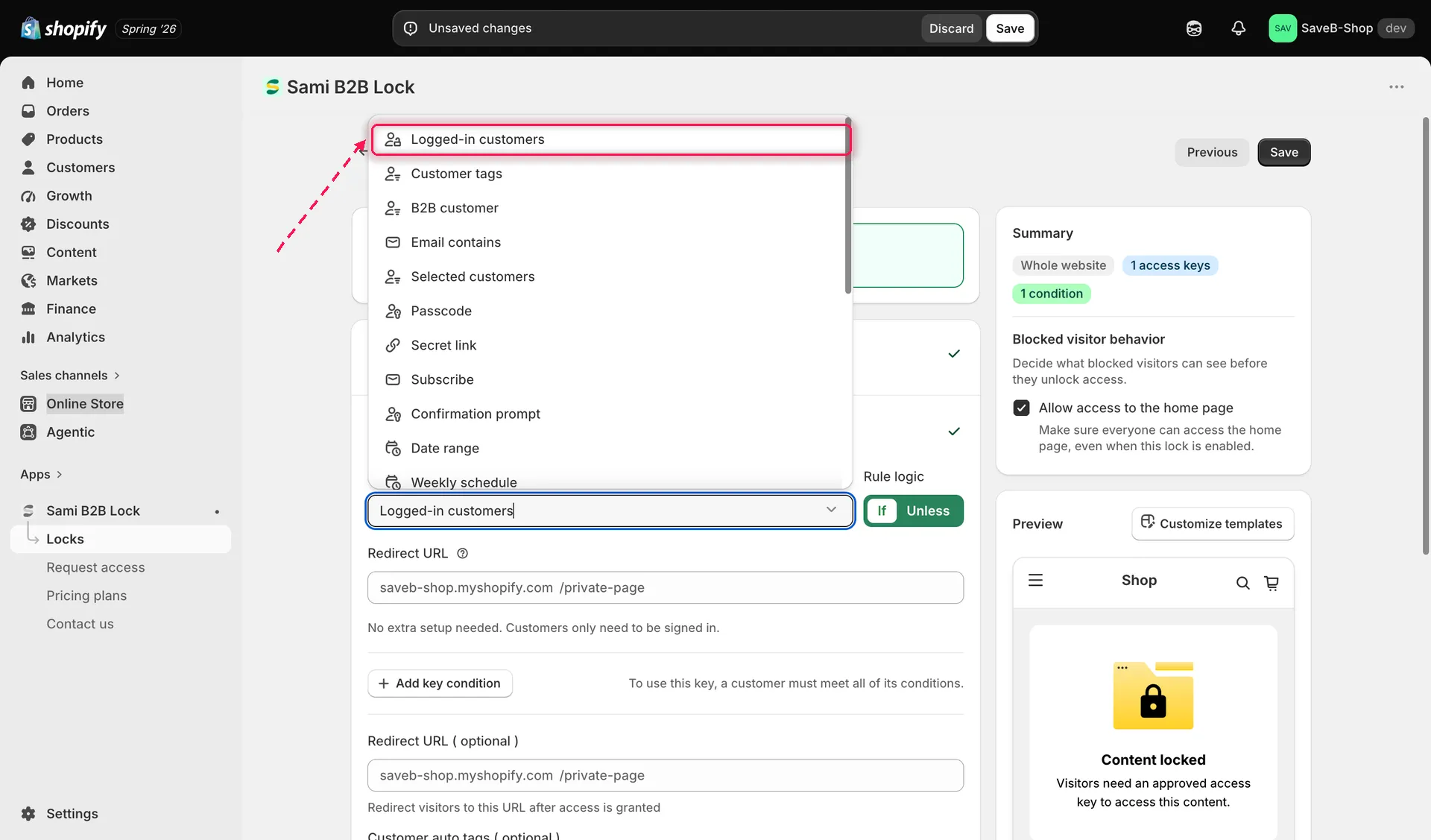
Aggiungi la regola di accesso Logged-in customers al blocco.
-
Attiva Hide price and Add to cart
Sezione intitolata “Attiva Hide price and Add to cart”Nelle impostazioni di comportamento del blocco, attiva sia Hide price sia Hide Add to cart. Chi non supera la regola di accesso vedrà la pagina del prodotto con prezzo e pulsante sostituiti, invece di essere bloccato del tutto.
-
Salva il blocco
Sezione intitolata “Salva il blocco”Controlla il riepilogo di ciò che hai configurato (contenuto, regola di accesso e comportamento), quindi fai clic su Save.
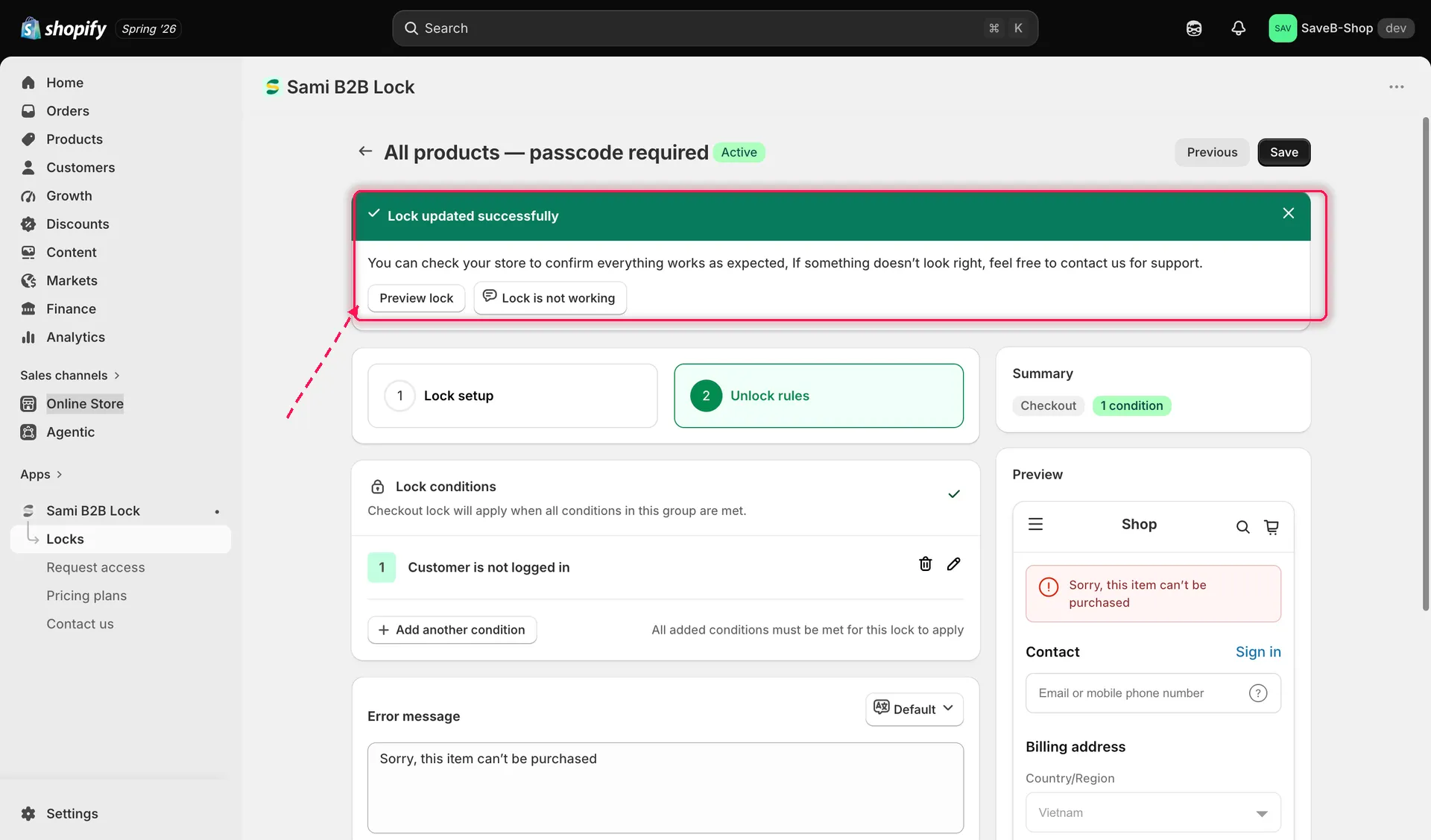
Controlla il riepilogo del blocco prima di salvare.
-
Verificalo sulla vetrina live
Sezione intitolata “Verificalo sulla vetrina live”Apri una finestra del browser in incognito o privata e visita la pagina del prodotto sulla vetrina live. Dovresti vedere prezzo e pulsante Add to cart sostituiti da un invito «Login to see price» / «Login to Add to cart» al posto del normale riquadro di acquisto.
Ora accedi con un account cliente (nella stessa finestra o in qualsiasi browser in cui hai effettuato l’accesso) e ricarica la pagina del prodotto. Prezzo e pulsante Add to cart dovrebbero ricomparire normalmente, perché ora superi la regola Logged-in customers.