
Crea tu primer bloqueo
Crea y verifica tu primer bloqueo en pocos minutos con un ejemplo real: ocultar el precio de un producto a quien no ha iniciado sesión.
Esta guía crea un bloqueo sencillo y habitual: ocultar el precio y el botón Add to cart de un solo producto para que solo lo vea la clientela que ha iniciado sesión. Es un buen primer bloqueo porque usa las tres piezas con las que se construye cualquier bloqueo (contenido que bloquear, una regla de acceso y un comportamiento del bloqueo) sin complicaciones adicionales.
Asegúrate de haber activado ya la inserción de aplicación en tu tema, o el bloqueo que crees aquí todavía no surtirá efecto en tu tienda online.
-
Abre Locks y empieza un bloqueo nuevo
Sección titulada «Abre Locks y empieza un bloqueo nuevo»Abre la aplicación y ve a la página Locks; después, haz clic en Create Lock.
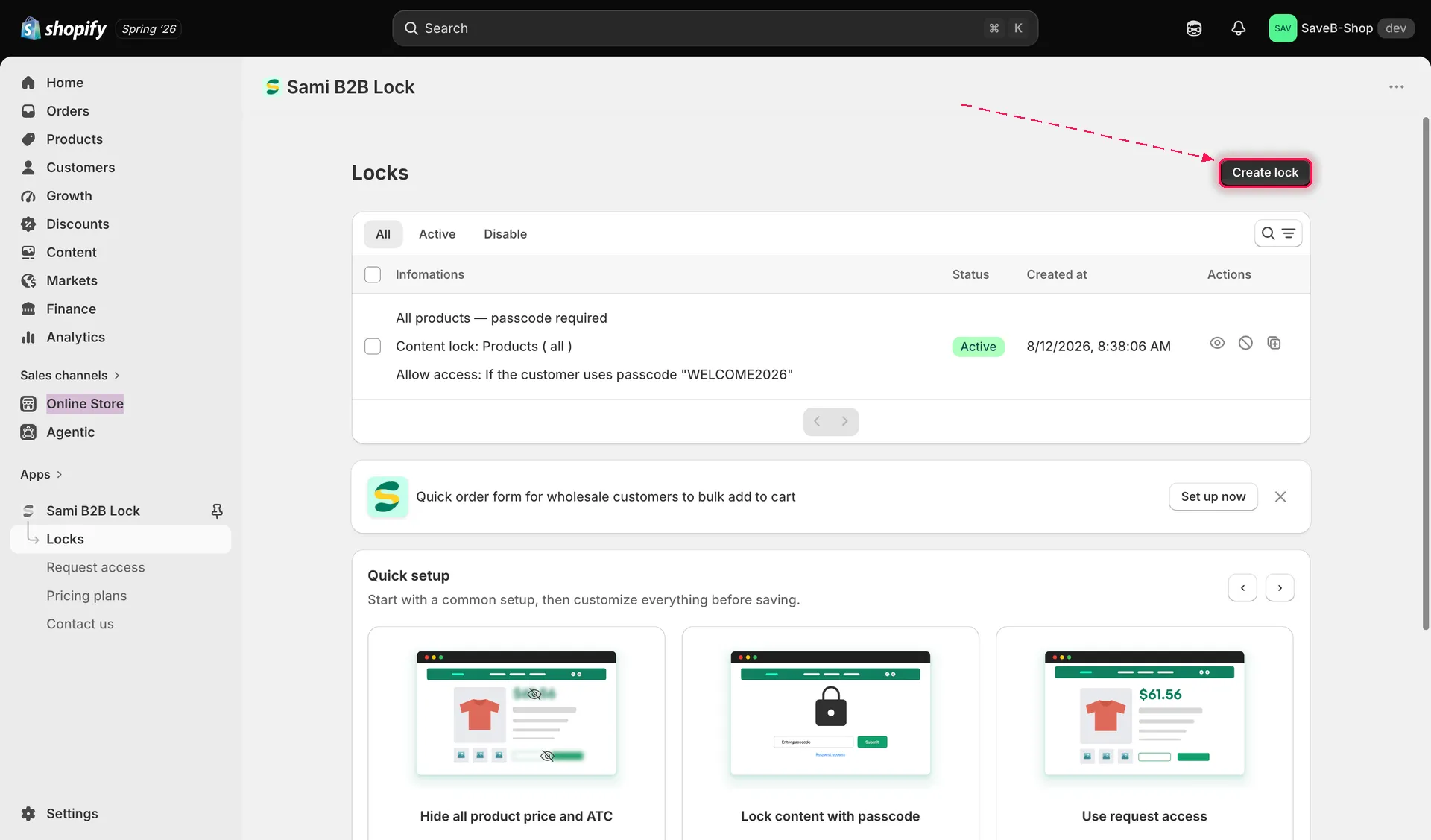
Empieza un bloqueo nuevo desde la página Locks.
-
Ponle nombre a tu bloqueo
Sección titulada «Ponle nombre a tu bloqueo»Dale al bloqueo un nombre que reconozcas más adelante, por ejemplo «Members-only pricing». Este nombre es solo para tu referencia en el panel de administración; quien compra nunca lo ve.
-
Elige Products como contenido que bloquear
Sección titulada «Elige Products como contenido que bloquear»Define Content to lock como Products y, después, elige en el selector de productos el producto concreto que quieres proteger.
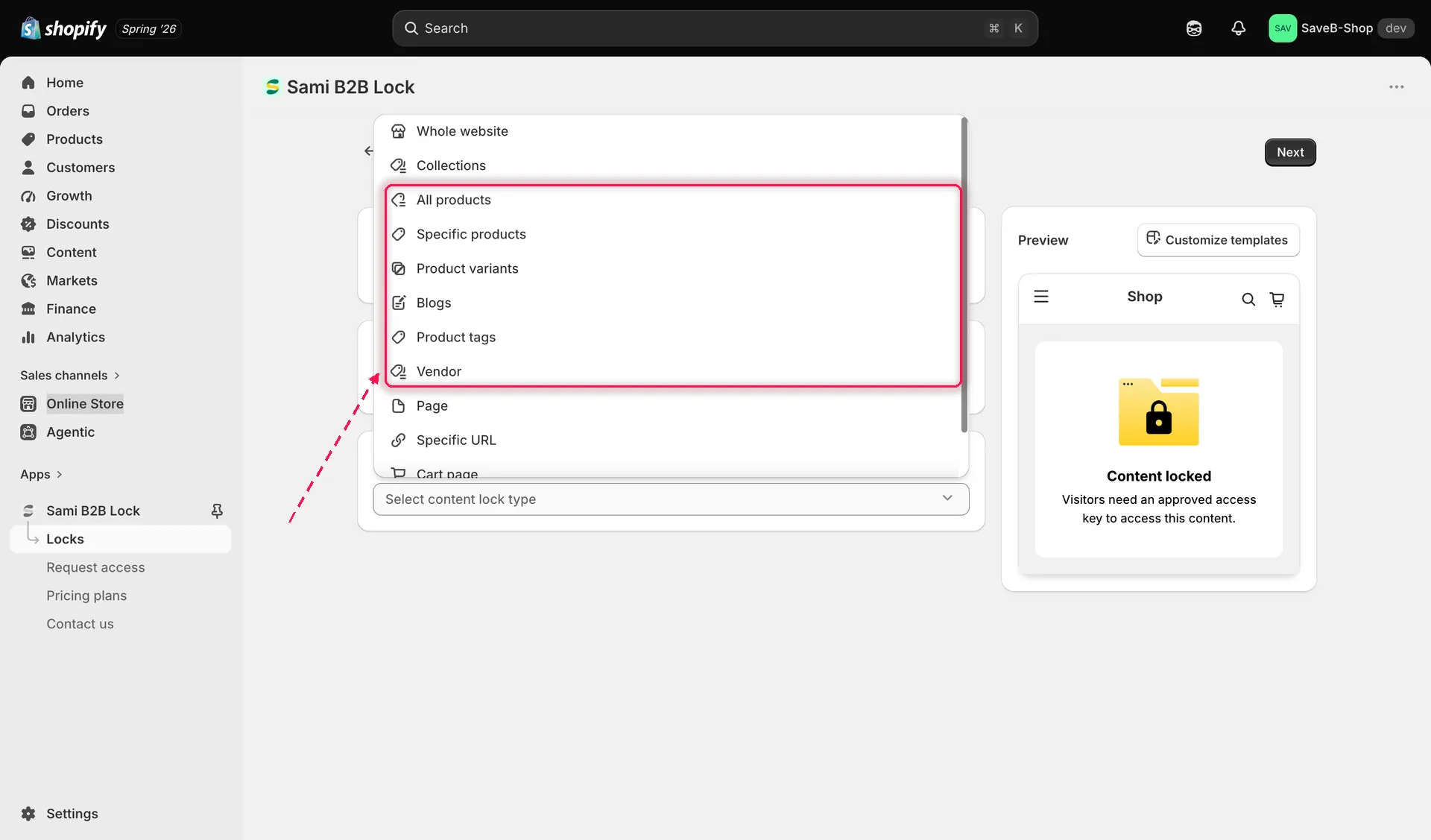
Elige Products como tipo de contenido y, después, selecciona el producto concreto que quieres proteger.
-
Agrega la regla de acceso Logged-in customers
Sección titulada «Agrega la regla de acceso Logged-in customers»Agrega una regla de acceso y elige Logged-in customers. Déjala configurada para que coincida If la persona ha iniciado sesión: es el valor predeterminado y el ajuste que necesita este ejemplo.
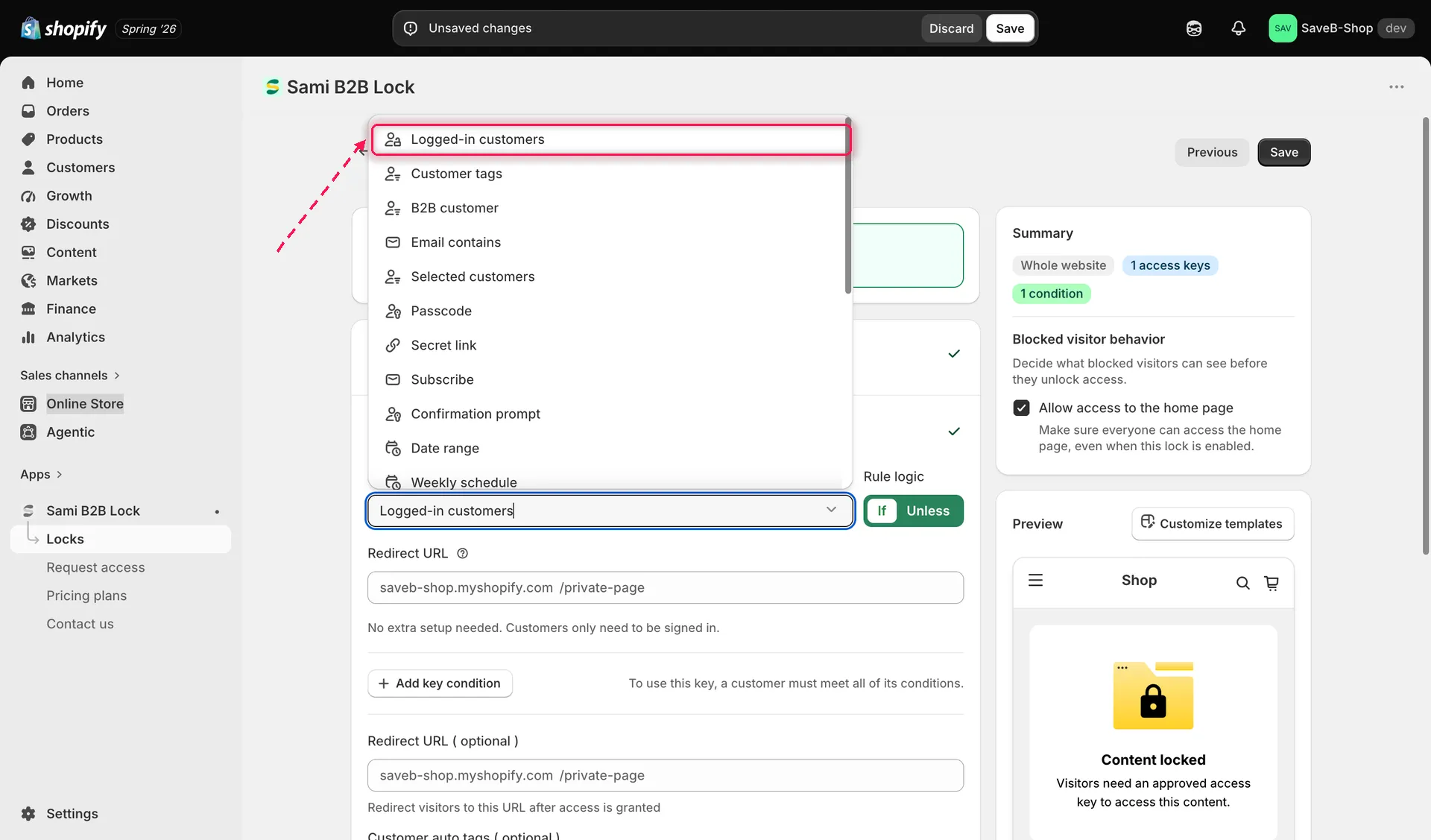
Agrega la regla de acceso Logged-in customers al bloqueo.
-
Activa Hide price y Add to cart
Sección titulada «Activa Hide price y Add to cart»En los ajustes de comportamiento del bloqueo, activa tanto Hide price como Hide Add to cart. Quien no cumpla la regla de acceso verá la página de producto con el precio y el botón sustituidos, en lugar de quedar bloqueado por completo.
-
Guarda el bloqueo
Sección titulada «Guarda el bloqueo»Revisa el resumen de lo que has configurado (contenido, regla de acceso y comportamiento) y haz clic en Save.
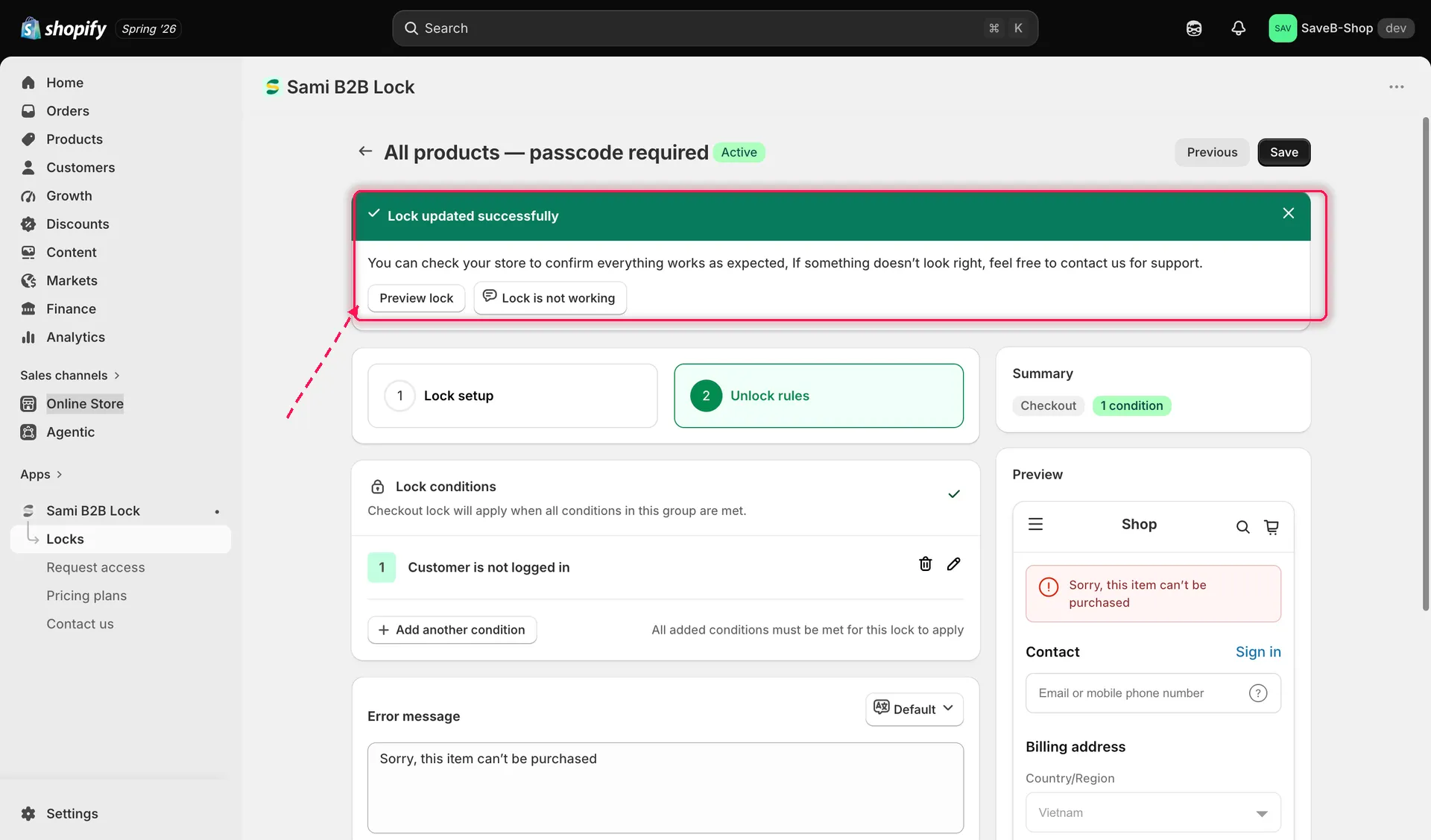
Revisa el resumen del bloqueo antes de guardar.
-
Verifícalo en tu tienda online
Sección titulada «Verifícalo en tu tienda online»Abre una ventana de incógnito o privada del navegador y visita la página del producto en tu tienda online. Deberías ver el precio y el botón Add to cart sustituidos por un aviso «Login to see price» / «Login to Add to cart» en lugar del cuadro de compra habitual.
Ahora inicia sesión con una cuenta de cliente (en esa misma ventana o en cualquier navegador donde hayas iniciado sesión) y vuelve a cargar la página del producto. El precio y el botón Add to cart deberían volver a aparecer con normalidad, ya que ahora cumples la regla Logged-in customers.