
Ihre erste Sperre erstellen
Erstellen und prüfen Sie Ihre erste Sperre in wenigen Minuten anhand eines echten Beispiels – den Preis eines Produkts vor Gästen ausblenden.
In dieser Schritt-für-Schritt-Anleitung bauen Sie eine einfache, häufig genutzte Sperre: Sie blenden den Preis und die Schaltfläche „In den Warenkorb“ eines einzelnen Produkts aus, sodass nur angemeldete Kundschaft sie sehen kann. Das ist eine gute erste Sperre, weil sie die drei Bausteine verwendet, aus denen jede Sperre besteht – Inhalt, Zugriffsregel und Sperrverhalten – und dabei ohne zusätzliche Komplexität auskommt.
Stellen Sie sicher, dass Sie die App-Einbettung bereits aktiviert haben. Andernfalls greift die hier erstellte Sperre in Ihrem Onlineshop noch nicht.
-
Locks öffnen und eine neue Sperre starten
Abschnitt betitelt „Locks öffnen und eine neue Sperre starten“Öffnen Sie die App, gehen Sie zur Seite Locks und klicken Sie dann auf Create Lock.
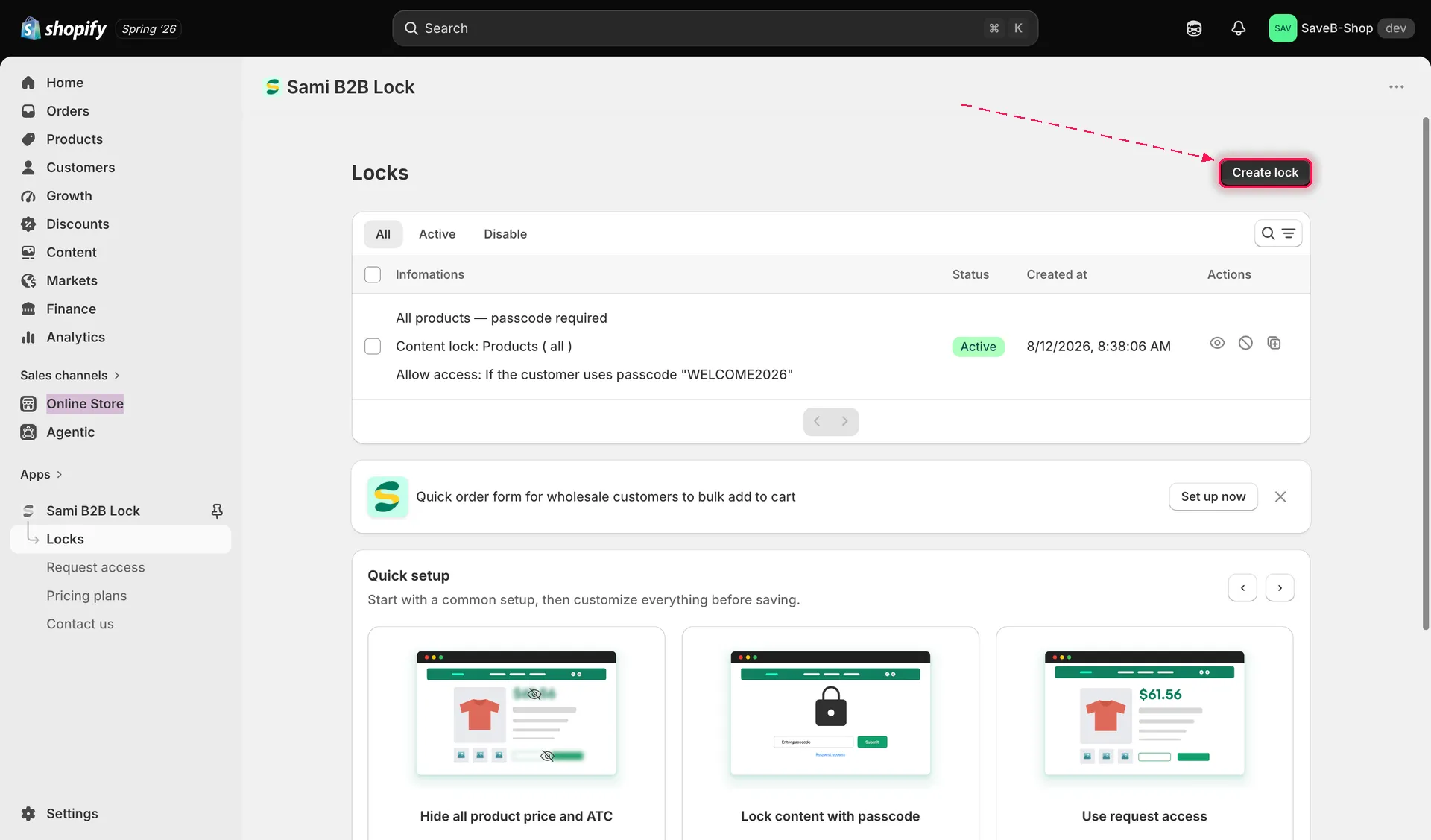
Starten Sie eine neue Sperre auf der Seite „Locks“.
-
Sperre benennen
Abschnitt betitelt „Sperre benennen“Geben Sie der Sperre einen Namen, den Sie später wiedererkennen, zum Beispiel „Members-only pricing“. Dieser Name dient nur Ihrer eigenen Orientierung im Admin – Kundschaft sieht ihn nie.
-
Products als zu sperrenden Inhalt wählen
Abschnitt betitelt „Products als zu sperrenden Inhalt wählen“Setzen Sie Content to lock auf Products und wählen Sie dann in der Produktauswahl das einzelne Produkt, das Sie schützen möchten.
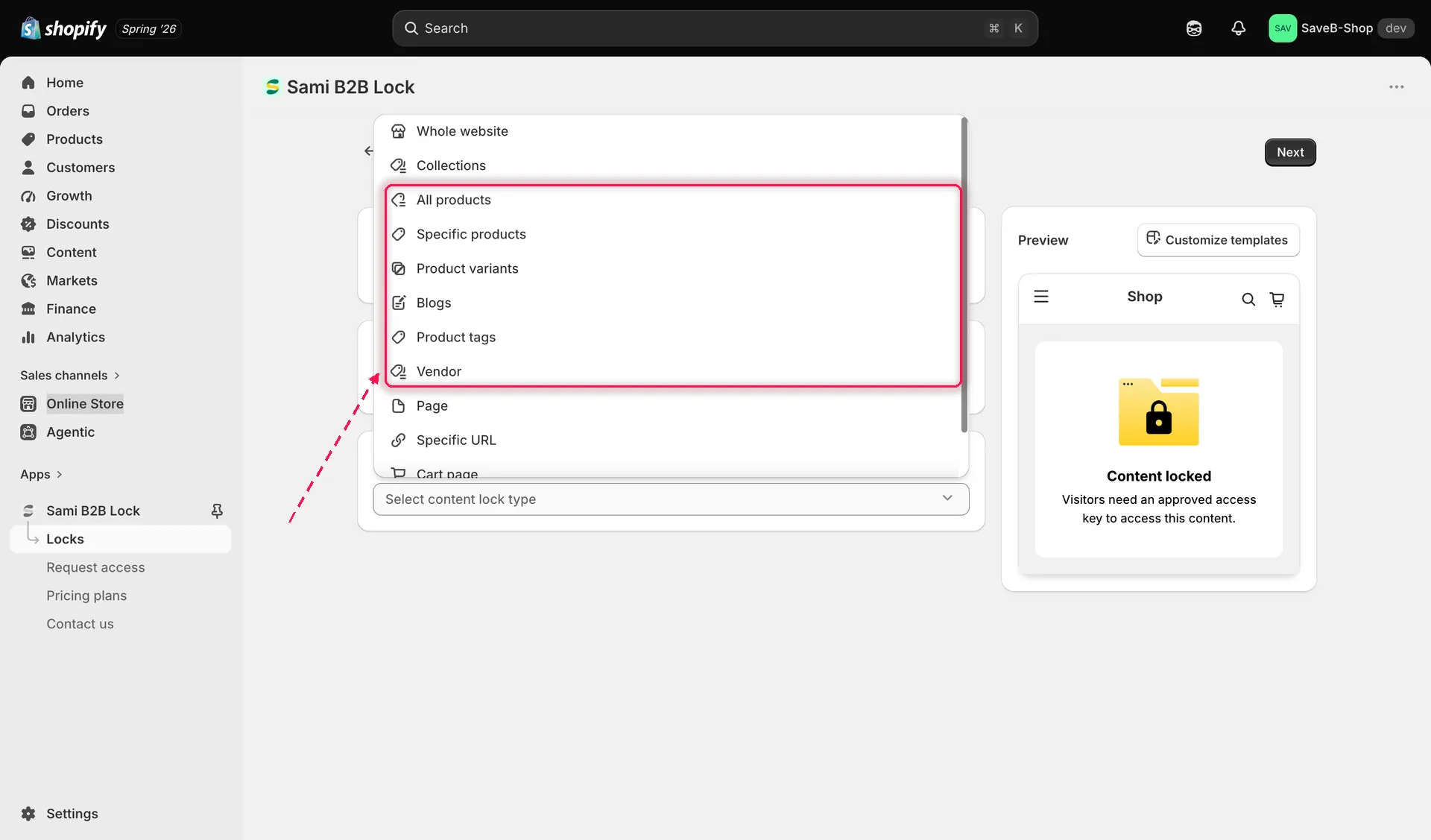
Wählen Sie Products als Inhaltstyp und dann das konkrete Produkt, das geschützt werden soll.
-
Die Zugriffsregel „Logged-in customers“ hinzufügen
Abschnitt betitelt „Die Zugriffsregel „Logged-in customers“ hinzufügen“Fügen Sie eine Zugriffsregel hinzu und wählen Sie Logged-in customers. Lassen Sie sie auf If stehen, sodass die Regel zutrifft, wenn die besuchende Person angemeldet ist – das ist die Standardeinstellung und genau die, die dieses Beispiel braucht.
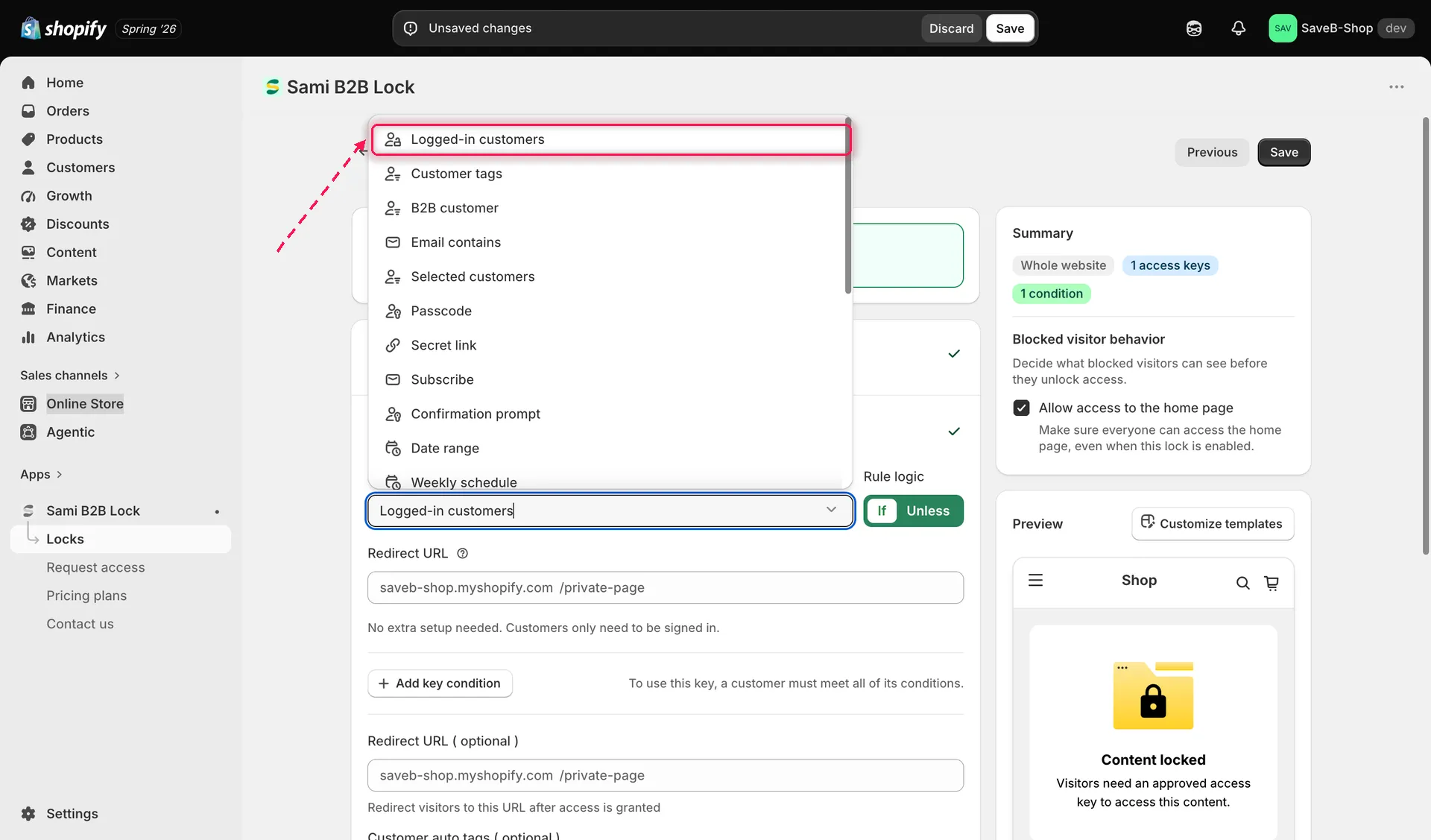
Fügen Sie der Sperre die Zugriffsregel Logged-in customers hinzu.
-
Hide price and Add to cart aktivieren
Abschnitt betitelt „Hide price and Add to cart aktivieren“Schalten Sie in den Verhaltenseinstellungen der Sperre sowohl Hide price als auch Hide Add to cart ein. Gäste, die die Zugriffsregel nicht erfüllen, sehen die Produktseite, auf der Preis und Schaltfläche ersetzt sind, statt komplett blockiert zu werden.
-
Sperre speichern
Abschnitt betitelt „Sperre speichern“Prüfen Sie die Zusammenfassung dessen, was Sie konfiguriert haben – Inhalt, Zugriffsregel und Verhalten – und klicken Sie dann auf Save.
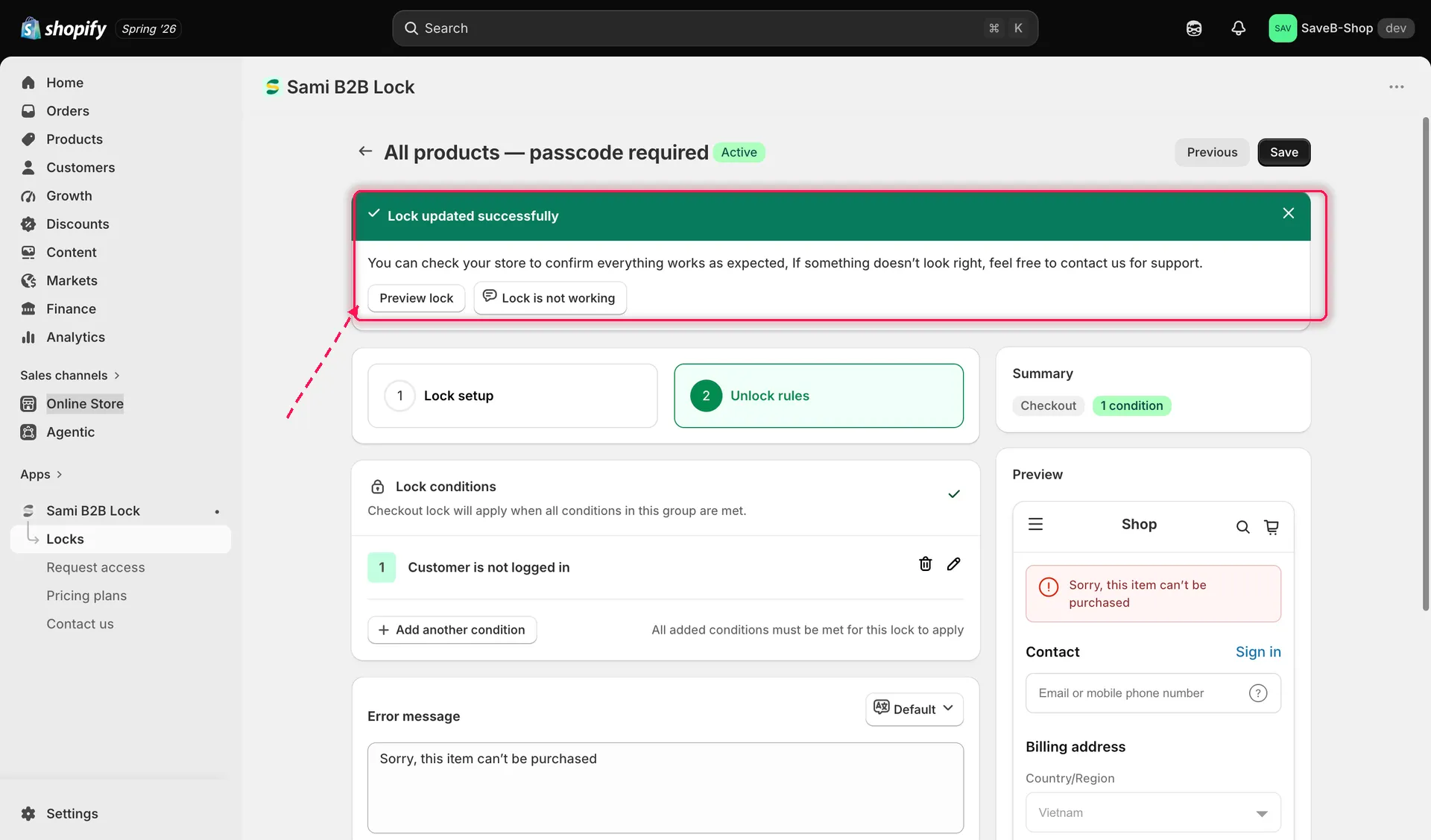
Prüfen Sie die Zusammenfassung der Sperre vor dem Speichern.
-
Im Live-Onlineshop prüfen
Abschnitt betitelt „Im Live-Onlineshop prüfen“Öffnen Sie ein Inkognito- oder privates Browserfenster und rufen Sie die Produktseite in Ihrem Live-Onlineshop auf. Statt des normalen Kaufbereichs sollten Sie anstelle von Preis und Schaltfläche Add to cart eine Aufforderung „Login to see price“ / „Login to Add to cart“ sehen.
Melden Sie sich nun mit einem Kundenkonto an (im selben Fenster oder in einem beliebigen Browser, in dem Sie angemeldet sind) und laden Sie die Produktseite neu. Preis und Schaltfläche Add to cart sollten wieder normal erscheinen, da Sie jetzt die Regel Logged-in customers erfüllen.