
Quick-Buy-Funktion
Zeigen Sie Ihrer Kundschaft eine Bestandsnachricht wie „Low stock“ oder „Last items!“ an, basierend auf von Ihnen festgelegten Bestandsschwellen.
Mit Stock Level sieht Ihre Kundschaft je nach verbleibendem Lagerbestand eine andere Bestandsnachricht, basierend auf von Ihnen festgelegten Schwellenwerten. Das schafft Dringlichkeit und Transparenz und fördert schnellere Kaufentscheidungen.
Schritte zur Verwaltung
Abschnitt betitelt „Schritte zur Verwaltung“-
Stock Level öffnen
Abschnitt betitelt „Stock Level öffnen“Öffnen Sie die App, gehen Sie zu Add-on Features und klicken Sie dann auf Stock level > Setup stock level.
-
Bestandsschwellen festlegen
Abschnitt betitelt „Bestandsschwellen festlegen“Diese Funktion besteht aus zwei Teilen: Stock Display Configuration und Status Messages and Colors.
Legen Sie unter Stock Display Configuration 3 Schwellenwerte fest – die App zeigt anhand des aktuellen Lagerbestands automatisch die passende Nachricht an:
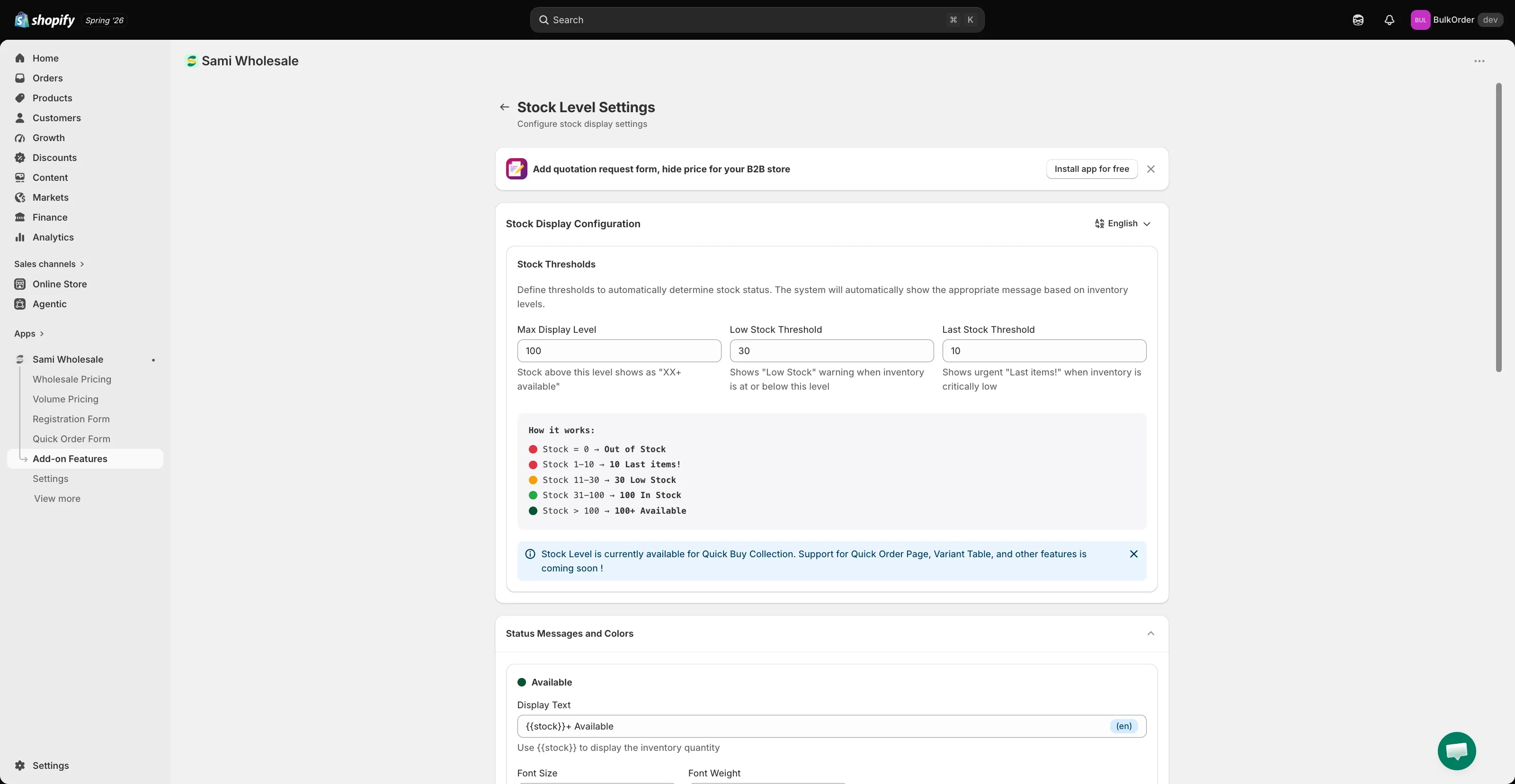
- Max Display Level – oberhalb dieser Zahl sieht die Kundschaft eine allgemeine Nachricht wie „100+ Available.“ Zwischen diesem Wert und dem Low Stock Threshold sieht sie die genaue Menge, etwa „36 in stock.“
- Low Stock Threshold – bei oder unterhalb dieser Zahl sieht die Kundschaft eine Warnung bei niedrigem Bestand wie „Low stock.“
- Last Stock Threshold – bei diesem kritischen Wert sieht die Kundschaft eine dringende Nachricht wie „Last items!“
-
Nachrichten gestalten und übersetzen
Abschnitt betitelt „Nachrichten gestalten und übersetzen“Passen Sie unter Status Messages and Colors für jeden Bestandsstatus den Display Text (mit der Variablen
{{stock}}, um die Lagermenge anzuzeigen), die Schriftgröße und die Schriftstärke an.Dies unterstützt auch mehrere Sprachen. Klicken Sie oben rechts in Stock Display Configuration auf das Sprach-Dropdown, wählen Sie eine Sprache und richten Sie die Übersetzung ein.
-
Speichern
Abschnitt betitelt „Speichern“Klicken Sie auf Save und prüfen Sie dann das Ergebnis in Ihrem Onlineshop.