
Funkcja Quick Buy
Pokazuj klientom komunikat o stanie magazynowym – na przykład „Low stock” lub „Last items!” – na podstawie ustawionych przez Ciebie progów zapasów.
Stock Level pokazuje klientom różne komunikaty o stanie magazynowym w zależności od tego, ile zapasów pozostało, na podstawie zdefiniowanych przez Ciebie progów. Buduje to poczucie pilności i przejrzystość oraz zachęca do szybszego podejmowania decyzji zakupowych.
Kroki zarządzania
Dział zatytułowany „Kroki zarządzania”-
Otwórz Stock Level
Dział zatytułowany „Otwórz Stock Level”Otwórz aplikację, przejdź do Add-on Features, a następnie kliknij Stock level > Setup stock level.
-
Ustaw progi zapasów
Dział zatytułowany „Ustaw progi zapasów”Ta funkcja składa się z dwóch części: Stock Display Configuration i Status Messages and Colors.
W Stock Display Configuration ustaw 3 progi – aplikacja automatycznie pokaże odpowiedni komunikat na podstawie aktualnego stanu zapasów:
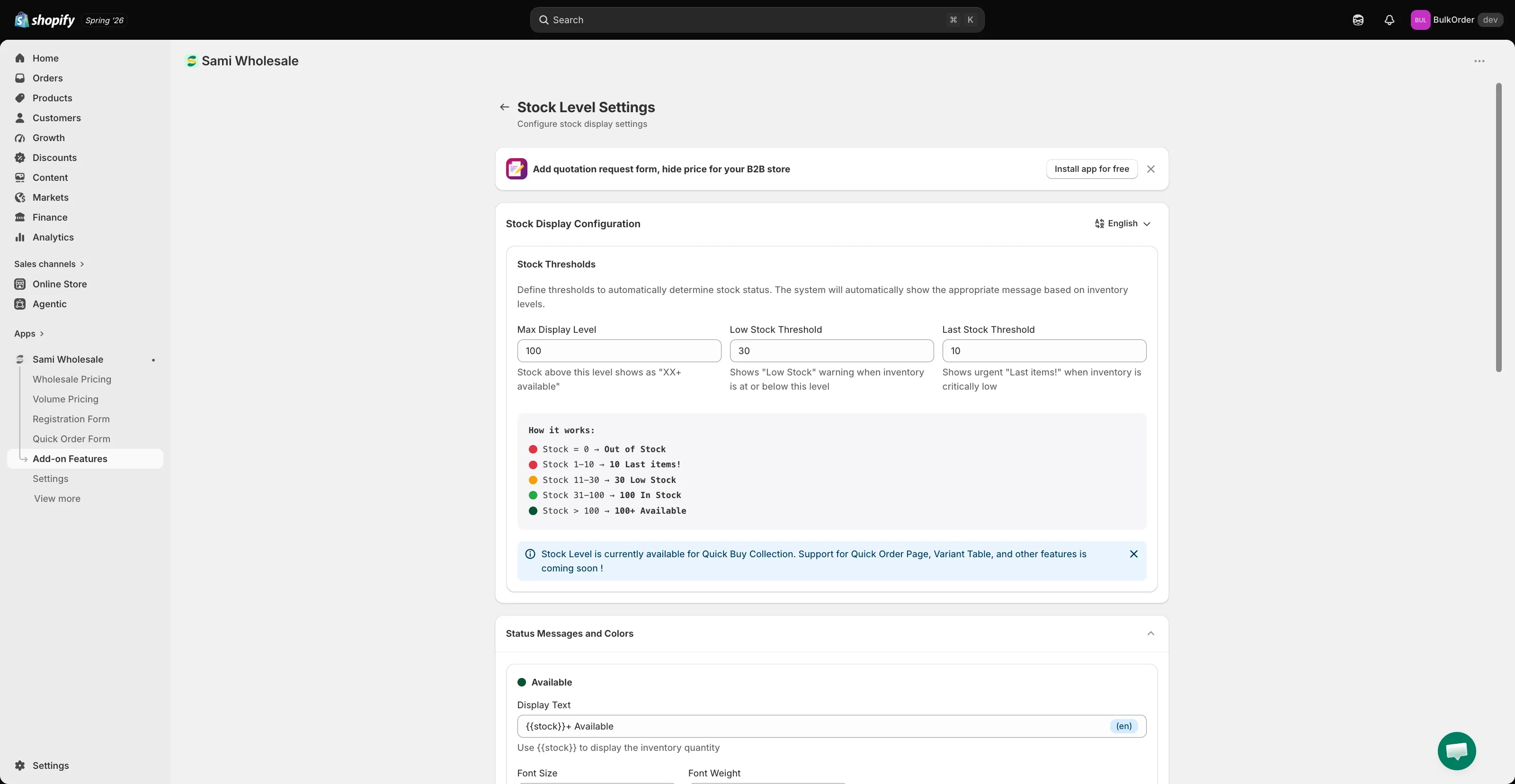
- Max Display Level – powyżej tej liczby klienci widzą ogólny komunikat, np. „100+ Available”. Między tą wartością a Low Stock Threshold widzą dokładną ilość, np. „36 in stock”.
- Low Stock Threshold – przy tej liczbie lub poniżej niej klienci widzą ostrzeżenie o niskim stanie, np. „Low stock”.
- Last Stock Threshold – na tym krytycznym poziomie klienci widzą pilny komunikat, np. „Last items!”.
-
Nadaj styl komunikatom i przetłumacz je
Dział zatytułowany „Nadaj styl komunikatom i przetłumacz je”W Status Messages and Colors dostosuj Display Text (używając zmiennej
{{stock}}do wyświetlenia ilości zapasów), rozmiar czcionki i grubość czcionki dla każdego statusu zapasów.Obsługiwanych jest też wiele języków. Kliknij listę rozwijaną języków w prawym górnym rogu Stock Display Configuration, wybierz język i skonfiguruj jego tłumaczenie.
-
Kliknij Save, a następnie sprawdź efekt w swoim sklepie.