
Quick Buy 功能
依據您設定的庫存門檻,向顧客顯示庫存訊息,例如「Low stock」或「Last items!」。
Stock Level 會依剩餘庫存量,透過您定義的門檻向顧客顯示不同的庫存訊息。這能營造緊迫感並提高透明度,促使顧客更快做出購買決定。
-
開啟 Stock Level
Section titled “開啟 Stock Level”開啟應用程式,前往 Add-on Features,然後點擊 Stock level > Setup stock level。
-
設定庫存門檻
Section titled “設定庫存門檻”此功能分為兩個部分:Stock Display Configuration 和 Status Messages and Colors。
在 Stock Display Configuration 中設定 3 個門檻,應用程式會依目前庫存自動顯示對應的訊息:
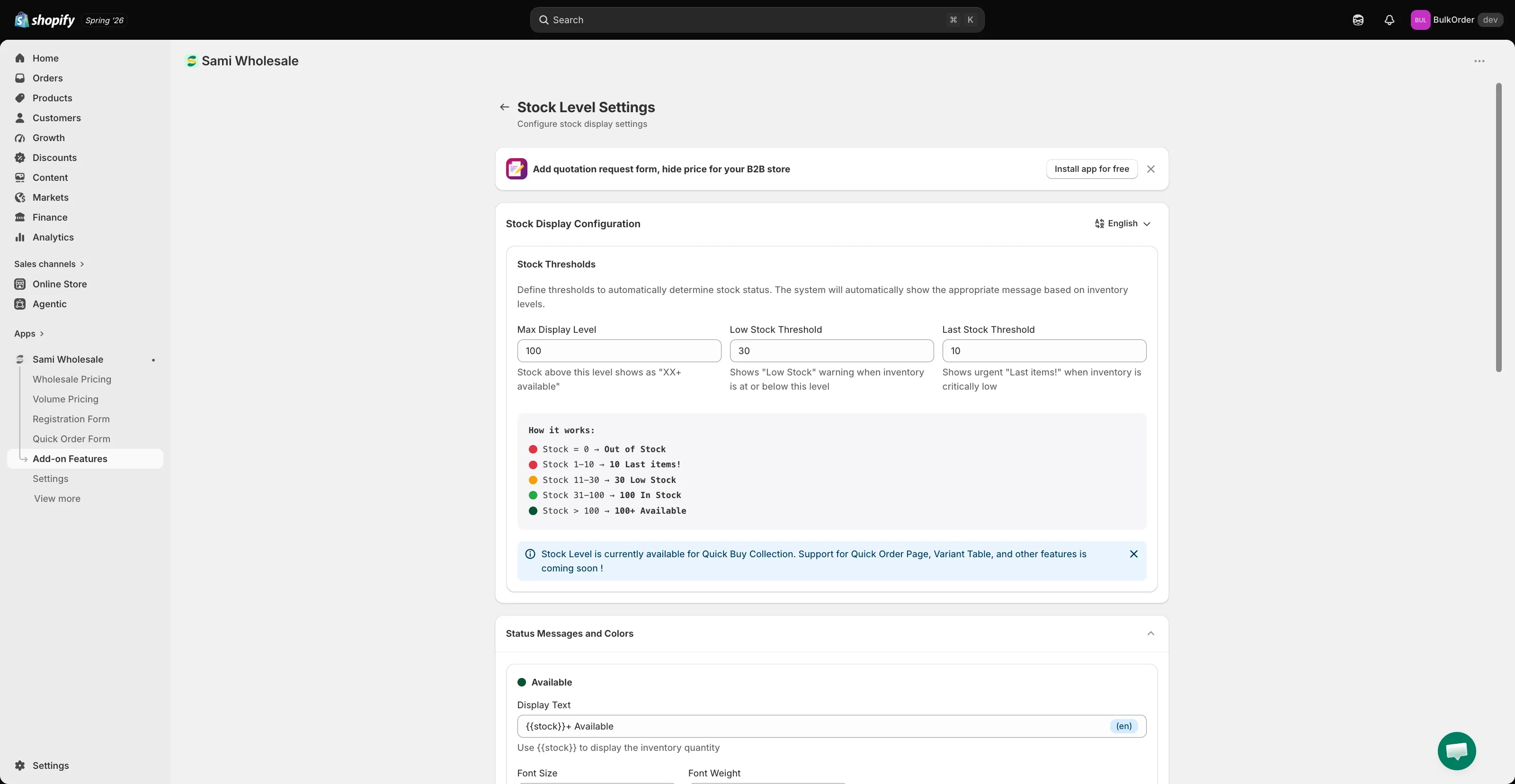
- Max Display Level:庫存高於此數字時,顧客會看到「100+ Available」之類的一般訊息;介於此數字與 Low Stock Threshold 之間時,顧客會看到確切數量,例如「36 in stock」。
- Low Stock Threshold:庫存等於或低於此數字時,顧客會看到「Low stock」之類的低庫存警示。
- Last Stock Threshold:庫存達到此臨界值時,顧客會看到「Last items!」之類的緊急訊息。
-
設定訊息樣式並翻譯
Section titled “設定訊息樣式並翻譯”在 Status Messages and Colors 中,為每種庫存狀態自訂 Display Text(使用
{{stock}}變數顯示庫存數量)、字型大小和字重。此功能也支援多種語言。點擊 Stock Display Configuration 右上角的語言下拉選單,選擇語言,然後設定其翻譯。
-
點擊 Save,然後在商店前台查看結果。